In ArcGIS Pro können Sie mit Geoverarbeitungswerkzeugen räumliche Analysen durchführen oder Ihre GIS-Daten verwalten. ModelBuilder dient zum Erstellen, Bearbeiten und Verwalten von Geoverarbeitungsmodellen, mit denen diese Werkzeuge automatisiert werden können. Modelle sind Workflows, die Sequenzen von Geoverarbeitungswerkzeugen aneinander reihen und die Ausgabe von einem Werkzeug als Eingabe für ein anderes Werkzeug verwenden. ModelBuilder kann zudem als visuelle Programmiersprache zum Erstellen von Workflows betrachtet werden.
Fügen Sie zum Erstellen eines Geoverarbeitungsmodells in ModelBuilder einem Modell Werkzeuge und Daten hinzu, und verknüpfen Sie diese, um die Reihenfolge der Ausführung festzulegen.
Öffnen von ModelBuilder
Klicken Sie auf der Registerkarte Analyse in der Gruppe Geoverarbeitung auf ModelBuilder.

Es wird ein neues leeres Modell geöffnet. Das Modell wird in der Standard-Toolbox für das Projekt erstellt. Sie können die Modellansicht dergestalt in der Größe ändern, verankern oder kacheln, wie Sie dies bei einer Karte vornehmen würden.
Hinzufügen von Daten
Modelle arbeiten mit Daten, wobei die Ausgabe eines Geoverarbeitungswerkzeugs in einem anderen Werkzeug als Eingabe verwendet wird. Sie können mit dem Erstellen des Modells beginnen, indem Sie zunächst die Daten hinzufügen, die Sie verarbeiten möchten.
Ziehen Sie zum Hinzufügen von Daten zu einem Modell Layer aus dem Bereich Inhalt und Datasets aus dem Bereich Projekt der Karte in das Modell.
Die Layer und Datasets werden dem Modell hinzugefügt und als Eingabe-Datenvariablen angezeigt.
Weitere Informationen zum Hinzufügen von Daten zu einem Modell
Hinzufügen von Geoverarbeitungswerkzeugen
Geoverarbeitungswerkzeuge sind eine wesentliche Komponente eines Modells. ArcGIS Pro verfügt über zahlreiche Geoverarbeitungswerkzeuge für die Durchführung einer Vielzahl von GIS-Tasks. Sobald Sie die richtigen Werkzeuge für Ihre Aufgaben kennen, ist es ein Leichtes, diese einem Modell hinzuzufügen.
Um einem Modell ein Geoverarbeitungswerkzeug hinzuzufügen, muss die Modellansicht aktiv sein. Beginnen Sie dann mit der Eingabe, um nach einem Werkzeug zu suchen. Eine Liste der Suchergebnisse wird im Dialogfeld Werkzeuge zum Modell hinzufügen angezeigt. Doppelklicken Sie auf ein Werkzeug, um es zum Modell hinzuzufügen. Alternativ können Sie ein Geoverarbeitungswerkzeug aus den Bereichen Geoverarbeitung und Katalog in das Modell ziehen.
Das Werkzeug wird dem Modell hinzugefügt. Für gewöhnlich wird es als graues Rechteck angezeigt, was darauf hinweist, dass das Werkzeug noch nicht ausführbar ist. Zusätzlich zum Werkzeug werden alle Ausgabedatenvariablen, die durch das Werkzeug erstellt wurden, ebenfalls im Modelldiagramm angezeigt.

Weitere Informationen über das Hinzufügen von Geoverarbeitungswerkzeugen zu einem Modell
Verbinden von Daten und Werkzeugen
Bei Geoverarbeitungsmodellen werden Daten und Werkzeuge zu Prozessen verbunden. Sie müssen angeben, welche Datenvariablen im Modell durch die Geoverarbeitungswerkzeuge verarbeitet werden sollten.
Um die von Ihnen zum Modell hinzugefügten Datenvariablen direkt mit einem Werkzeug zu verbinden, zeichnen Sie eine Verbindung zwischen ihnen. Wählen Sie dann den Werkzeugparameter aus, mit dem die Variable verbunden werden soll. Sie können die Ausgabe eines Werkzeugs als Eingabe für ein anderes Werkzeug festlegen und eine entsprechende Verbindung herstellen.
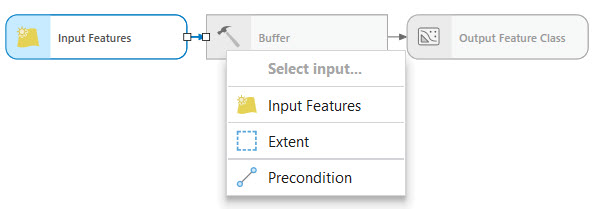
Zwischen der Datenvariablen und dem Werkzeug wird eine Verbindungslinie dargestellt.
Weitere Informationen über das Verbinden von Daten und Werkzeugen
Ändern von Werkzeugparametern
ModelBuilder verfügt analog zur Ausführung eines Geoverarbeitungswerkzeugs im Fenster Geoverarbeitung über erforderliche und optionale Parameter. Erforderliche Parameter müssen angegeben werden, damit das Werkzeug in einem Modell ausgeführt wird.
Um Parameterwerte für ein Werkzeug anzugeben, doppelklicken Sie auf ein Geoverarbeitungswerkzeug im Modell, um das Werkzeug zu öffnen und die Parameter zu ändern. Klicken Sie nach der Angabe aller erforderlichen Parameter auf OK. Das Werkzeug wird nicht ausgeführt, wenn Sie auf OK klicken. Es speichert nur die Werkzeugeinstellungen.
Wenn alle erforderlichen Parameter eines Werkzeugs einen gültigen Wert aufweisen, ändert sich die Farbe des Werkzeugelements zu Gelb. Damit wird angezeigt, dass das Werkzeug ausgeführt werden kann.
Modellparameter festlegen
Sie können jede Variable zu einem Modellparameter machen. Als Modellparameter festgelegte Variablen werden als Werkzeugparameter angezeigt, wenn das Modell als Geoverarbeitungswerkzeug ausgeführt wird. Dadurch können Sie unterschiedliche Daten oder Werte für ein Modell festlegen, um die beim Erstellen des Modells getroffenen Festlegungen zu verarbeiten.
Um Modellparameter festzulegen, klicken Sie mit der rechten Maustaste auf eine Variable im Modell, und wählen Sie Parameter aus, um die Variable zu einem Modellparameter zu machen.
Ein Indikator (P) wird über der Variablen angezeigt, um anzuzeigen, dass es sich um einen Modellparameter handelt, und es wird ein Häkchen neben der Option Parameter im Kontextmenü für die Variable angezeigt.

Ausführen des Modells
Klicken Sie auf der Registerkarte ModelBuilder auf die Schaltfläche Ausführen  , um das gesamte Modell aufzuführen.
Während die Werkzeuge im Modell ausgeführt werden, wird neben etwaigen Meldungen in einem Fortschrittsfenster angezeigt, welches Werkzeug ausgeführt wird. Während ein Modell ausgeführt wird, wird das aktiv ausgeführte Werkzeug mit einer Fortschrittsleiste und einem Drehfeld hervorgehoben.
Für ein erfolgreich ausgeführtes Werkzeug werden eine grüne Statusleiste und ein Häkchen  angezeigt, und für eine erfolgreiche Ausgabe wird ein Häkchen angezeigt. Als Zur Anzeige hinzufügen markierte Ausgabevariablen werden der letzten aktiven Karte hinzugefügt.
