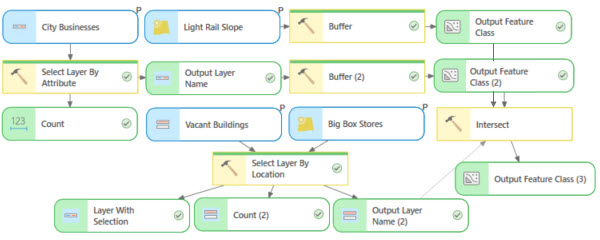
En ArcGIS Pro, puede utilizar las herramientas de geoprocesamiento para realizar análisis espaciales y para administrar sus datos SIG. ModelBuilder se utiliza para crear, editar y administrar modelos de geoprocesamiento que automatizan estas herramientas. Los modelos son flujos de trabajo que encadenan secuencias de herramientas de geoprocesamiento y utilizan la salida de una herramienta como entrada a otra herramienta. ModelBuilder también se puede considerar un lenguaje de programación visual para crear flujos de trabajo.
Para crear un modelo de geoprocesamiento en ModelBuilder, agregue herramientas y datos a un modelo y establezca conexiones entre ellos para definir el orden de ejecución.
Abrir ModelBuilder
En la pestaña Análisis del grupo Geoprocesamiento, haga clic en ModelBuilder para abrirlo.

Se abre un modelo nuevo en blanco. El modelo se crea en la caja de herramientas predeterminada del proyecto. Puede cambiar el tamaño de la vista del modelo, acoplarla u ordenarla en teselas en cualquier posición, del mismo modo que haría con un mapa.
Agregar datos
Los modelos funcionan con datos, utilizando el resultado de una herramienta de geoprocesamiento como entrada para otra herramienta. Puede comenzar a crear un modelo agregando primero los datos que desea procesar.
Para agregar datos a un modelo, arrastre capas del Contenido del mapa y datasets del Proyecto al modelo.
Las capas y los datasets se agregan al modelo y se muestran como variables de datos de entrada.
Agregar herramientas de geoprocesamiento
Las herramientas de geoprocesamiento son una parte fundamental de un modelo. ArcGIS Pro incluye muchas herramientas de geoprocesamiento que permiten llevar a cabo muchas tareas de SIG. Una vez que sepa cuáles son las herramientas adecuadas para su trabajo, le resultará muy sencillo agregarlas a un modelo.
Para agregar una herramienta de geoprocesamiento a un modelo, asegúrese de que la vista del modelo esté activa; a continuación, comience a escribir para buscar una herramienta. Se muestra una lista de resultados de búsqueda en el cuadro de diálogo Agregar herramientas al modelo. Haga doble clic en una herramienta para agregarla al modelo. Como alternativa, puede arrastrar una herramienta de geoprocesamiento en el modelo desde el panel Geoprocesamiento o el panel Catálogo.
La herramienta se agrega al modelo y normalmente se muestra como un rectángulo de color gris para indicar que todavía no está lista para ejecutarse. Además de la herramienta, en el diagrama de modelo también se mostrarán todas las variables de datos de salida que se creen con la herramienta.

Más información sobre cómo agregar herramientas de geoprocesamiento a un modelo
Conectar datos y herramientas
Los modelos de geoprocesamiento permiten conectar datos y herramientas a procesos. Debe especificar qué variables de datos del modelo se deben procesar y qué herramientas de geoprocesamiento se deben utilizar.
Para conectar las variables de datos que agregó al modelo directamente a una herramienta, dibuje una conexión entre ellas y, a continuación, elija el parámetro de herramienta al que desea conectar la variable. Puede conectar la salida de una herramienta como entrada de otra.

Se dibuja una línea de conexión entre la variable de datos y la herramienta.
Cambiar los parámetros de la herramienta
Del mismo que ocurre al ejecutar una herramienta de geoprocesamiento en el panel Geoprocesamiento, las herramientas de ModelBuilder tienen parámetros obligatorios y opcionales. Para que la herramienta funcione en un modelo, debe especificar los parámetros obligatorios.
Para especificar los valores de los parámetros de la herramienta, haga doble clic en una herramienta de geoprocesamiento del modelo para abrirla y modificar sus parámetros. Cuando haya especificado todos los parámetros obligatorios, haga clic en Aceptar. La herramienta no se ejecuta al hacer clic en Aceptar; solo guarda la configuración de la herramienta.
Cuando todos los parámetros obligatorios de una herramienta tengan un valor válido, el color de elemento de la herramienta cambia a amarillo, para indicar que la herramienta está preparada para ejecutarse.
Definir parámetros de modelo
Puede convertir cualquier variable en un parámetro de modelo. Las variables configuradas como parámetros de modelo se muestran como parámetros de la herramienta cuando se ejecuta el modelo como una herramienta de geoprocesamiento, lo que le permite especificar datos o valores para el procesamiento de un modelo, diferentes a los que se especificaron cuando se creó el modelo.
Para definir los parámetros de un modelo, haga clic con el botón derecho en cualquier variable del modelo y seleccione Parámetro para convertir la variable en un parámetro de modelo.
Se mostrará el indicador (P) encima de la variable para indicar que se trata de un parámetro de modelo, y también aparece una marca de verificación junto a la opción Parámetro del menú contextual de la variable.

Ejecutar el modelo
Haga clic en el botón Ejecutar  de la pestaña ModelBuilder para ejecutar todo el modelo.
Mientras se ejecutan las herramientas del modelo, aparece una ventana de progreso que indica la herramienta que se está ejecutando, así como cualquier mensaje relacionado. Mientras se ejecuta un modelo, la herramienta que se está ejecutando activamente se resalta con una barra de progreso y un indicador giratorio.
Una herramienta que se ejecuta correctamente muestra una barra de estado verde y un icono de Marca de verificación  , y una salida correcta muestra un icono de Marca de verificación . Cualquier variable de salida marcada con Agregar a visualización se agrega al último mapa activo.