Disponible con una licencia de Spatial Analyst.
La interfaz Comparación de modelos es un entorno interactivo que le permite comparar varios modelos del Modelador de idoneidad entre sí. Al comparar los modelos de adecuación, comprenderá cómo afecta espacialmente a los resultados la aplicación de otro parámetro.
Por lo general, las transformaciones y las ponderaciones se asignan en función de la opinión de los expertos. Como resultado, al comparar los modelos, no existe una estadística única que indique qué modelo es mejor. La interfaz Comparación de modelos utiliza una serie de estadísticas para identificar en qué se parecen varios modelos y en qué se diferencian.
Como resultado de una comparación de modelos, tiene la opción de elegir la implementación de uno de los modelos, o puede alterar los modelos para obtener los resultados deseados.
Razones para comparar modelos
Lo ideal es que los modelos que compare tengan el mismo tema y se encuentren en la misma área de estudio, aunque puede comparar cualquier modelo. Una de las aplicaciones más potentes de la interfaz Comparación de modelos es la exploración de otros escenarios entre los modelos y la aplicación de escenarios hipotéticos.
Puede utilizar la interfaz Comparación de modelos para ver cómo el cambio de los parámetros en los modelos afecta a la interacción del sujeto con su entorno y a las relaciones espaciales en el resultado. Es posible ver la influencia de los cambios. ¿Aumentan o disminuyen los valores de adecuación? ¿Los cambios son menores o sustanciales? ¿Están los cambios agrupados? ¿Las áreas identificadas como de gran adecuación siguen siendo las mismas? ¿O se desplazan a nuevas ubicaciones en el área de estudio? La identificación de estos patrones espaciales ayuda a comprender si el cambio de parámetros en los modelos da lugar a diferencias significativas en los resultados.
Si cambia ciertos parámetros de entrada y de modelado dentro de los modelos y entre ellos, los escenarios que es posible explorar incluyen los siguientes:
- Investigar los impactos de la modificación de los objetivos de diversos submodelos.
Por ejemplo, en un modelo de adecuación para la ubicación de un parque solar, los responsables políticos pueden ver las implicaciones si se da más importancia al submodelo medioambiental que al submodelo del coste de construcción.
- Comprender los efectos de la modificación de las ponderaciones en los criterios dentro de uno de los modelos.
Puede que tenga que determinar si la respuesta del sujeto al criterio se captó correctamente. Por ejemplo, los expertos quieren reevaluar la importancia del uso del suelo para las poblaciones de gato montés. Al cambiar las ponderaciones sobre el uso del suelo, se puede determinar la importancia de este debate.
O puede explorar si el sujeto cambia sus respuestas al criterio en función de las circunstancias. Es posible determinar qué ocurrirá si las pendientes más pronunciadas se vuelven más importantes para la seguridad de las poblaciones de gatos monteses si aumenta la población humana del área.
- Determine si ha captado cómo responde el sujeto a los valores de los criterios alterando las transformaciones.
Por ejemplo, sabe que la distancia a las líneas eléctricas es importante para elegir dónde construir una sede corporativa. Ha aplicado la función MSSmall. Quiere determinar si la transformación capta correctamente los costes asociados a llevar la energía a un sitio propuesto y hasta qué punto son sensibles los resultados a la elección de la transformación.
- Averigüe si tiene los criterios correctos para captar lo que el sujeto está respondiendo.
¿Capta el resultado de las herramientas o el aspecto de radiación solar las necesidades de ganancia solar de una bodega? ¿O acaso importa?
Gracias a la interfaz Comparación de modelos, es posible ver el impacto de seleccionar un modelo en lugar de otro, qué áreas se ven afectadas y la importancia de ese impacto.
Como resultado, las partes interesadas pueden examinar las consecuencias de las decisiones tomadas en diversos modelos y analizar cómo afectarán a la propuesta. La interfaz orienta al responsable de la toma de decisiones sobre si debe elegir entre los modelos o si debe probar otros escenarios.
Interfaz Comparación de modelos
El núcleo del análisis de comparación de modelos implica la aplicación de un conjunto de estadísticas predeterminadas y el examen de los resultados. Las estadísticas permiten analizar la distribución espacial de las similitudes y diferencias entre los modelos, cómo cambian los valores de adecuación entre los modelos y en qué coinciden las ubicaciones de los sitios finales.
La interfaz Comparación de modelos se compone de tres paneles que interactúan entre sí:
- El panel Comparación se utiliza para asignar un nombre al modelo, identificar los modelos que se van a comparar, establecer si los modelos deben normalizarse o no y seleccionar las estadísticas predefinidas que desea ejecutar.
- El panel Explorar estadísticas se activa una vez que se han ejecutado las estadísticas predefinidas del panel Comparación. En el panel, seleccione las estadísticas predefinidas que desea ver y explorar.
- El panel Estadísticas de comparación aparece cuando se selecciona una estadística en el panel Explorar estadísticas. El panel muestra los parámetros de la estadística, los gráficos de los resultados estadísticos y el texto interpretativo. El mapa resultante de la estadística se muestra en el mapa. Puede cambiar los parámetros para explorar la estadística con mayor profundidad.
Grupos estadísticos predefinidos
Hay 13 estadísticas predefinidas que le ayudan a comparar los modelos de entrada. Las estadísticas se agrupan en cinco áreas funcionales para abordar diferentes aspectos de la comparación de modelos.
- Explorar parámetros de entrada contiene una estadística que proporciona una visión general de los parámetros del modelo y de la salida. Además, puede ver los gráficos de criterios transformados uno al lado del otro.
- Comparar similitudes y diferencias dispone de una serie de estadísticas que le permiten ver en qué se parecen y en qué difieren los valores de adecuación entre los modelos.
- Analizar los valores de adecuación contiene diversas estadísticas para que pueda analizar la distribución espacial de los valores de alta idoneidad entre los modelos. Los valores de adecuación altos son los más críticos para el resultado del modelo.
- Investigar el cambio entre modelos incluye una serie de estadísticas para identificar cómo cambian las categorías adecuadas entre los modelos.
- Examinar dónde se solapan las regiones se compone de dos estadísticas que permiten analizar en qué coinciden las ubicaciones finales de los modelos y en qué difieren.
Comparar modelos
Para comparar modelos, siga estos pasos:
- Abra la interfaz Comparación mediante una de las siguientes acciones:
- En la barra de herramientas Análisis Pro, en el menú desplegable Modelador de idoneidad, haga clic en Modelo de comparación.

- En Catálogo, haga clic con el botón derecho en un contenedor de modelo de comparación (identificado por la extensión .sac) en un contenedor de Spatial Analyst y haga clic en Modelo de comparación.
- En la barra de herramientas Análisis Pro, en el menú desplegable Modelador de idoneidad, haga clic en Modelo de comparación.
- En el panel Comparación, nombre el modelo de comparación.
- En el parámetro Modelos de comparación, seleccione los modelos que desea comparar.
- Compruebe los modelos que estarán activos en la comparación.
Al menos dos modelos deben estar activos.

- Compruebe los modelos que estarán activos en la comparación.
- Determine si los modelos deben normalizarse (ponerlos en una escala común de 1 a 100 si sus valores de adecuación varían) para poder compararlos. Si es así, haga clic en la casilla situada junto al parámetro Normalizar los modelos.
Por defecto, el parámetro está activado.
- En la lista Estadísticas de comparación en el panel Comparación, seleccione las estadísticas predefinidas que desea ejecutar.

Se ha seleccionado La diferencia de valores de idoneidad y similares entre las estadísticas de los modelos para su ejecución. - Haga clic en el botón Ejecutar para generar las estadísticas.
El panel Explorar estadísticas y el panel Estadísticas de comparación aparecerán mostrando la primera estadística de la lista.

- En el panel Explorar estadísticas, seleccione la estadística que desea ver y explorar.
Los parámetros de control, los gráficos, las estadísticas y el texto interpretativo de la estadística se muestran en el panel Estadísticas de comparación.
El mapa resultante de la estadística se muestra en la vista Mapa.
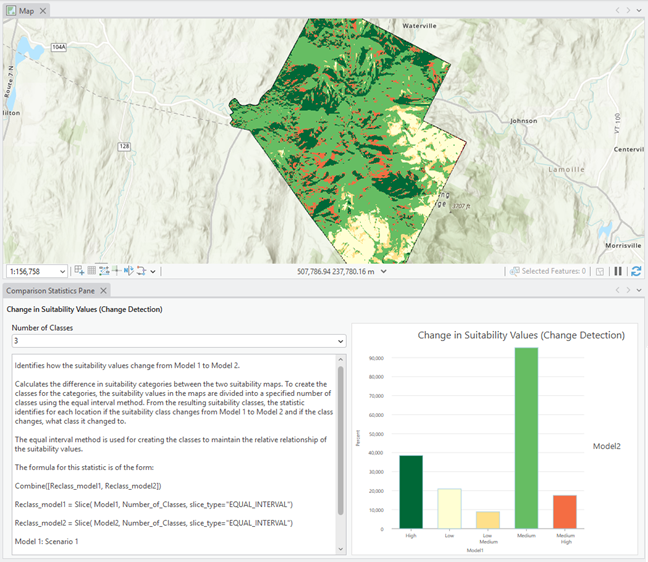
- En el panel Estadísticas de comparación, puede modificar los parámetros de la estadística como desee.
El texto interpretativo proporciona tanto una explicación de la estadística como una fórmula que puede utilizar para ajustar los parámetros.
- Haga clic en otra estadística de la lista Seleccione la tarea estadística que desea explorar en el panel Explorar estadísticas.
Normalización
Los mapas de adecuación de los modelos que se comparan pueden tener distintos rangos de valores. Esto ocurre generalmente por las siguientes razones:
- Se aplican distintas ponderaciones.
- Existe un número diferente de criterios.
Si compara las similitudes y diferencias de los valores absolutos de adecuación entre los distintos rangos, las estadísticas resultantes estarán sesgadas. Es decir, una zona puede tener valores de adecuación elevados en ambos modelos, pero sus valores absolutos pueden variar mucho. Como resultado, su comparación no será válida.
Para comparar los valores relativos de adecuación entre modelos con rangos diferentes, haga clic en la casilla del parámetro Normalizar los modelos en el panel principal Comparación. Aparece activada de forma predeterminada.
Los valores de adecuación de cada uno de los mapas de adecuación se transformarán linealmente a una escala de 1 a 100. Como resultado, puede comparar los mapas de adecuación de los modelos entre sí.
Para todas las estadísticas en las que especifique un valor de adecuación como umbral, si los modelos se han normalizado, deberá especificar los umbrales como valores normalizados que estén en una escala de 1 a 100.
Si especifica 50 como umbral de adecuación alto para un mapa de adecuación normalizado, corresponderá a un valor de adecuación de 22 si el rango del mapa de adecuación original era de 4 a 40, y de 16,5 si el rango era de 3 a 30. Son los puntos medios en ambos mapas de adecuación.
Para ayudarle a la hora de especificar los umbrales de adecuación en las estadísticas, los mapas de adecuación normalizados de los modelos se añaden automáticamente a la capa del grupo Comparación de modelos.
La normalización no tiene ningún efecto sobre las regiones finales de Localizar. Aunque las regiones se deriven de los mapas de adecuación, sus ubicaciones no cambiarían si se normalizan los valores de adecuación.
La normalización no es necesaria cuando los modelos utilizan el mismo conjunto de criterios y las mismas ponderaciones, pero difieren solo en las funciones de transformación aplicadas a uno o más criterios. En este caso, los mapas de adecuación siguen estando en escalas comparables y no es necesaria la normalización para interpretar las diferencias.
Gestionar el modelo de comparación
Haga clic en el botón Guardar en la cinta Comparación para guardar su modelo de comparación.
Los rásteres de salida de las estadísticas se guardan con nombres únicos (ModelName_StatisticName) en la geodatabase del proyecto para que no sea necesario recalcularlos cuando se vuelva a abrir el modelo.