Las herramientas de construcción de anotaciones que aparecen con las plantillas de edición crean entidades de anotación horizontales con o sin línea directriz, una anotación recta o curvada utilizando una línea base temporal bocetada y una anotación que sigue una entidad y que está restringida a un borde de una entidad de línea o poligonal.
Puede escribir una cadena de texto en el cuadro de texto de la plantilla o aceptar el texto predeterminado y cambiarlo en el panel Atributos. También puede hacer clic con el botón derecho en otra entidad, hacer clic en Buscar texto  y obtener la cadena de texto definida por la propiedad del campo de visualización de la capa.
Crear anotaciones horizontales, de línea directriz, rectas o curvadas
Las entidades de anotación horizontales, rectas o curvadas se construyen bocetando una línea base que define su ubicación y su forma angular o curvada. Cuando el boceto está terminado, la línea base no es visible. Además, puede cambiar la geometría de la línea base utilizando la herramienta Anotación  .
.
- Abra un mapa que contenga la capa de entidades de anotación que está editando o agregue la capa al mapa.
Sugerencia:
Antes de editar entidades, especifique qué capas se pueden editar, confirme que el sistema de coordenadas asignado al mapa activo es adecuado para el tipo de ediciones que va a realizar y habilite los agentes de alineación que le permitirán trabajar con eficacia.
Consulte la lista de comprobación básica de ajustes en Configurar los ajustes para editar.
- En la pestaña Editar de la cinta, haga clic en Crear
 en el grupo Entidades.
Aparece el panel Crear entidades.
- Haga clic en una plantilla de entidad de anotación.
La paleta de herramientas y un cuadro de texto aparecen en el panel.
Para cambiar el formato o los valores de atributo, haga clic en el botón Plantilla activa
 .
. - Escriba la cadena de texto en el cuadro de texto.

También puede hacer clic con el botón derecho en una entidad existente, hacer clic en Buscar texto
y obtener la cadena de texto definida por la propiedad del campo de visualización de la capa. Si ha hecho clic en entidades superpuestas, pulse N para recorrer las posibles cadenas de texto. - Haga clic y utilice una de las siguientes herramientas:
Anotación horizontal

Haga clic en el mapa para crear la entidad.
Anotación de línea directriz

Haga clic en el mapa para crear el punto de inicio de la directriz, mueva el puntero y vuelva a hacer clic en el mapa para crear la entidad.
Recto

Haga clic en el mapa, mueva el puntero o pulse A para especificar el ángulo y vuelva a hacer clic en el mapa para crear la entidad.
Anotación curvada

Haga clic en el mapa, mueva el puntero para especificar el ángulo y vuelva a hacer clic en el mapa para crear la entidad. Mueva el puntero para dar forma a la curva de Bézier y haga clic en el mapa.
- Haga clic en Finalizar
 o pulse la tecla F2.
Crear una anotación que sigue una entidad
La herramienta Seguir entidad  restringe una entidad de anotación a lo largo del borde de una entidad de línea o poligonal. Puede crear el texto que sigue a una entidad utilizando una anotación estándar o una anotación vinculada a entidad.
La barra de herramientas incluye ajustes para voltear la anotación a cualquiera de los lados de un borde, restringirla en paralelo o perpendicular y a la izquierda o derecha de un borde según la dirección de un segmento. Para cambiar la configuración opcional, haga clic con el botón derecho y elija Opciones de seguimiento de entidades  o pulse O.
- Abra un mapa que contenga la capa de entidades de anotación que está editando o agregue la capa al mapa.
Sugerencia:
Antes de editar entidades, especifique qué capas se pueden editar, confirme que el sistema de coordenadas asignado al mapa activo es adecuado para el tipo de ediciones que va a realizar y habilite los agentes de alineación que le permitirán trabajar con eficacia.
Consulte la lista de comprobación básica de ajustes en Configurar los ajustes para editar.
- En la pestaña Editar de la cinta, haga clic en Crear en el grupo Entidades.
Aparece el panel Crear entidades.
- Haga clic en una plantilla de entidad de anotación.
La paleta de herramientas y un cuadro de texto aparecen en el panel.
Para cambiar el formato o los valores de atributo, haga clic en el botón Plantilla activa
. - Escriba la cadena de texto en el cuadro de texto.
También puede hacer clic con el botón derecho en una entidad existente, hacer clic en Buscar texto
y obtener la cadena de texto definida por la propiedad del campo de visualización de la capa. Si se hace clic en entidades superpuestas, pulse N para recorrer las posibles cadenas de texto. - Haga clic en la herramienta Seguir entidad .
- Haga clic en la entidad poligonal o de línea en la que desea ajustar el texto.
- Mueva el puntero por el límite para colocar la entidad de anotación.
Para alejar el texto del borde seleccionado o acercarlo a él, pulse Ctrl y mueva el puntero.
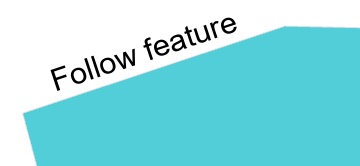
- Para cambiar la distancia entre el texto y la entidad de límite, pulse Ctrl a medida que mueve el puntero.
- Para cambiar la orientación o alineación del texto, utilice los siguientes comandos de la barra de herramientas de edición:
Invertir anotación

Voltee el texto 180 grados hacia cualquiera de los lados del borde seguido.
Paralelo/Perpendicular

Restrinja el texto recto paralelo o perpendicular a la entidad.
Alternar lado

Restrinja la anotación al lado izquierdo o derecho de la entidad según la dirección del segmento.

- Haga clic en Finalizar o pulse la tecla F2.
Accesos directos del teclado
| Acceso directo de teclado | Acción | Comentario |
|---|---|---|
Ctrl+W | Buscar texto | Reemplazar la cadena de texto del cuadro de texto por la expresión de etiqueta o el valor de campo de la capa de entidades superior seleccionada. Al seleccionar una anotación vinculada a entidad, el texto se calcula a partir de la clase de entidad de origen. Si no se puede calcular, se utiliza la palabra Texto. |
N | Buscar el siguiente texto. | Recorrer paso a paso las entidades de anotación seleccionadas cuando se utiliza Buscar texto |
F6 | Especificar x,y,z absoluta | Abrir el cuadro de diálogo X, Y, Z absoluta. |
Tabular | Intercambiar lados Voltear anotación | Voltear el texto sin terminar 180 grados y hacia la izquierda o la derecha del eje seguido. Este acceso directo de teclado está disponible al crear un texto con Seguir entidad |
O | Usar las opciones de Seguir entidad. | Abrir el cuadro de diálogo Configuración del editor. Este acceso directo de teclado está disponible al crear un texto con Seguir entidad |
Ctrl y arrastrar | Cambiar la distancia de Seguir entidad. | En el modo Seguir entidad, cambiar la distancia entre la entidad de anotación y la entidad de límite. |
 .
.