La herramienta Anotación  permite realizar ediciones de texto en línea e incluye una barra de herramientas de formato para cambiar el tipo, estilo o tamaño de la fuente. Esta herramienta está disponible en el panel Modificar entidades.
Cuando utilice esta herramienta, tenga en cuenta lo siguiente:
- La barra de herramientas de formato aparece en la parte inferior del mapa. Puede mover la barra de herramientas colocando el cursor sobre ella y arrastrándola a una nueva ubicación cuando el puntero cambie al cursor de movimiento.
- Las entidades de anotación creadas en ArcMap deben actualizarse antes de editarlas en ArcGIS Pro. En algunos casos, también será necesario actualizar las entidades de anotación creadas en versiones anteriores de ArcGIS Pro. Para obtener más información, consulte Administrar clases de entidades de anotación.
Para conocer los pasos para mover, rotar o cambiar el tamaño de las entidades de anotación, consulte Mover, rotar o cambiar el tamaño de las entidades de anotación.
Para realizar ediciones de texto en línea o cambiar el formato, siga estos pasos:
- Abra un mapa que contenga la capa de entidades que está editando o agregue la capa al mapa.
Sugerencia:
Antes de editar entidades, especifique qué capas se pueden editar, confirme que el sistema de coordenadas asignado al mapa activo es adecuado para el tipo de ediciones que va a realizar y habilite los agentes de alineación que le permitirán trabajar con eficacia.
Consulte la lista de comprobación básica de ajustes en Configurar los ajustes para editar.
- Haga clic en la pestaña Editar de la cinta y, a continuación, haga clic en Modificar
 en el grupo Entidades.
Aparecerá el panel Modificar entidades.
- Expanda Alineación o escriba Anot en el cuadro de texto Buscar y haga clic en la herramienta Anotación .
La herramienta se abre y la herramienta Seleccionar anotación
 se activa automáticamente.
 - Seleccione las entidades de anotación que vaya a editar.
Para refinar la selección, haga clic con el botón derecho en una entidad del árbol de selección del panel y pulse Anular selección
 o Solo seleccionar esto
  .
.Las entidades de anotación seleccionadas aparecen en la vista de selección y el cuadro de delimitación de sección aparece alrededor de las entidades del mapa.
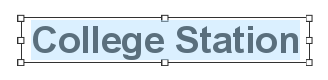
- Haga doble clic dentro del cuadro de delimitación de selección para editar el texto.
De forma predeterminada, toda la cadena de texto se selecciona y aparece resaltada.
Sugerencia:
Para seleccionar partes del texto, haga clic y arrastre el puntero por los caracteres. Para eliminar un carácter, haga clic entre este y el siguiente carácter y pulse la tecla Retroceso.
- Para cambiar el tipo de fuente, el estilo o el tamaño del texto, haga clic en los botones correspondientes de la barra de herramientas de formato.

- Haga clic en Finalizar
 o pulse la tecla F2 para finalizar sus ediciones.