Es posible agregar elementos a una simulación para alterar el flujo de agua. Los canales permiten que el agua fluya por debajo de la superficie plana de elevación como si pasara a través de un corte en la superficie del mundo real. Las fuentes de agua introducen agua adicional a la simulación. Las barreras alteran el flujo de agua bloqueando su ruta actual y obligándolo a seguir otro.
Agregar un canal
Utilice canales para permitir que el agua fluya a través de crestas en la superficie de elevación. Por ejemplo, cree un canal para imitar el agua que fluye debajo de un puente.
- En la pestaña Simulación, en el grupo Insertar, haga clic en el botón Canal
 .
.Aparece la superposición Canal.
- Si lo desea, cambie el nombre predeterminado del nuevo canal.
- Configure el diámetro del canal.
- Haga clic dos veces en la vista para dibujar el canal.
Nota:
Solo se admiten dos líneas de puntos.
- Haga clic en la marca de verificación verde
 para aplicar el canal a la capa de simulación.
Aparece una línea naranja con chinchetas naranjas en cada extremo y el canal se agrega a la simulación en el panel Contenido, debajo el encabezado Drenaje.
- Para agregar canales adicionales a la simulación, repita los pasos del 2 al 4 según sea necesario. Como opción alternativa, habilite el botón Aplicar automáticamente para crear un canal usando la misma configuración con cada dibujo.
- Cuando haya terminado de agregar canales, cierre la superposición mediante el botón Cerrar
 o cambie la herramienta activa.
Agregar un área de agua
Utilice un área de agua para introducir agua adicional en una simulación. Por ejemplo, agregue una zona acuática para crear un escenario en el que una gran masa de agua fluya continuamente hacia una zona, como un aumento del nivel del mar.
- En la pestaña Simulación, en el grupo Insertar, haga clic en el botón Área de agua
 .
.Aparece la superposición Crear área de agua.
- Si lo desea, cambie el nombre predeterminado de la nueva área de agua.
- Configure la duración y la velocidad del área de agua.
- Si lo desea, haga clic en la flecha naranja
 para cargar un conjunto de caudales de agua o en la flecha verde
  para guardar un conjunto de caudales de agua.
 - Si lo desea, elija la unidad para el valor del caudal de entrada.
- ft: pies
- m: metros
- si lo desea, proporcione el valor de Transición de velocidad (minutos).
Esto define la cantidad de tiempo utilizado para la transición entre los caudales.
- Haga clic en la vista para dibujar el área de agua.
- Si lo desea, preseleccione un único polígono, como una zona oceánica o fluvial, y haga clic en el botón Importar geometría desde el polígono seleccionado
 .
.La geometría seleccionada se carga en el nuevo elemento y se recorta hasta el límite de la capa de simulación.
- Haga clic en la marca de verificación verde para aplicar el área de agua a la capa de simulación.
Aparece un polígono azul oscuro y el área de agua se agrega a la simulación en el panel de Contenido bajo el encabezado Fuentes de agua.
- Para agregar áreas de agua adicionales a la simulación, repita los pasos del 2 al 9 según sea necesario. Como opción alternativa, habilite el botón Aplicar automáticamente para crear un área de agua utilizando la misma configuración con cada dibujo.
- Cuando haya terminado de agregar áreas de agua, cierre la superposición mediante el botón Cerrar o cambie la herramienta activa.
Sugerencia:
Marque la casilla Contener agua dentro del área de interés en el panel Configurar simulación para llenar un área con agua (en lugar de dejar que se drene) y simular una inundación localizada.
Agregar una barrera
Use barreras para alterar la ruta del agua a medida que fluye a lo largo de la superficie. Por ejemplo, cree una barrera para replicar el uso de sacos terreros para evitar inundaciones localizadas.
Nota:
El agua no fluye bajo una barrera o cualquier elemento vectorial en la vista. Actúa como una presa. Cuando se captura la elevación del terreno al inicio de la simulación, se considera una vista de arriba hacia abajo, lo que hace que todas las barreras se extiendan hasta el suelo para que no haya huecos debajo.

- En la pestaña Simulación, en el grupo Insertar, haga clic en el botón Barrera
 .
.Aparece la superposición Barrera.
- Si lo desea, cambie el nombre predeterminado de la nueva área de agua.
- Proporcione la altura y el ancho.
Nota:
Las barreras deben ser más anchas que el tamaño de celda.
- Haga clic en la vista para dibujar la línea de barrera.
- Haga doble clic o presione F2 para finalizar el dibujo.
- Haga clic en la marca de verificación verde para crear la barrera.
Se crea una barrera amarilla a lo largo de la ruta trazada y la barrera se agrega a la simulación en el panel Contenido, debajo el encabezado Barreras.
- Para agregar barreras adicionales a la simulación, repita los pasos del 2 al 6 según sea necesario. Como opción alternativa, habilite el botón Aplicar automáticamente para crear una barrera usando la misma configuración al terminar cada dibujo.
- Cuando haya terminado de agregar barreras, cierre la superposición usando el botón Cerrar o cambie la herramienta activa.
Agregar una fuente de agua
Utilice fuentes de agua para introducir agua adicional en una simulación. Por ejemplo, agregue una fuente de agua para crear un escenario en el que se haya cortado una sola boca de incendio o agregue varias para imitar el flujo de agua entrante en caso de una inundación localizada.
Sugerencia:
Los puntos de origen del agua inyectan agua en la simulación en un área de 5 metros. Cuando se intenta inyectar grandes volúmenes de agua, por ejemplo, 200 metros cúbicos por segundo, y se coloca en un área demasiado pequeña para contenerla, se produce un montículo. Cuando se necesiten volúmenes de agua tan grandes, elija el elemento Área de agua.

- En la pestaña Simulación, en el grupo Insertar, haga clic en el botón Fuente de agua
 .
.Aparece la superposición Fuente de agua.
- Si lo desea, cambie el nombre predeterminado de la nueva área de agua.
- Configure la duración y el caudal de agua de la fuente.
- Si lo desea, haga clic en la flecha naranja para cargar un conjunto de caudales de agua o en la flecha verde para guardar un conjunto de caudales de agua.
- Haga clic en la vista para colocar la fuente de agua.
- Haga clic en la marca de verificación verde para aplicar la fuente de agua a la capa de simulación.
Aparece un cono invertido azul en la ubicación en la que se hizo clic y la fuente de agua se agrega a la simulación en el panel Contenido, debajo el encabezado Fuentes de agua.
- Para agregar más fuentes de agua a la simulación, repita los pasos 2 a 4 según sea necesario. Como opción alternativa, habilite el botón Aplicar automáticamente para crear una fuente de agua usando la misma configuración con un solo clic.
- Cuando haya terminado de agregar fuentes de agua, cierre la superposición usando el botón Cerrar o cambie la herramienta activa.
Agregar un área de sumidero
Utilice un sumidero para eliminar el agua de una simulación. Por ejemplo, agregue una zona de sumidero para representar un punto de entrada a un desagüe de aguas pluviales o una estación de bombeo que traslada el agua fuera de la zona de interés.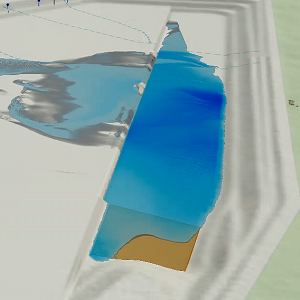
- En la pestaña Simulación, en el grupo Insertar, haga clic en el botón Área de sumidero
 .
.Aparece la superposición Crear área de sumidero.
- Si lo desea, cambie el nombre predeterminado de la nueva área de agua.
- Configure la duración y el caudal de agua.
- Si lo desea, haga clic en la flecha naranja para cargar un conjunto de caudales de agua o en la flecha verde para guardar un conjunto de caudales de agua.
Por ejemplo, la entrada de una tubería de aguas pluviales de 1,80 metros podría tener un caudal de 60 metros cúbicos por segundo que usted desea modelar como abierta durante 45 minutos antes de que se desborde.
- Si lo desea, elija la unidad para el valor del caudal de entrada.
- ft: pies
- m: metros
- si lo desea, proporcione el valor de Transición de velocidad (minutos).
Esto define la cantidad de tiempo utilizado para la transición entre los caudales.
- Si lo desea, proporcione el valor de Entrada máxima (m³) en números, sin comas.
Esto define el volumen total de entrada para el área del sumidero. El valor 0 indica entrada infinita. El volumen máximo de entrada permitido es de 200 000 m³, lo que equivale aproximadamente a 53 millones de galones o, por aproximación, a 106 piscinas olímpicas.
- Haga clic en la vista para dibujar el área de sumidero de agua.
- Haga clic en la marca de verificación verde para aplicar el área de sumidero a la capa de simulación.
La fuente de agua se agrega a la simulación en el panel Contenido, bajo el encabezado Drenaje.
- Para agregar más áreas de sumidero a la simulación, repita los pasos 2 a 9 según sea necesario. Como opción alternativa, habilite el botón Aplicar automáticamente para crear un área de sumidero utilizando la misma configuración. Haga doble clic para completar cada dibujo, aplicar automáticamente la configuración y agregar las áreas de sumidero adicionales a la simulación.
- Cuando haya terminado de agregar áreas de sumidero, cierre la superposición mediante el botón Cerrar o cambie la herramienta activa.
Modificar un elemento
Las propiedades de los elementos de una simulación se pueden cambiar después de su creación.
- Para actualizar la ubicación o las propiedades de un elemento, haga clic derecho en el elemento en el panel Contenido y haga clic en Modificar
 .
.Se abre la superposición correspondiente.
- Ajuste los valores o la ubicación del elemento.
- Haga clic en la marca de verificación verde para aplicar los cambios.
- Haga clic en el botón Ejecutar
 en el grupo Compilar de la pestaña Simulación para reconstruir la simulación.
Eliminar un elemento
Puede eliminar un elemento de la vista y de la simulación.
- Para eliminar un elemento, haga clic derecho en él en el panel Contenido y luego haga clic en Eliminar
 .
. - Haga clic en el botón Ejecutar en el grupo Compilar de la pestaña Simulación para reconstruir la simulación.