| Etiqueta | Explicación | Tipo de datos |
Entidades de entrada | Las entidades que se van a recortar. | Feature Layer |
Entidades de recorte | Las entidades que se van a utilizar para recortar las entidades de entrada. | Feature Layer |
Clase de entidad de salida | La clase de entidad que se va a crear. | Feature Class |
Tolerancia XY (Opcional) | La distancia mínima que separa todas las coordenadas de entidades (nodos y vértices), así como también la distancia que se puede mover una coordenada en X o en Y (o en los dos). Precaución:El cambio del valor de este parámetro puede generar un fallo o resultados inesperados. Se recomienda no modificar este parámetro. Se ha eliminado de la vista en el cuadro de diálogo de la herramienta. Se utiliza de forma predeterminada la propiedad tolerancia x,y de referencia espacial de la clase de entidad de entrada. | Linear Unit |
Usar precisión máxima (Opcional) | Especifica el nivel de precisión que se utilizará al procesar los datos.
| Boolean |
Resumen
Extrae entidades de entrada que se superponen a las entidades del clip.
Utilice esta herramienta para recortar una parte de una clase de entidad utilizando una o más de las entidades de otra clase de entidad. Es particularmente útil para crear una nueva clase de entidad, también conocida como área de estudio o área de interés (AOI), que contenga un subconjunto geográfico de las entidades de otra clase de entidad mayor.
Las operaciones de recorte también se pueden realizar con la herramienta Recortar.
Ilustración

Uso
Los valores del parámetro Entidades de recorte pueden ser puntos, líneas o polígonos, dependiendo del tipo de geometría del valor del parámetro Entidades de entrada.
- Cuando el valor del parámetro Entidades de entrada es polígono, el valor del parámetro Entidades de recorte también debe ser polígono.
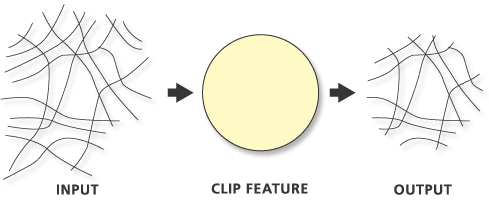
- Cuando el valor del parámetro Entidades de entrada es línea, el valor del parámetro Entidades de recorte puede ser línea o polígono. Cuando recortas entidades de línea con entidades de línea, solo las líneas coincidentes o los segmentos de línea se escribirán en la salida, como se muestra en la imagen que aparece a continuación.
- Cuando el valor del parámetro Entidades de entrada es punto, el valor del parámetro Entidades de recorte puede ser punto, línea o polígono. Cuando recortas entidades de punto con entidades de punto, solo los puntos coincidentes se escribirán en la salida, como se muestra en la imagen que aparece a continuación. Cuando recortas entidades de punto con entidades de línea, solo los puntos que son coincidentes con las entidades de línea se escribirán en la salida.
El parámetro Clase de entidad de salida contendrá todos los atributos del parámetro Entidades de entrada.
Entidades de línea recortadas por entidades de polígono:
Entidades de punto recortadas por entidades de polígono:

Entidades de línea recortadas por entidades de línea:

Entidades de punto recortadas por entidades de punto:

Cuando se marca el parámetro Usar precisión máxima, la herramienta aplicará un nivel de precisión superior al predeterminado para la referencia espacial de entrada al procesar los datos.
La precisión es una combinación de la resolución x,y y la tolerancia x,y que se utiliza durante el procesamiento. De forma predeterminada, la herramienta utilizará estas propiedades de la referencia espacial del primer valor del parámetro Entidades de entrada.
Cuando se marca el parámetro Usar precisión máxima, se utilizará el valor de precisión máximo posible para la salida de puntos. La herramienta utiliza la máxima precisión de la que dispone, que depende del valor absoluto de las coordenadas geométricas y de la precisión de la coma flotante del hardware. Una estimación aproximada de la tolerancia máxima que se utilizará es de 0,002 mm frente al valor predeterminado de 1 mm.
Al escribir la salida, se aplicará la resolución de la referencia espacial, por lo que los vértices pueden desplazarse ligeramente.
Cuando los datos de entrada contienen segmentos no lineales (curvas), para obtener mejores resultados active el entorno Mantener segmentos de curva y establezca el entorno Método de procesamiento de curvas en Exacto.
Esta herramienta respeta el entorno Factor de procesamiento en paralelo. Si el entorno no está configurado (predeterminado) o está configurado con el valor 100, se permitirá el procesamiento en paralelo completo y la herramienta intentará distribuir el trabajo entre todos los núcleos lógicos del equipo. Si el entorno se establece en 0, no se habilitará el procesamiento paralelo. Si se especifica un factor entre 1 y 99, la herramienta identificará el porcentaje de núcleos lógicos que debe usar aplicando la fórmula (Factor de procesamiento en paralelo / 100 * Núcleos lógicos) redondeada al entero más próximo. Si el resultado de la fórmula es 0 o 1, no se habilitará el procesamiento en paralelo.
Parámetros
arcpy.analysis.PairwiseClip(in_features, clip_features, out_feature_class, {cluster_tolerance}, {precision})| Nombre | Explicación | Tipo de datos |
in_features | Las entidades que se van a recortar. | Feature Layer |
clip_features | Las entidades que se van a utilizar para recortar las entidades de entrada. | Feature Layer |
out_feature_class | La clase de entidad que se va a crear. | Feature Class |
cluster_tolerance (Opcional) | La distancia mínima que separa todas las coordenadas de entidades (nodos y vértices), así como también la distancia que se puede mover una coordenada en X o en Y (o en los dos). Precaución:El cambio del valor de este parámetro puede generar un fallo o resultados inesperados. Se recomienda no modificar este parámetro. Se ha eliminado de la vista en el cuadro de diálogo de la herramienta. Se utiliza de forma predeterminada la propiedad tolerancia x,y de referencia espacial de la clase de entidad de entrada. | Linear Unit |
precision (Opcional) | Especifica el nivel de precisión que se utilizará al procesar los datos.
| Boolean |
Muestra de código
La siguiente secuencia de comandos de la ventana de Python muestra cómo utilizar la función PairwiseClip de modo inmediato.
import arcpy
arcpy.env.workspace = "C:/data"
arcpy.analysis.PairwiseClip("majorrds.shp", "study_quads.shp",
"C:/output/studyarea.shp")La siguiente secuencia de comandos Pythonindependiente muestra cómo utilizar la función PairwiseClip en una secuencia de comandos independiente.
# Description: Clip major roads that fall within the study area.

# Import system modules
import arcpy

# Set workspace
arcpy.env.workspace = "C:/data"

# Set local variables
in_features = "majorrds.shp"
clip_features = "study_quads.shp"
out_feature_class = "C:/output/studyarea.shp"

# Run Pairwise Clip
arcpy.analysis.PairwiseClip(in_features, clip_features, out_feature_class)
Entornos
Valor Z de salida predeterminado, Resolución M, Tolerancia M, Palabra clave CONFIG de salida, Palabra clave CONFIG de salida, Dominio XY de salida, Dominio Z de salida, Sistema de coordenadas de salida, Transformaciones geográficas, Extensión, La salida tiene valores M, La salida tiene valores Z, Resolución XY, Tolerancia XY, Resolución Z, Tolerancia Z, Factor de procesamiento en paralelo, Mantener segmentos curvos, Método de procesamiento de curvas, Transferir dominios de campo, subtipos y reglas de atributo
Información de licenciamiento
- Basic: Sí
- Standard: Sí
- Advanced: Sí