La herramienta Crear red crea una clase de entidad que contiene una red de celdas rectangulares. Crear una red requiere tres conjuntos de información básicos: la extensión espacial de la red, el número de filas y columnas, y el ángulo de rotación. Hay varias formas de especificar esta información. Por ejemplo, puede no conocer el número exacto de filas y columnas, pero sí saber que cada celda rectangular debe ser exactamente de 110 metros por 63 metros y debe cubrir la extensión espacial de otra clase de entidad.
La herramienta tiene 11 parámetros y debe considerar que éstos integran cuatro grupos distintos:
- La extensión espacial de la red
- La cantidad de filas y columnas, y la altura y el ancho de cada celda de la red
- El ángulo de rotación de la red
- Los parámetros que definen el nombre y el tipo (polígonos o líneas) de la clase de entidad de salida, y un dataset de punto opcional que contiene centroides de cada celda
Nota:
El orden de los parámetros en el cuadro de diálogo de la herramienta es distinto al orden de los parámetros en la sintaxis de Python.
Establecer la extensión espacial
Puede establecer la extensión de la red realizando cualquiera de las siguientes acciones:
- Especifique un dataset existente en el parámetro Extensión de plantilla. La extensión de este dataset se utilizará como la extensión de la red.
- Especifique las coordenadas x e y mínimas y máximas en el parámetro Extensión de plantilla.
- Especifique una esquina opuesta y una de origen de red utilizando los parámetros Coordenada original red y Esquina opuesta de red.
- Especifique un origen, tamaño de celda y cantidad de filas y columnas en los parámetros Coordenada original red, Ancho de tamaño de celda, Altura de tamaño de celda, Cantidad de filas y Cantidad de columnas, respectivamente.
Establecer el número de filas y columnas
Si estable la extensión de la red utilizando una de las tres primeras opciones descritas más arriba, necesitará establecer el número de filas y columnas. Puede especificar el número de filas y columnas realizando cualquiera de las acciones siguientes:
- Defina el ancho y la altura de celda mediante los parámetros Ancho de tamaño de celda y Altura de tamaño de celda y deje los parámetros Número de filas y Número de columnas vacíos o defínalos como 0. Cuando se ejecuta la herramienta, esta calcula el número de filas y columnas necesarias para cubrir la extensión de la red.
- Defina el ancho y la altura como se explica más arriba, y especifique también el número de filas y columnas.
- Defina el número de filas y columnas mediante los parámetros Número de filas y Número de columnas, y deje los parámetros Ancho de tamaño de celda y Altura de tamaño de celda vacíos o defínalos como 0. Cuando se ejecuta la herramienta, calcula el ancho y la altura del tamaño de celda en función del número de filas y columnas y el valor del parámetro Esquina opuesta de red.
- Defina la cantidad de filas y columnas como se explica más arriba, y especifique también un tamaño y un ancho de celda. Al utilizar esta opción, se ignora el parámetro Esquina opuesta de red (el parámetro no se encuentra disponible en el cuadro de diálogo de la herramienta). La esquina opuesta se calcula cuando se ejecuta la herramienta.
Ángulo de rotación
Es el ángulo entre el eje y y la línea que conecta el valor de Coordenada original red al valor de Coordenada eje Y.
Para crear una red rotada, defina el ángulo de rotación especificando un valor de Coordenada eje Y, de modo que la línea desde el origen hasta este punto cree el ángulo que desee respecto al norte, como se muestra en la siguiente imagen. Consulte la sección Calcular un valor para la coordenada del eje y a continuación para obtener más información.

En el siguiente ejemplo se muestra una red rotada construida con los siguientes valores de parámetro:
- Coordenada original red: (0, 0)
- Esquina opuesta de red: (6,9, 4)
- Número de filas: 3
- Número de columnas: 4
- Coordenada eje Y: (6.9, 4)
Cuando se ejecuta la herramienta, primero construye una red que no está rotada, como se muestra en la siguiente imagen:
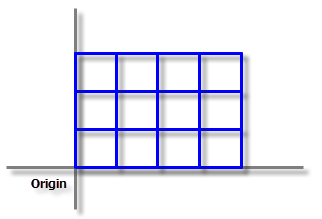
El siguiente paso consiste en rotar la red 60 grados en sentido horario alrededor del origen para obtener la red final, tal y como se muestra en la siguiente imagen:

Calcular un valor para la coordenada del eje Y
Si conoce el ángulo de rotación, puede calcular un valor para el parámetro Coordenada eje Y como se indica a continuación.
Supongamos que la red se rotará 60 grados en el sentido de las agujas del reloj. Desde el origen de la red, dibuje una línea de manera tal que forme un ángulo de 60 grados en el sentido de las agujas del reloj a partir del eje vertical (como se muestra en la siguiente imagen). Cualquier punto de esta línea se puede utilizar como el valor para el parámetro Coordenada Eje Y. Utilice un valor adecuado para la coordenada y, y calcule la coordenada x a partir de la relación (suponiendo que el origen se encuentra en 0, 0):
Tangente del ángulo = coordenada x / coordenada y
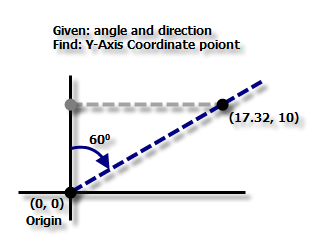
Por ejemplo, el ángulo es de 60 grados. Si la coordenada y es 10, la coordenada x será 17,32:
Coordenada x = tan(60) * 10Clase de entidad de salida
Puede crear una clase de entidad de línea o de polígono. Si intenta superponer la red con un dataset existente utilizando las herramientas del Conjunto de herramientas de superposición, elija Polígono para el parámetro Tipo de geometría. Si desea usar una red con fines de visualización, elija Polilínea para el parámetro Tipo de geometría. Si tiene un gran número de celdas, crear una red con la opción Polígono será mucho más lento que crearla con la opción Polilínea.
También puede crear una clase de entidad de punto activando el parámetro Crear puntos de etiqueta. Los puntos estarán ubicados en el centro de cada celda. Si solamente desea obtener un punto de salida, elija Polilínea para el parámetro Tipo de geometría (porque es la forma más rápida de construir una red) y active el parámetro Crear puntos de etiqueta. Una vez que la herramienta se haya ejecutado, elimine la clase de entidad de línea de salida.