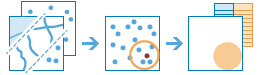
Resumir cerca de (Standard Feature Analysis)

Resumen

Busca entidades que están dentro de una distancia especificada de las entidades de la capa de entrada.

La distancia puede medirse como una distancia en línea recta o mediante un modo de viaje especificado. A continuación, se calculan las estadísticas para las entidades cercanas, como se muestra en los ejemplos siguientes:

  • Calcule la población total que se encuentra a menos de 5 minutos de tiempo de conducción de la ubicación propuesta para una nueva tienda.
  • Calcule el número de incorporaciones a la autovía a una distancia de conducción de 1 kilómetro de la ubicación propuesta para una nueva tienda con el fin de usarlas como medida de la accesibilidad de una tienda.

Ilustración

Ilustración de la herramienta Resumir cerca de

Uso

  • Esta herramienta requieren dos capas de entrada: una capa desde la cual se medirán las distancias y una capa para resumir. Ambas capas pueden ser de puntos, líneas o áreas. La primera capa de entrada puede incluir hasta 1.000 entidades.

  • La distancia cercana puede estar basada en una distancia en línea o en varios modos de viaje diferentes utilizando el tiempo o la distancia como medida. Los modos de viaje solo están habilitados si la primera capa de entrada contiene entidades de puntos. Puede crear varias áreas de salida introduciendo varios tiempos o distancias.

  • Algunos modos de viaje tienen una opción para usar las condiciones de tráfico. Cuando se utilizan las condiciones del tráfico, estos pueden estar basados en las condiciones en tiempo real o en las condiciones habituales de un día determinado y una hora de la semana. Las condiciones de tráfico en directo se pueden desplazar hasta 12 horas con respecto a la hora actual. Las horas de las condiciones típicas se pueden establecer en intervalos de 15 minutos durante todo el día y toda la noche.

  • El administrador de la organización puede configurar los modos de viaje. El administrador también puede agregar nuevos modos de viaje o eliminar los modos de viaje que no sean necesarios para la organización. La medida de la distancia predeterminada estará en millas o en kilómetros, dependiendo del ajuste de unidades definido en su perfil.

Parámetros

EtiquetaExplicaciónTipo de datos
Capa de entrada cercana

Entidades de punto, de línea o poligonales desde las que se medirán las distancias a las entidades de la capa de resumen de entrada.

Feature Set
Entidades de resumen de entrada

Entidades de punto, de línea o poligonales. Se resumirán las entidades de esta capa que estén dentro de la distancia especificada a las entidades de la capa cercana de entrada.

Feature Set
Nombre de salida

El nombre de la capa de salida que se creará en su portal.

String
Medición de la distancia

Especifica la medición de distancia que se va a usar: distancia en línea recta o medición del tiempo de viaje o la distancia de viaje por una red de calles usando diversos modos de transporte conocidos como modos de viaje.

  • Línea rectaSe usará la medición de distancia euclídea en línea recta. Esta es la opción predeterminada.
  • Distancia de conducciónSe usará la distancia conducida en un automóvil.
  • Tiempo de conducciónSe usará la distancia cubierta en un tiempo de conducción especificado en un automóvil.
  • Distancia en camiónSe usará la distancia conducida en un camión.
  • Tiempo en camiónSe usará la distancia cubierta en un tiempo de conducción especificado en un camión.
  • Distancia a pieSe usará la distancia caminada por una calle.
  • Tiempo a pieSe usará la distancia cubierta en un tiempo a pie especificado.
String
Distancias
(Opcional)

Una lista de valores dobles que define la distancia de búsqueda (para los modos de viaje en línea recta y basados en la distancia) o en el tiempo (para los modos de viaje basados en el tiempo). Se puede proporcionar uno o varios valores de distancia. Se resumirán las entidades que estén dentro (o equivalgan a) las distancias proporcionadas. Las unidades de los valores de distancia se suministran por medio del valor del parámetro Unidades de distancia.

Double
Unidades de distancia
(Opcional)

Si la distancia es un modo de viaje en línea recta o basado en la distancia, esta es la unidad lineal que se usará con los valores de distancia especificados en el parámetro Distancias. Las opciones son millas, pies, kilómetros, metros y yardas.

Si la distancia es un modo de viaje basado en el tiempo, las opciones son segundos, minutos y horas.

  • MillasLas unidades serán millas.
  • PiesLas unidades serán pies.
  • KilómetrosLas unidades serán kilómetros.
  • MetrosLas unidades serán metros.
  • YardasLas unidades serán yardas.
  • SegundosLas unidades serán segundos.
  • MinutosLas unidades serán minutos.
  • HorasLas unidades serán horas.
String
Hora del día
(Opcional)

La hora y la fecha en que los tiempos de viaje considerarán las condiciones del tráfico. Para usar el tráfico en el análisis, debe definir la distancia en un modo de viaje basado en el tiempo. El valor de hora del día representa la hora a la que comienza el viaje u hora de partida de los puntos de entrada.

Se admiten dos tipos de tráfico: típico y en directo. El tráfico típico hace referencia a velocidades de viaje compuestas por las medias históricas de los intervalos de 5 minutos a lo largo de una semana. El tráfico en directo recupera las velocidades de una fuente de tráfico que procesa los registros de sondeos telefónicos, sensores y otras fuentes de datos para registrar las velocidades de viaje reales y predecir las velocidades para el futuro cercano.

Para garantizar que la tarea usa el tráfico típico en las ubicaciones en las que está disponible, proporcione una hora y un día de la semana y convierta el día de la semana en una de las siguientes fechas de 1990:

  • Lunes, 1/1/1990
  • Martes, 2/1/1990
  • Miércoles, 3/1/1990
  • Jueves, 4/1/1990
  • Viernes, 5/1/1990
  • Sábado, 6/1/1990
  • Domingo, 7/1/1990
Aunque las fechas que representan los días de la semana son de 1990, el tráfico típico se calcula a partir de las tendencias de tráfico recientes, normalmente a lo largo de los últimos meses.

Para usar el tráfico en directo cuando y donde esté disponible, elija una fecha y una hora que no estén a más de 12 horas de la hora actual. Esri guarda los datos de tráfico en directo durante 12 horas y hace referencia a datos predictivos que abarcan hasta 12 horas en el futuro. Si la hora y la fecha que ha proporcionado para este parámetro están fuera de la ventana de tiempo de 24 horas o el tiempo de viaje del análisis sigue más allá de la ventana de datos predictivos, la tarea usará las velocidades de tráfico típico.

Date
Zona horaria
(Opcional)

Especifica la zona o zonas horarias la hora del día especificada.

  • GeolocalEl valor de hora del día hace referencia a las zonas horarias locales en las que se encuentran los puntos de entrada. Esta opción hace que el análisis tenga horas de inicio rotativas en las diferentes zonas horarias. Esta es la opción predeterminada.
  • Hora universal coordinada (UTC)El valor de hora del día hace referencia a la hora universal coordinada (UTC). Las horas de inicio son simultáneas para todos los puntos, independientemente de las zonas horarias.
String
Límites de retorno
(Opcional)

Especifica si se devolverán las geometrías de entrada o la geometría de zona de influencia de modo de viaje o en línea recta.

  • Activado: la capa de salida contendrá las áreas definidas por el valor del parámetro Medición de distancia. Por ejemplo, si se usa una distancia en línea recta de 5 millas, la salida contendrá áreas dentro de un radio de 5 millas alrededor de las entidades de la capa cercana de entrada. Esta es la opción predeterminada.
  • Desactivado: la capa de salida contendrá las mismas entidades que la capa cercana de entrada.

Boolean
Agregar atributos de resumen de forma
(Opcional)

Especifica si las estadísticas se calcularán en función de la forma del valor del parámetro Entidades de resumen de entrada, como la longitud de las líneas o las áreas de los polígonos de las entidades de resumen dentro de cada polígono de la capa de resumen de entrada.

  • Activado: las estadísticas se calcularán en función de los atributos de resumen de forma. Esta es la opción predeterminada.
  • Desactivado: las estadísticas no se calcularán en función de los atributos de resumen de forma.

Boolean
Unidad de forma
(Opcional)

Especifica las unidades que se utilizarán para el resumen de forma.

Cuando las entidades de resumen de entrada son polígonos, las opciones válidas son acres, hectáreas, metros cuadrados, kilómetros cuadrados, pies cuadrados, yardas cuadradas y millas cuadradas.

Cuando las entidades de resumen de entrada son líneas, las opciones válidas son millas, pies, kilómetros, metros y yardas.

  • MillasLas unidades serán millas.
  • PiesLas unidades serán pies.
  • KilómetrosLas unidades serán kilómetros.
  • MetrosLas unidades serán metros.
  • YardasLas unidades serán yardas.
  • AcresLas unidades serán acres.
  • HectáreasLas unidades serán hectáreas.
  • Metros cuadradosLas unidades serán metros cuadrados.
  • Kilómetros cuadradosLas unidades serán kilómetros cuadrados.
  • Pies cuadradosLas unidades serán pies cuadrados.
  • Yardas cuadradasLas unidades serán yardas cuadradas.
  • Millas cuadradasLas unidades serán millas cuadradas.
String
Campos de resumen
(Opcional)

Una lista de los nombres de campo y del tipo de resumen estadístico que se calcularán para todos los puntos de cada polígono. Siempre se devuelve el recuento de puntos de cada polígono.

Se admiten los siguientes tipos de estadísticas:

  • Suma: se calculará el valor total.
  • Mínimo: se identificará el valor más bajo.
  • Máximo: se identificará el valor más alto.
  • Valor medio: se calculará la media o valor medio.
  • Desviación estándar: se calculará la desviación estándar.

Value Table
Agrupar por campo
(Opcional)

Un campo de las entidades de resumen de entrada que se usará para calcular estadísticas para cada valor de atributo único por separado. Por ejemplo, las entidades de resumen de entrada contienen ubicaciones de puntos de compañías que almacenan materiales peligrosos, y el campo HazardClass contiene códigos que describen el tipo de material peligroso almacenado. Para calcular resúmenes por cada valor único del campo HazardClass, úselo como campo por el que se va a agrupar.

Field
Agregar atributos de minoría y mayoría
(Opcional)

Especifica si los campos de minoría y mayoría se agregarán a la salida.

Este parámetro solo se aplica si se usa un grupo por campo.

  • Desactivado: los campos de minoría y mayoría no se agregarán a la salida. Esta es la opción predeterminada.
  • Activado: se calcularán los valores de atributo de minoría (menos dominantes) o de mayoría (más dominantes) para cada campo de grupo dentro de cada límite, y se agregarán dos campos nuevos con el prefijo Minority_ y Majority_ a la salida.

Boolean
Agregar porcentajes de grupo
(Opcional)

Especifica si los campos de porcentaje de grupo se agregarán a la salida.

Este parámetro solo se aplica si se usa un grupo por campo.

  • Desactivado: no se agregarán campos de porcentaje a la salida. Esta es la opción predeterminada.
  • Activado: se calculará el porcentaje de cada valor de grupo único para cada entidad cercana de entrada y se agregarán campos de porcentaje a la salida.

Boolean

Salida derivada

EtiquetaExplicaciónTipo de datos
Servicio de entidades de salida

Capa resumida de salida.

Feature Set
Tabla de grupo de salida

Si se ha proporcionado un campo de agrupación, la herramienta generará una tabla que contiene las estadísticas calculadas para cada grupo único.

Record Set

arcpy.sfa.SummarizeNearby(sumNearbyLayer, summaryLayer, outputName, nearType, {distances}, {units}, {timeOfDay}, {timeZoneForTimeOfDay}, {returnBoundaries}, {sumShape}, {shapeUnits}, {summaryFields}, {groupByField}, {minorityMajority}, {percentShape})
NombreExplicaciónTipo de datos
sumNearbyLayer

Entidades de punto, de línea o poligonales desde las que se medirán las distancias a las entidades de la capa de resumen de entrada.

Feature Set
summaryLayer

Entidades de punto, de línea o poligonales. Se resumirán las entidades de esta capa que estén dentro de la distancia especificada a las entidades de la capa cercana de entrada.

Feature Set
outputName

El nombre de la capa de salida que se creará en su portal.

String
nearType

Especifica la medición de distancia que se va a usar: distancia en línea recta o medición del tiempo de viaje o la distancia de viaje por una red de calles usando diversos modos de transporte conocidos como modos de viaje.

  • STRAIGHTLINESe usará la medición de distancia euclídea en línea recta. Esta es la opción predeterminada.
  • DRIVINGDISTANCESe usará la distancia conducida en un automóvil.
  • DRIVINGTIMESe usará la distancia cubierta en un tiempo de conducción especificado en un automóvil.
  • TRUCKINGDISTANCESe usará la distancia conducida en un camión.
  • TRUCKINGTIMESe usará la distancia cubierta en un tiempo de conducción especificado en un camión.
  • WALKINGDISTANCESe usará la distancia caminada por una calle.
  • WALKINGTIMESe usará la distancia cubierta en un tiempo a pie especificado.
String
distances
[distances,...]
(Opcional)

Una lista de valores dobles que define la distancia de búsqueda (para los modos de viaje en línea recta y basados en la distancia) o en el tiempo (para los modos de viaje basados en el tiempo). Se puede proporcionar uno o varios valores de distancia. Se resumirán las entidades que estén dentro (o equivalgan a) las distancias proporcionadas. Las unidades de los valores de distancia se suministran por medio del valor del parámetro units.

Double
units
(Opcional)

Si la distancia es un modo de viaje en línea recta o basado en la distancia, esta es la unidad lineal que se usará con los valores de distancia especificados en el parámetro distances. Las opciones son millas, pies, kilómetros, metros y yardas.

Si la distancia es un modo de viaje basado en el tiempo, las opciones son segundos, minutos y horas.

  • MILESLas unidades serán millas.
  • FEETLas unidades serán pies.
  • KILOMETERSLas unidades serán kilómetros.
  • METERSLas unidades serán metros.
  • YARDSLas unidades serán yardas.
  • SECONDSLas unidades serán segundos.
  • MINUTESLas unidades serán minutos.
  • HOURSLas unidades serán horas.
String
timeOfDay
(Opcional)

La hora y la fecha en que los tiempos de viaje considerarán las condiciones del tráfico. Para usar el tráfico en el análisis, debe definir la distancia en un modo de viaje basado en el tiempo. El valor de hora del día representa la hora a la que comienza el viaje u hora de partida de los puntos de entrada.

Se admiten dos tipos de tráfico: típico y en directo. El tráfico típico hace referencia a velocidades de viaje compuestas por las medias históricas de los intervalos de 5 minutos a lo largo de una semana. El tráfico en directo recupera las velocidades de una fuente de tráfico que procesa los registros de sondeos telefónicos, sensores y otras fuentes de datos para registrar las velocidades de viaje reales y predecir las velocidades para el futuro cercano.

Para garantizar que la tarea usa el tráfico típico en las ubicaciones en las que está disponible, proporcione una hora y un día de la semana y convierta el día de la semana en una de las siguientes fechas de 1990:

  • Lunes, 1/1/1990
  • Martes, 2/1/1990
  • Miércoles, 3/1/1990
  • Jueves, 4/1/1990
  • Viernes, 5/1/1990
  • Sábado, 6/1/1990
  • Domingo, 7/1/1990
Aunque las fechas que representan los días de la semana son de 1990, el tráfico típico se calcula a partir de las tendencias de tráfico recientes, normalmente a lo largo de los últimos meses.

Para usar el tráfico en directo cuando y donde esté disponible, elija una fecha y una hora que no estén a más de 12 horas de la hora actual. Esri guarda los datos de tráfico en directo durante 12 horas y hace referencia a datos predictivos que abarcan hasta 12 horas en el futuro. Si la hora y la fecha que ha proporcionado para este parámetro están fuera de la ventana de tiempo de 24 horas o el tiempo de viaje del análisis sigue más allá de la ventana de datos predictivos, la tarea usará las velocidades de tráfico típico.

Date
timeZoneForTimeOfDay
(Opcional)

Especifica la zona o zonas horarias la hora del día especificada.

  • GEOLOCALEl valor de hora del día hace referencia a las zonas horarias locales en las que se encuentran los puntos de entrada. Esta opción hace que el análisis tenga horas de inicio rotativas en las diferentes zonas horarias. Esta es la opción predeterminada.
  • UTCEl valor de hora del día hace referencia a la hora universal coordinada (UTC). Las horas de inicio son simultáneas para todos los puntos, independientemente de las zonas horarias.
String
returnBoundaries
(Opcional)

Especifica si se devolverán las geometrías de entrada o la geometría de zona de influencia de modo de viaje o en línea recta.

  • RETURN_BOUNDARIESLa capa de salida contendrá las áreas definidas por el valor del parámetro nearType. Por ejemplo, si se usa una distancia en línea recta de 5 millas, la salida contendrá áreas dentro de un radio de 5 millas alrededor de las entidades de la capa cercana de entrada. Esta es la opción predeterminada.
  • RETURN_INPUTLa capa de salida contendrá las mismas entidades que la capa cercana de entrada.
Boolean
sumShape
(Opcional)

Especifica si las estadísticas se calcularán en función de la forma del valor del parámetro summaryLayer, como la longitud de las líneas o las áreas de los polígonos de las entidades de resumen dentro de cada polígono de la capa de resumen de entrada.

  • ADD_SHAPE_SUMLas estadísticas se calcularán en función de los atributos de resumen de forma. Esta es la opción predeterminada.
  • NO_SHAPE_SUMLas estadísticas no se calcularán en función de los atributos de resumen de forma.
Boolean
shapeUnits
(Opcional)

Especifica las unidades que se utilizarán para el resumen de forma.

Cuando las entidades de resumen de entrada son polígonos, las opciones válidas son acres, hectáreas, metros cuadrados, kilómetros cuadrados, pies cuadrados, yardas cuadradas y millas cuadradas.

Cuando las entidades de resumen de entrada son líneas, las opciones válidas son millas, pies, kilómetros, metros y yardas.

  • MILESLas unidades serán millas.
  • FEETLas unidades serán pies.
  • KILOMETERSLas unidades serán kilómetros.
  • METERSLas unidades serán metros.
  • YARDSLas unidades serán yardas.
  • ACRESLas unidades serán acres.
  • HECTARESLas unidades serán hectáreas.
  • SQUAREMETERSLas unidades serán metros cuadrados.
  • SQUAREKILOMETERSLas unidades serán kilómetros cuadrados.
  • SQUAREFEETLas unidades serán pies cuadrados.
  • SQUAREYARDSLas unidades serán yardas cuadradas.
  • SQUAREMILESLas unidades serán millas cuadradas.
String
summaryFields
[[Field, Statistic],...]
(Opcional)

Una lista de los nombres de campo y del tipo de resumen estadístico que se calcularán para todos los puntos de cada polígono. Siempre se devuelve el recuento de puntos de cada polígono.

Se admiten los siguientes tipos de estadísticas:

  • SUM: se calculará el valor total.
  • MIN: se identificará el valor más bajo.
  • MAX: se identificará el valor más alto.
  • MEAN: se calculará la media o valor medio.
  • STD: se calculará la desviación estándar.

Value Table
groupByField
(Opcional)

Un campo de las entidades de resumen de entrada que se usará para calcular estadísticas para cada valor de atributo único por separado. Por ejemplo, las entidades de resumen de entrada contienen ubicaciones de puntos de compañías que almacenan materiales peligrosos, y el campo HazardClass contiene códigos que describen el tipo de material peligroso almacenado. Para calcular resúmenes por cada valor único del campo HazardClass, úselo como campo por el que se va a agrupar.

Field
minorityMajority
(Opcional)

Especifica si los campos de minoría y mayoría se agregarán a la salida.

Este parámetro solo se aplica si se usa un grupo por campo.

  • NO_MIN_MAJLos campos de minoría y mayoría no se agregarán a la salida. Esta es la opción predeterminada.
  • ADD_MIN_MAJSe calcularán los valores de atributo de minoría (menos dominantes) o de mayoría (más dominantes) para cada campo de grupo dentro de cada límite, y se agregarán dos campos nuevos con el prefijo Minority_ y Majority_ a la salida.
Boolean
percentShape
(Opcional)

Especifica si los campos de porcentaje de grupo se agregarán a la salida.

Este parámetro solo se aplica si se usa un grupo por campo.

  • NO_PERCENTNo se agregarán campos de porcentaje a la salida. Esta es la opción predeterminada.
  • ADD_PERCENTSe calculará el porcentaje de cada valor de grupo único para cada entidad cercana de entrada y se agregarán campos de porcentaje a la salida.
Boolean

Salida derivada

NombreExplicaciónTipo de datos
resultLayer

Capa resumida de salida.

Feature Set
groupBySummary

Si se ha proporcionado un campo de agrupación, la herramienta generará una tabla que contiene las estadísticas calculadas para cada grupo único.

Record Set

Entornos

Información de licenciamiento

  • Basic: Requiere su cuenta de ArcGIS Enterprise que tendrá el privilegio Realizar análisis
  • Standard: Requiere su cuenta de ArcGIS Enterprise que tendrá el privilegio Realizar análisis
  • Advanced: Requiere su cuenta de ArcGIS Enterprise que tendrá el privilegio Realizar análisis

Temas relacionados