Puede conectarse a un clúster de Elasticsearch desde ArcGIS Pro para agregar datos espaciales a un mapa. Para publicar una capa de imagen de mapa que haga referencia a los datos, registre el archivo de conexión (.dbconn) con uno de los servidores de ArcGIS Enterprise federados de su organización.
Crear un archivo de conexión
Para crear una conexión a un clúster de Elasticsearch desde el cuadro de diálogo Conexión de base de datos en ArcGIS Pro, siga los pasos que se indican a continuación. Los números de la imagen siguiente corresponden a los pasos numerados.
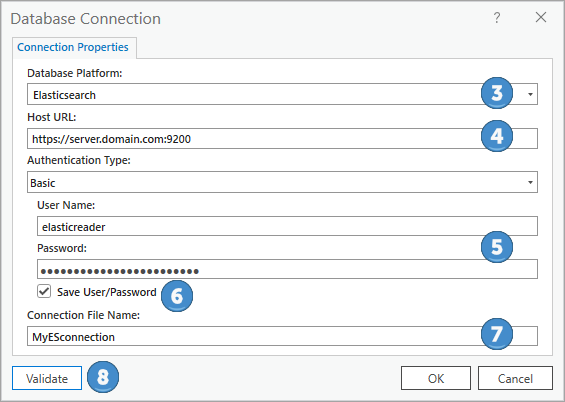
- Abra el panel Catálogo en ArcGIS Pro.
- Haga clic con el botón derecho en Bases de datos o en una carpeta de Carpetas y haga clic en Nueva conexión de base de datos.
- Elija Elasitcsearch en el menú desplegable Plataforma de la base de datos.
- En el cuadro de texto URL de host, proporcione la URL para conectarse al clúster de Elasticsearch.
Si el clúster se comunica utilizando un puerto distinto del puerto 80 para conexiones HTTP o el puerto 443 para conexiones HTTPS, agregue dos puntos (:) y el número de puerto al final de la URL. Por ejemplo, si el host https://sub.dom2.net se comunica a través del puerto 54321, escriba https://sub.dom2.net:54321 para la URL del host.
- Elija una de las opciones siguientes en el menú desplegable Tipo de autenticación:
- Básico: utilice los encabezados de autenticación básica HTTP con nombre de usuario y contraseña.
- Servicio de clave API: utilice una clave API para autenticar las solicitudes.
Si va a publicar capas web utilizando este archivo de conexión, debe utilizar la autenticación básica.
- Para la autenticación básica, introduzca credenciales válidas en los cuadros de texto Nombre de usuario y Contraseña.
- Para la autenticación del servicio de clave API, proporcione la clave API.
- Proporcione el nombre del archivo de conexión en el campo Nombre del archivo de conexión.
Se crea un nombre predeterminado basado en los valores de las propiedades de conexión. Puede utilizar el predeterminado o proporcionar un nombre de archivo más descriptivo.
Este es el nombre que aparecerá en el panel Catálogo y la vista, y el nombre del archivo .dbconn almacenado en el disco.
- Haga clic en Validar para confirmar que la información de conexión es válida y que la instancia está accesible.
- Haga clic en Aceptar para crear el archivo de conexión.
Aparece una conexión de base de datos en Bases de datos en el panel Catálogo y se crea un archivo de conexión (.dbconn) en el directorio del proyecto de ArcGIS Pro.
Asegúrese de que la cuenta utilizada para la conexión tenga los privilegios necesarios para acceder al contenido del clúster de Elasticsearch.
Pasos siguientes
Después de conectarse a Elasticsearch, puede agregar datos al mapa para visualizarla y consultarla.
Para publicar una capa de imágenes de mapa o una capa de entidades web que haga referencia a datos de Elasticsearch, utilice ArcGIS Pro para registrar el clúster de Elasticsearch con un sitio de ArcGIS Server que esté federado con el portal activo. Esto crea un elemento de data store de base de datos en la organización de ArcGIS Enterprise.