Disponible con una licencia Advanced.
En ArcGIS Pro, puede corregir fotogramétricamente imágenes aéreas digitales recopiladas por una cámara cartográfica profesional para eliminar las distorsiones geométricas inducidas por el sensor y la geometría de visualización, así como corregir el desplazamiento del terreno. Una vez corregidos estos efectos, puede generar productos de representación cartográfica de ortofotos.
En este tutorial, configurará un espacio de trabajo de representación cartográfica de ortofotos de realidad para administrar su colección de imágenes aéreas. A continuación, realizará un ajuste de bloques y revisará los resultados. Por último, generará un modelo digital dela superficie (DTM) y un mosaico ortorrectificado u ortomosaico.
El cálculo de la solución fotogramétrica de imágenes aéreas se determina por su orientación exterior (EO), que representa una transformación del suelo a la cámara, y su orientación interior (IO), que representa una transformación de la cámara a la imagen. Los parámetros de orientación exterior necesarios incluyen el centro de perspectiva (x, y, z) y Omega, Phi y Kappa, y se proporcionan en una tabla de fotogramas de Esri. Los parámetros de orientación interior incluyen la longitud focal, el tamaño de píxel, el punto principal y la distorsión de la lente. Esta información se puede encontrar en el informe de calibración de la cámara asociado a sus imágenes y debe proporcionarse en una tabla de cámaras de Esri.
Licencia:
Se requiere una licencia de ArcGIS Pro 2.6 o posterior para completar este tutorial.
Crear un espacio de trabajo de representación cartográfica de ortofotos
Un espacio de trabajo de representación cartográfica de ortofotos es un subproyecto de ArcGIS Pro que se dedica a los flujos de trabajo de representación cartográfica de ortofotos. Es un contenedor de una carpeta de proyecto de ArcGIS Pro que almacena los recursos y archivos derivados que pertenecen a una única colección de imágenes.
Para este tutorial se proporciona una colección de imágenes aéreas digitales. Los datos del tutorial también contienen tablas de cuadros y cámaras.
- Descargue el dataset del tutorial y guárdelo en C:\SampleData\Aerial Imagery.
Si guarda los datos en una ubicación diferente de su equipo, asegúrese de actualizar la ruta en cada una de las entradas del archivo Frames Table.
- En ArcGIS Pro, cree un proyecto con la plantilla Mapa e inicie sesión en su cuenta de ArcGIS Online si es necesario.
- En la pestaña Imágenes, en el grupo Representación cartográfica de ortofotos, haga clic en el menú desplegable Nuevo espacio de trabajo y seleccione Nuevo espacio de trabajo.
- En la ventana Configuración del espacio de trabajo, introduzca un nombre para su espacio de trabajo.
- Utilice la flecha desplegable Tipo de espacio de trabajo para elegir Representación cartográfica de ortofotos.
- En Tipo de datos del sensor, seleccione Aéreo - Digital en el menú desplegable.
- En el menú desplegable Mapa base, elija Topográfico.
- Si lo desea, configure el valor del Factor de procesamiento paralelo del espacio de trabajo.
El valor predeterminado del 50% significa que la mitad del total de núcleos de la CPU se utilizará para apoyar el procesamiento de representación cartográfica de ortofotos.
- Opcionalmente, active la casilla de verificación Puntos de restauración del ajuste de recorrido para poder revertir su espacio de trabajo a un estado anterior.
- Si lo desea, active la casilla de verificación Importar y usar una colección de imágenes existente para importar y usar un dataset de mosaico existente.
- Haga clic en Siguiente.

- En la ventana Colección de imágenes, en Archivo de orientación exterior / Tabla de cuadros de Esri, navegue hasta la carpeta de datos del tutorial en su equipo y seleccione el archivo de tabla de cuadros (FrameTable.csv).
Esta tabla especifica los parámetros que se utilizan para calcular la orientación exterior (EO) de las imágenes. En el proceso de ajuste de bloques, estos valores aproximados se afinan para lograr una mayor precisión.
Asegúrese de que las rutas de datos que aparecen en la columna raster del archivo de tabla de fotogramas coinciden con la ubicación de los archivos de imagen en su equipo.
- En Cámaras, haga clic en el botón Importar
 , navegue hasta la carpeta de datos del tutorial en su equipo y seleccione el archivo de tabla de cámaras (CameraTable).
Este archivo contiene la orientación interior (IO) de la cámara.
Para este tutorial, las tablas de cuadros y cámaras de Esri se han proporcionado en el formato adecuado. Para otros datasets, es probable que tenga que crear y formatear estas tablas. Para obtener más información, consulte Tablas de cuadros y cámaras.
- Asegúrese de que la Referencia espacial y el Modelo de cámara son correctos.

La proyección predeterminada para el espacio de trabajo se define en función de sus imágenes. Esta proyección debe coincidir con las coordenadas utilizadas en la tabla de cuadros y determina la referencia espacial de los productos ortográficos, incluidos el ortomosaico y el DSM. Para este dataset, utilizaremos la proyección predeterminada.
- Haga clic en Siguiente.
- Acepte la configuración predeterminada en la ventana Cargador de datos y haga clic en Finalizar.

Una vez creado el espacio de trabajo, se mostrarán las imágenes y las huellas de las imágenes. También se ha agregado una categoría de Representación cartográfica de ortofotos al panel Contenido. Aquí se hará referencia a los datos de las imágenes de origen y a los productos de representación cartográfica de ortofotos derivados.
La visualización inicial de las imágenes en el espacio de trabajo confirma que se proporcionaron todas las imágenes y los metadatos necesarios para iniciar el espacio de trabajo. Las imágenes no se han ajustado, por lo que la alineación es solo aproximada en esta fase y es posible que el mosaico no se vea correcto. 
Ajuste de bloques
El siguiente paso es realizar el ajuste de bloques utilizando las herramientas de los grupos Ajustar y Perfeccionar. El ajuste de bloques calculará en primer lugar los puntos de enlace, que son puntos comunes en áreas de superposición de imágenes. A continuación, los puntos de enlace se utilizarán para calcular la orientación de cada imagen, conocida como «orientación exterior» en fotogrametría.
- En la pestaña Representación cartográfica de ortofotos, en el grupo Ajustar, haga clic en Ajustar
 .
. - Asegúrese de que las opciones Realizar calibración de la cámara estén desactivadas.
De forma predeterminada, para las imágenes aéreas digitales, la mayoría de los sensores aéreos se han calibrado y proporcionan valores de orientación interior precisos en un informe de calibración de la cámara. La calibración automática de la cámara se aplica normalmente a otros tipos de datos, como cámaras de drones de bajo coste, para calcular y mejorar los parámetros geométricos de la cámara y, al mismo tiempo, determinar la orientación de la imagen y las coordenadas terrestres de la imagen.
- Acepte todos los ajustes predeterminados restantes y haga clic en Ejecutar para realizar el ajuste de bloques.

- Una vez completado el ajuste, active la capa Puntos de enlace en el panel Contenido para ver la distribución de los puntos de enlace generados en el mapa.
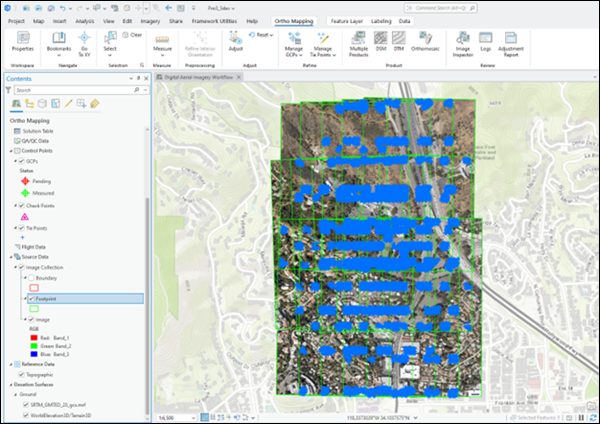
- En la pestaña Representación cartográfica de ortofotos, en el grupo Revisar, haga clic en Registros
 .
.En el archivo de registro puede ver residuales de los puntos de enlace o informes de precisión. Las unidades para el error cuadrático medio (RSME) del punto de enlace son píxeles.

Revisar los resultados del ajuste
- En la pestaña Representación cartográfica de ortofotos, en el grupo Revisar, haga clic en Informe de ajuste para generar estadísticas de ajuste.
El informe de ajuste proporciona un registro del ajuste y las medidas generales de calidad del proceso.

Generar un modelo digital de superficie (DSM)
Los pares de imágenes estéreo de una colección de imágenes se usan para generar una nube de puntos (puntos 3D) que representa las posiciones 3D de cada uno de los puntos de unión extraídos de las imágenes de las que se pueden derivar datos de elevación. Los datos de elevación derivados pueden ser un modelo digital del terreno (DTM), que incluye una estimación de la superficie del suelo, o un modelo digital de superficie (DSM), que incluye las elevaciones de los árboles, los edificios y otras entidades por encima del suelo.
Nota:
Si un área presenta una alta densidad de árboles o cuenta con otra cobertura vegetal densa, no será posible derivar una superficie de suelo de DTM, ya que el suelo no es visible. Este problema también puede surgir en zonas urbanas densas, donde los edificios ocultan el suelo. En estos casos, la superficie de elevación más adecuada es un DSM, que crea específicamente una superficie que representa la parte superior del entorno urbano.
- En la pestaña Representación cartográfica de ortofotos, en el grupo Producto, haga clic en DSM
 para iniciar el asistente DSM.
 - Haga clic en Siguiente.
- En la ventana Ajustes de nube de puntos, en Método de geocodificación, elija Coincidencia semiglobal en el menú desplegable.
Este método se utiliza normalmente para imágenes de áreas urbanas y captura información más detallada del terreno.
- Acepte el valor predeterminado para el parámetro Espacio entre puntos del suelo.
Esta opción define el espaciado, expresado en metros, con el que se generan los puntos 3D. El valor predeterminado es cinco veces la resolución de las imágenes de origen.
- Acepte todos los demás ajustes predeterminados y haga clic en Siguiente.
Para obtener información sobre la Configuración avanzada, consulte Generar datos de elevación con el asistente DEM.

- En la ventana Configuración de DSM, en el menú desplegable Tipo de superficie, seleccione Modelo de superficie digital.
- Para Tamaño de celda, utilice el valor predeterminado de 3 x GSD. Esto determinará la resolución del DSM (tres veces la resolución de las imágenes).
- Acepte el resto de ajustes predeterminados y haga clic en Finalizar.
Este proceso tardará algún tiempo en completarse.

Generar un ortomosaico
A continuación, generará un ortomosaico. Un ortomosaico es un producto de imagen ortorrectificada obtenida por mosaico a partir de una colección de imágenes. Se ha corregido la distorsión geométrica y se ha equilibrado el color de las imágenes para producir un mosaico.
- En la pestaña Representación cartográfica de ortofotos, en el grupo Producto, haga clic en Ortomosaico
 para iniciar el asistente de Ortomosaico.
 - Asegúrese de que las opciones Balance de color y Generar líneas de unión estén marcadas.
- Haga clic en Siguiente.
- En la ventana Configuración de ortorrectificación, en Fuente de elevación, seleccione Usar producto DEM.
Este es el producto de elevación que se acaba de generar.
- Asegúrese de que Modelo de superficie digital sea la opción predeterminada en la lista desplegable debajo de la opción Usar producto DEM.

- En la ventana Configuración del balance de color, en Método de balance, seleccione Sobreexposición en la lista desplegable. A continuación, haga clic en Siguiente.
- En la ventana Configuración de línea de unión, en Método de cálculo, seleccione Radiometría en la lista desplegable.
- Expanda la sección Procesamiento e introduzca 20 en Ancho de combinación.
- En la ventana Configuración de ortomosaico, en Tamaño de píxel, utilice el valor predeterminado. Esto determinará la resolución final del ortomosaico.

- Acepte el resto de valores predeterminados y haga clic en Siguiente.
- En la ventana Configuración de ortomosaico, en Tamaño de píxel, utilice el valor predeterminado.
Esto determinará la resolución final del ortomosaico.
- Haga clic en Finalizar para generar el ortomosaico final. Este proceso tardará algún tiempo en completarse.

Resumen
En este tutorial, ha creado un espacio de trabajo de representación cartográfica de ortofotos para imágenes aéreas digitales y ha utilizado las herramientas de la pestaña Representación cartográfica de ortofotos para aplicar un ajuste fotogramétrico. A continuación, ha utilizado el Asistente para productos de representación cartográfica de ortofotos para generar un DSM y una ortomosaico. Para obtener más información sobre estos temas, consulte lo siguiente:
- Representación cartográfica de ortofotos en ArcGIS Pro
- Crear un espacio de trabajo de representación cartográfica de ortofotos para las imágenes aéreas digitales
- Opciones de ajuste para imágenes aéreas
- Generar datos de elevación usando el asistente de DEM
- Generar un ortomosaico usando el asistente Ortomosaico
Las imágenes aéreas utilizadas en este tutorial fueron adquiridas y proporcionadas por Vexcel Imaging GmbH.