Las capas de cubos de espacio-tiempo le permiten visualizar, explorar e interactuar con los cubos de espacio-tiempo. La capa y la cinta del cubo de espacio-tiempo pueden ayudarle a comprender los contenidos y los resultados de los análisis almacenados en un cubo de espacio-tiempo. Puede hacer lo siguiente con la capa del cubo de espacio-tiempo y la cinta:
- Visualizar las variables y resultados de análisis en un cubo de espacio-tiempo.
- Dividir y filtrar un cubo de espacio-tiempo en una escena 3D.
- Explorar la capa del cubo de espacio-tiempo a través de gráficos de series temporales.
- Contextualizar una visualización de capas de cubos de espacio-tiempo en 3D superponiendo capas de análisis en 2D.
- Administrar el cubo de espacio-tiempo recuperando información descriptiva y creando subconjuntos por tiempo o espacio.
- Regenerar la capa del cubo de espacio-tiempo desde el cubo de espacio-tiempo para agregar nuevos análisis o variables.
Crear un cubo de espacio-tiempo
Puede crear una capa de cubo de espacio-tiempo a partir de cualquier cubo de espacio-tiempo NetCDF (archivo .nc). Puede crear un cubo de espacio-tiempo utilizando cualquier herramienta del conjunto de herramientas de Creación de cubo de espacio-tiempo.
Para crear un cubo espacio-tiempo, siga estos pasos:
- Inicie ArcGIS Pro.
- Seleccione Escena global en las opciones de Nuevo proyecto.
Se recomienda que siempre visualice las capas del cubo de espacio-tiempo en una escena 3D.
- Descargue el dataset de incendios forestales en EE. UU. de 2005-2022, la capa de condados de EE. UU. y la capa de fronteras de California.
El dataset de incendios forestales contiene las ubicaciones de los incendios forestales en EE. UU. entre 2005 y 2022. Los datos fueron recopilados por USGS y el Programa de monitorización de tendencias en la gravedad de los incendios del Servicio Forestal de Estados Unidos.
Más información sobre las áreas incendiadas en EE. UU. 1984-2022
- En la pestaña Análisis, haga clic en el botón Herramientas para abrir el panel Geoprocesamiento.
- En el panel Geoprocesamiento, busque Crear cubo de espacio-tiempo agregando puntos.
- Haga clic en la herramienta y especifique los parámetros de la siguiente manera:

- Haga clic en Ejecutar para ejecutar la herramienta.
Se crea un cubo espacio-tiempo NetCDF con la extensión de archivo .nc.
Ejecutar un análisis
Puede utilizar cualquier herramienta del conjunto de herramientas Previsión de serie temporal o del conjunto de herramientas Análisis de patrones en espacio-tiempo para analizar e identificar patrones en un cubo de espacio-tiempo o estimar valores futuros en ubicaciones de un cubo de espacio-tiempo.
Para ejecutar un análisis, siga estos pasos:
- Abra el panel Geoprocesamiento y, en la pestaña Análisis, haga clic en el botón Herramienta.
- Busque Previsión basada en bosque
- Haga clic en la herramienta y especifique los parámetros de la siguiente manera:
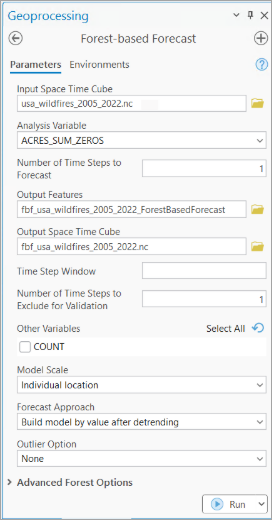
- Haga clic en Ejecutar para ejecutar la herramienta.
Se estima el número total de acres en cada condado que se quemarán a causa de los incendios forestales.
Crear una capa de cubo de espacio-tiempo
Para crear una capa de cubo de espacio-tiempo, debe utilizar la herramienta Hacer capa de cubo de espacio-tiempo. Puede acceder a la herramienta desde el panel Geoprocesamiento o la pestaña Mapa.
Para crear una capa de cubo espacio-tiempo, siga estos pasos:
- En la pestaña Mapa, haga clic en Agregar datos y, en el menú desplegable, haga clic en Capa de cubo espacio-tiempo.
Se abre la herramienta Hacer capa de cubo de espacio-tiempo.
- Especifique los parámetros de la siguiente manera:

- Haga clic en Ejecutar para ejecutar la herramienta.
Una capa del cubo de espacio-tiempo se crea y se añade al panel Contenido. El cubo de espacio-tiempo se mostrará en la escena 3D.
Interactuar con la capa del cubo de espacio-tiempo
Una capa de cubo de espacio-tiempo activará la cinta cubo de espacio-tiempo, que proporciona varias herramientas para configurar, visualizar, explorar y administrar la capa del cubo de espacio-tiempo.
Para interactuar con la capa del cubo espacio-tiempo, siga estos pasos:
- Seleccione la capa del cubo de espacio-tiempo en el panel Contenido para activar la cinta del cubo de espacio-tiempo.
- En la sección Visualizar, asegúrese de que el valor del parámetro Variable sea ACRES_SUM_ZEROS.
- En la sección Elevación, cambie Exageración vertical a 2.
La distancia vertical aumenta entre los bins, lo que facilita la visualización de cada porción de tiempo.
- En la sección Extensión espaciotemporal, haga clic en el menú desplegable Configurar extensión y establezca el valor del parámetro Área de interés como ca_boundary.
Se aplica un filtro al cubo de espacio-tiempo. Solo los bins de California serán visibles en la escena.
- Active la casilla Resaltar los períodos de tiempo previstos.
Esto cambia la forma en que se visualiza el cubo de espacio-tiempo. Los bins previstos en el cubo de espacio-tiempo permanecerán opacos mientras que los otros bins se volverán transparentes.
- En la sección Visualizar, en la galería de Temas, haga clic en Resultado de la previsión.
- En la sección Explorar, haga clic en Ventanas emergentes de series temporales por ubicación y haga clic en un bin de la escena.
Aparece un elemento emergente con un gráfico de series temporales para esa ubicación.
- Cierre el gráfico emergente.
- En la sección Administración de datos, haga clic en el menú desplegable Administración del cubo de espacio-tiempo y haga clic en Cubo de subconjunto.
Se abre la herramienta Subconjunto del cubo de espacio-tiempo.
- Para eliminar los intervalos de tiempo previstos, especifique los parámetros de la siguiente manera:
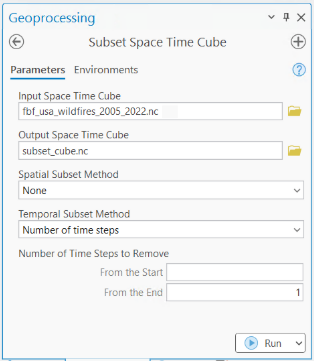
- Haga clic en Ejecutar para ejecutar la herramienta.