Disponible avec une licence Image Analyst.
Les fonctions Spectral Signature Viewer (Visionneuse de signature spectrale) et Spectral Signature Pane (Fenêtre Signature spectrale) permettent d’afficher, de collecter et d’enregistrer les signatures spectrales des images et un fichier de bibliothèque spectrale. Ces fonctions permettent d’effectuer les opérations suivantes :
- Collecter les signatures spectrales des images en saisissant une localisation ponctuelle pour collecter la signature spectrale d’un pixel ou saisir une géométrie surfacique pour calculer un spectre moyen de tous les pixels d’une géométrie.
- Explorer de manière interactive la signature spectrale et ajuster les canaux RVB de la couche pour mettre en évidence certaines entités d’absorption dans les images en fonction de la signature spectrale.
- Ouvrir un fichier de bibliothèque spectrale pour afficher et mettre à jour les signatures spectrales.
- Comparer la signature spectrale des images et d’une bibliothèque spectrale dans une même visionneuse.
- Conserver les signatures spectrales mises à jour comme fichier de bibliothèque spectrale Esri (.esl).
Spectral Signature Viewer (Visionneuse de signature spectrale)
Il est possible de créer une visionneuse de signature spectrale à partir de la liste déroulante Spectral Analysis (Analyse spectrale) de l’onglet Imagery (Imagerie). Cliquez sur New Spectral Signature Viewer (Nouvelle visionneuse de signature spectrale).
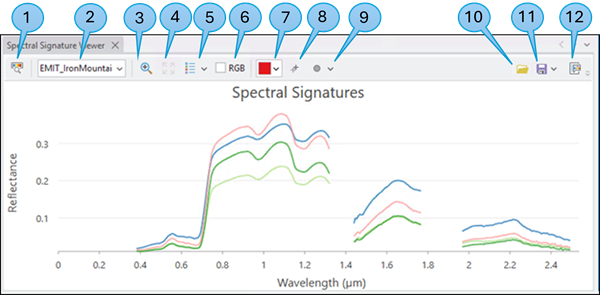
La fonction Spectral Signature Viewer (Visionneuse de signature spectrale) est décrite ci-dessous :
| Numéro de rappel | Description |
|---|---|
1 | Bouton Open Spectral Library Browser (Ouvrir l’explorateur de bibliothèques spectrales). |
2 | Sélectionnez une couche raster multicanal. |
3 | Mode de zoom. |
4 | Réinitialisez la navigation. |
5 | Activez et désactivez la légende. |
6 | Activez les poignées RVB pour ajuster les canaux de l’affichage RVB. |
7 | Sélecteur de couleurs pour dessiner la prochaine signature spectrale. |
8 | Mise à jour en temps réel du profil spectral ; disponible uniquement si la géométrie correspond à un point. |
9 | Outils permettant d’activer et de désactiver le mode de collecte spectrale avec un type de géométrie sélectionné. Collectez des points (pixels) ou des surfaces. |
10 | Ouvrez un fichier de bibliothèque spectrale. |
11 | Cliquez sur Save (Enregistrer) ou Save As (Enregistrer sous) pour enregistrer les signatures spectrales dans un fichier de bibliothèque spectrale Esri (.esl). |
12 | Ouvrez la fonction Spectral Signature Pane (Fenêtre Signature spectrale). |
Remarque :
La fonction Spectral Signature Viewer (Visionneuse de signature spectrale) contient les signatures spectrales, qui incluent les métadonnées permettant de les afficher dans la visionneuse, telles que les couleurs, les légendes et les titres des axes. La fonction Spectral Signature Viewer (Visionneuse de signature spectrale) est utilisée conjointement avec la fonction Spectral Library Browser (Explorateur de bibliothèques spectrales). Cliquez sur le bouton Open Spectral Library Browser (Ouvrir l’explorateur de bibliothèques spectrales) pour afficher les signatures spectrales sélectionnées dans la Spectral Signature Viewer (Visionneuse de signature spectrale), dans Open Spectral Library Browser (Ouvrir l’explorateur de bibliothèques spectrales). Vous pouvez enregistrer les signatures spectrales comme fichier de bibliothèque spectrale Esri (.esl). Pour conserver la visionneuse, vous pouvez enregistrer votre projet ArcGIS Pro lorsque la visionneuse est ouvert.La fenêtre Spectral Signature (Signature spectrale) répertorie le spectre des matériaux. Lorsque vous cochez la case d’un matériau dans la liste, il est mis en évidence, une couleur lui est affectée et le profil de signature spectrale est affiché dans la fenêtre Preview (Aperçu).
Pour sélectionner plusieurs matériaux à afficher, appuyez sur la touche Ctrl de votre clavier tout en cliquant sur les matériaux dans la liste Spectral Signature (Signature spectrale). La signature spectrale de chaque matériau que vous sélectionnez est affichée dans une couleur différente dans la fenêtre Preview (Aperçu).
Pour sélectionner une plage de matériaux à afficher, cliquez sur le matériau du début de la plage, puis appuyez sur la touche Maj de votre clavier et cliquez sur le matériau de la fin de plage dans la liste Spectral Signature (Signature spectrale). La signature spectrale de chaque matériau à l’intérieur de la plage est affichée dans une couleur différente dans la fenêtre Preview (Aperçu).
Spectral Signature Pane (Fenêtre Signature spectrale)
La fonction Spectral Signature Pane (Fenêtre Signature spectrale), ouverte à partir de la Spectral Signature Viewer (Visionneuse de signature spectrale), vous offre davantage de contrôle sur l’affichage des signatures spectrales dans la visionneuse. Elle vous permet de mettre à jour les noms et de modifier les couleurs des signatures spectrales, de personnaliser les textes de la visionneuse et d’exporter les signatures dans un fichier de bibliothèque spectrale Esri.

La fonction Spectral Signature Pane (Fenêtre Signature spectrale) est décrite ci-dessous :
| Numéro de rappel | Description |
|---|---|
1 | Mettez en évidence la géométrie de la ligne sélectionnée. |
2 | Déplacez la ligne sélectionnée vers le haut et le bas. |
3 | Supprimez les signatures sélectionnées. |
4 | Sélectionnez ou désélectionnez tout. |
5 | Ouvrez un fichier de bibliothèque spectrale. |
6 | Cliquez sur Save (Enregistrer) ou Save As (Enregistrer sous) pour enregistrer les signatures spectrales dans un fichier de bibliothèque spectrale Esri (.esl). |
7 | Filtrez les signatures spectrales par sources. |
8 | Cliquez pour activer l’affichage des signatures spectrales. |
9 | Cliquez pour modifier la couleur d’affichage. |
10 | Nom de la signature spectrale. Pour modifier le nom d’une signature spectrale, cliquez sur une ligne de signature, puis sur le nom à mettre à jour. |
Collecter les signatures spectrales des images
Pour collecter les signatures spectrales des pixels et objets dans les images, procédez comme suit :
- Ajoutez vos images à la carte.
Assurez-vous d’utiliser la boîte de dialogue Add Hyperspectral Data (Ajouter des données hyperspectrales) si vous utilisez l’imagerie spectrale. Elle est accessible à partir de l’onglet Map (Carte) et de la liste déroulante Add Data (Ajouter des données).
Remarque :
L’image doit inclure les informations sur la longueur d’onde pour pouvoir utiliser la Spectral Signature Viewer (Visionneuse de signature spectrale).
- Ouvrez la Spectral Signature Viewer (Visionneuse de signature spectrale).
- Dans l’onglet Imagery (Imagerie), accédez à la liste déroulante Spectral Analysis (Analyse spectrale) et cliquez sur New Spectral Signature Viewer (Nouvelle visionneuse de signature spectrale).
Une instance Spectral Signature Viewer (Visionneuse de signature spectrale) est créée.
- Dans l’onglet Imagery (Imagerie), accédez à la liste déroulante Spectral Analysis (Analyse spectrale) et cliquez sur New Spectral Signature Viewer (Nouvelle visionneuse de signature spectrale).
- Sélectionnez la couche d’imagerie.
- Pour collecter les signatures spectrales, sélectionnez l’outil de géométrie, puis cliquez sur les localisations de votre choix dans les images.
Les signatures spectrales collectées sont répertoriées et affichées dans la visionneuse.
Remarque :
Désactivez le mode de collecte en désactivant l’outil de géométrie. - Dans la liste déroulante des modes de collecte spectrale, vous pouvez éventuellement sélectionner la géométrie Live Update with Point Geometry (Mise à jour en direct avec des géométries ponctuelles) pour autoriser la mise à jour de la signature spectrale lors du déplacement du pointeur.
- Ouvrez la fonction Spectral Signature Pane (Fenêtre Signature spectrale) pour modifier les noms et couleurs des signatures spectrales.
- Cliquez sur Save (Enregistrer) pour enregistrer les signatures comme fichier de bibliothèque spectrale Esri.
Remarque :
Le fichier de bibliothèque spectrale ne contient pas les couleurs utilisées pour afficher ces spectres, ni les géometries permettant de collecter le spectre. Vous pouvez conserver ces propriétés dans le projet.
Afficher et mettre à jour les signatures spectrales dans une bibliothèque spectrale
Pour afficher et mettre à jour les signatures spectrales dans une bibliothèque spectrale, procédez comme suit :
- Ouvrez la Spectral Signature Viewer (Visionneuse de signature spectrale). Dans l’onglet Imagery (Imagerie), cliquez sur la liste déroulante Spectral Analysis (Analyse spectrale) et sélectionnez New Spectral Signature Viewer (Nouvelle visionneuse de signature spectrale).
- Cliquez sur le bouton Open Spectral Library (Ouvrir une bibliothèque spectrale) pour ouvrir un fichier de bibliothèque spectrale.
Les signatures spectrales du fichier de bibliothèque sont affichées dans la visionneuse.
- Vous pouvez éventuellement ajouter des signatures spectrales de la bibliothèque spectrale USGS en procédant de la manière ci-après.
- Cliquez sur le bouton Spectral Library Browser (Explorateur de bibliothèques spectrales) pour ouvrir le dossier de la bibliothèque USGS.
- Dans Spectral Library Browser (Explorateur de bibliothèques spectrales), sélectionnez les signatures spectrales de votre choix.
- Utilisez le bouton Add (Ajouter)
 pour les ajouter à la Spectral Signature Viewer (Visionneuse de signature spectrale).
- Ouvrez la fonction Spectral Signature Pane (Fenêtre Signature spectrale) pour supprimer et ajouter des signatures spectrales et modifiez les noms et couleurs des signatures spectrales.
- Cliquez sur Save (Enregistrer) ou Save As (Enregistrer sous) pour enregistrer les signatures spectrales mises à jour comme fichier .esl.
Étudier les matériaux en fonction des caractéristiques d’absorption
Vous pouvez analyser les signatures spectrales affichées dans la Spectral Signature Viewer (Visionneuse de signature spectrale) pour identifier les matériaux et objets cible dans les images de la carte.
Ajoutez vos images à la carte, puis créez une instance de la visionneuse de signature spectrale.
- Ajoutez votre image à la carte.
- Collectez une signature spectrale à la localisation de votre choix.
Si vous avez une localisation existante comme classe d’entités, utilisez l’outil Select (Sélectionner) du jeu d’outils de géométrie pour sélectionner le point d’intérêt. Reportez-vous au rappel 6 dans la Spectral Signature Viewer (Visionneuse de signature spectrale) ci-avant.
- Activez les poignées RVB.

Les trois barres RVB indiquent les canaux utilisés dans l’affichage ; il s’agit actuellement d’un affichage en couleurs naturelles. Le symbole de triangle (dans le cercle bleu du graphique pour une identification facile) correspond à une localisation connue pour contenir le minéral jarosite.
- Déplacez les poignées RVB vers la section d’absorption dans le profil spectral.

Les zones de l’image contenant les caractéristiques d’absorption identifiées dans la signature spectrale par les paramètres RVB sont mises en évidence.
Rubriques connexes
Vous avez un commentaire à formuler concernant cette rubrique ?