Disponible avec une licence Standard ou Advanced.
Error Inspector (Inspecteur d’erreurs)  valide la topologie des entités d’une carte et comprend des outils et des commandes permettant de vérifier, corriger et gérer les résultats à l’aide d’une visionneuse de table. Elle est disponible dans l’onglet Edit (Mettre à jour), dans le groupe Manage Edits (Gérer les mises à jour), et dans la fenêtre Modify Features (Modifier des entités).
Dans la barre de menus, les commandes sont classées dans trois groupes de processus principaux : Source, Filter (Filtre) et Selection (Sélection). Lorsque vous sélectionnez une topologie source et que vous la validez, les résultats sont symbolisés dans des couches de carte dédiées et les résultats s’affichent dans la visionneuse de table.
Lorsque vous validez, corrigez et gérez les erreurs de topologie, tenez compte des points suivants :
- Les commandes Filter (Filtre) permettent d’afficher des types spécifiques de résultats dans la visionneuse de table, et de les gérer plus facilement.
- L’onglet Fix (Résoudre) contient des commandes permettant de marquer ou d’effacer des exceptions et d’appliquer des correctifs prédéfinis pour résoudre des erreurs sélectionnées.
- La commande Copy (Copier) du groupe Selection (Sélection) copie les lignes sélectionnées dans le presse-papiers et vous permet de les coller dans des applications externes telles que Microsoft Excel.
Les topologies de géodatabase publiées dans un service d’entités peuvent être modifiées dans ArcGIS Pro puis validées et corrigées via le service d’entités.
Remarque :
Pour en savoir plus sur les règles de topologie et les correctifs prédéfinis, reportez-vous aux rubriques suivantes :
Pour valider une topologie et corriger les erreurs, procédez comme suit :
- Sur le ruban, cliquez sur l’onglet Edit (Mettre à jour). Dans le groupe Manage Edits (Gérer les mises à jour), cliquez sur Error Inspector (Inspecteur d’erreurs) .
La table Error Inspector (Inspecteur d’erreurs) s’affiche.
- Sur la barre de menus, dans le groupe Source, sélectionnez une topologie source et validez-la.

- Cliquez sur la flèche de liste déroulante Source et sélectionnez une topologie.
- Cliquez sur Validate (Valider)
 .
.Vous pouvez également cliquer sur un outil Validate (Valider) de la fenêtre Modify Features (Modifier les entités).
Les erreurs et exceptions sont affichées dans la table et symbolisées sur des couches de carte classées par type d’entité.
- Dans le groupe Filter (Filtrer), sélectionnez les règles, les erreurs, les exceptions, les types de règles, les erreurs liées à la géométrie et l’étendue de carte affichés dans la vue de table.
Les paramètres de filtre fonctionnent ensemble selon la logique booléenne ET. Ils n’affichent des informations collectivement que si chaque filtre renvoie un résultat. Si l’un des paramètres de filtre ne renvoie aucun résultat, la table n’affiche rien.
Les filtres pour lesquels des paramètres de filtre sont activés sont mis en surbrillance en bleu.

- Cliquez sur Rules (Règles)
 , cochez dans le menu contextuel les cases des règles à afficher dans la table, puis cliquez sur Close (Fermer)
  .
.Pour décocher toutes les cases, cliquez sur Clear (Effacer).

- Cliquez sur Feature Classes (Classes d’entités) , cochez dans le menu contextuel les cases des classes d’entités à afficher dans la table, puis cliquez sur Close (Fermer) .
Pour décocher toutes les cases, cliquez sur Clear (Effacer).

- Cliquez sur Rule Types (Types de règles) , cochez les cases du menu contextuel correspondant aux types de règles à afficher dans la table, puis cliquez sur Close (Fermer) .
Les règles de topologie de géodatabase définissent les relations spatiales autorisées entre une géométrie d’entité spécifique dans des classes d’entités différentes ou entre des sous-types d’entités.
Pour décocher toutes les cases d’un jeu de règles pour un type de géométrie spécifique, cliquez sur Clear (Effacer).

- Cliquez sur Error Geometry (Erreur liée à la géométrie) , cochez les cases du menu contextuel correspondant aux types de géométrie à afficher dans la table, puis cliquez sur Close (Fermer) .
Pour décocher toutes les cases, cliquez sur Clear (Effacer).

- Cliquez sur Exceptions et sélectionnez Errors (Erreurs), Errors and Exceptions (Erreurs et exceptions) ou Exceptions.
- Cliquez sur Map Extent (Étendue de la carte)
 .
.Pour filtrer une zone d’intérêt spécifique, faites glisser la carte à l’aide du pointeur, puis cliquez sur Map Extent (Étendue de la carte).
- Cliquez sur Rules (Règles)
- Pour sélectionner et mettre à jour une erreur dans la vue de table, cliquez sur le carré gris en regard du champ Shape.
- Pour sélectionner une plage de lignes d’erreur, faites glisser le pointeur sur les rangées de la table (vers le haut ou vers le bas) ou appuyez sur la touche Maj et cliquez sur le dernier enregistrement de la séquence.
- Pour sélectionner plusieurs lignes d’erreur, appuyez sur la touche Ctrl et cliquez sur chaque enregistrement.
Les lignes sélectionnées sont mises en évidence dans la vue de table et les commandes du groupe Selection (Sélection) sont activées.
- Pour effectuer un zoom avant sur les enregistrements sélectionnés ou les déplacer, utilisez les commandes ci-après du groupe Selection (Sélection).

Zoom sur la sélection

Appliquez un zoom avant et centrez la carte sur l’étendue des erreurs des lignes sélectionnées. Vous pouvez également appuyer sur Ctrl+Maj+Signe égal.
Déplacement sur la sélection

Centrez la carte sur les erreurs des lignes sélectionnées. Vous pouvez également appuyer sur Ctrl+Maj+N.
Inverser la sélection

Désélectionnez toutes les entités sélectionnées et sélectionnez toutes celles qui ne le sont pas. Vous pouvez également appuyer sur Ctrl+U.
Annuler la sélection

Désélectionnez toutes les lignes sélectionnées. Vous pouvez également appuyer sur Ctrl+U. Pour sélectionner toutes les lignes, appuyez sur Ctrl+A
Sélectionner des entités

Sélectionnez les entités à l'origine des erreurs dans les lignes sélectionnées. Vous pouvez également appuyer sur F.
Copier

Copier les lignes et les en-têtes de colonne sélectionnés sous forme de données séparées par des tabulations dans le presse-papiers. Les exceptions sont copiées avec le statut True (Vrai) ou False (Faux).
Conseil :
Vous pouvez copier ces données dans des applications externes telles que Microsoft Excel.
- Cliquez sur l’onglet Preview (Aperçu) de la visionneuse d’erreur pour afficher les entités à l’origine de l’erreur sans modifier l’étendue de la vue de carte.
- Cliquez sur l’onglet Details (Détails) pour afficher des informations sur l’entité et l’erreur.
Conseil :
Pour afficher les champs Length et Area dans la table, cliquez sur le bouton de menu
 dans la barre de menus et activez Show Shape Length/Area (Afficher la longueur/surface de forme).
 - Cliquez sur l’onglet Fix (Corriger) et utilisez les outils disponibles pour corriger l’erreur sélectionnée ou pour marquer ou effacer une exception.
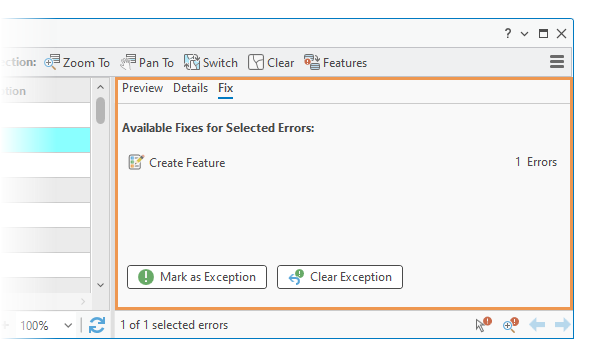
Available Fixes for Selected Errors (Correctifs disponibles pour les erreurs sélectionnées)
Cette section contient des outils avec des correctifs définis pour une erreur spécifique. Si aucun correctif prédéfini n’est disponible, sélectionnez et mettez à jour les entités à l’aide des outils de mise à jour standard.
Mark as Exception (Marquer comme exception)

Cliquez sur cette commande pour supprimer l’erreur mise en évidence des couches de topologie et l’ignorer lorsque la topologie est validée. Il est possible, au besoin, de rétablir l’erreur si vous considérez que l’entité doit respecter la règle de topologie.
Supprimer l'exception

Cliquez sur cette commande pour rétablir l’erreur mise en évidence et la symboliser sur les couches de topologie.
- Vous pouvez également utiliser les commandes de la barre de statut sous la visionneuse d’erreur pour effectuer un zoom avant et corriger les erreurs sur la carte ou pour parcourir les erreurs dans la table.
Zoom sur l'erreur

Effectuez un zoom avant sur l’erreur dans la carte.
Corriger l'erreur

Cliquez sur l’erreur dans la carte et corrigez-la à l’aide de commandes du menu contextuel. Les commandes disponibles varient en fonction de l’erreur.

Remarque :
Cet outil est également disponible dans la fenêtre Modify Features (Modifier des entités).
Erreur précédente

Si aucune erreur n’est sélectionnée dans la table, déplacez le curseur sur la ligne précédente.
Erreur suivante

Si aucune erreur n’est sélectionnée dans la table, déplacez le curseur sur la ligne suivante.
- Pour confirmer que vos mises à jour ont corrigé les erreurs, cliquez sur Validate (Valider) dans la barre de menus.
Raccourcis clavier de l’inspecteur d’erreurs
| Raccourci clavier | Opération | Commentaire |
|---|---|---|
Flèche vers le haut et Flèche vers le bas | Déplacez le pointeur. | Déplacer le pointeur vers le haut et le bas dans les lignes de la table d’erreurs. |
Ctrl+Signe égal (=) | Zoomer et centrer la carte sur l’entité d’erreur sur la ligne actuelle. | Cette action a le même effet que cliquer sur Zoom To (Zoom sur) Vous pouvez également appuyer sur Ctrl+Maj+Signe égal (=) |
CTRL+N | Déplacer la carte active sur l’erreur sélectionnée. | Cela revient à cliquer sur Pan to (Déplacer sur) Vous pouvez également appuyer sur Ctrl+Maj+N |
F | Sélectionner les entités principales à l’origine de l’erreur. | Cette action a le même effet que cliquer sur Select Features (Sélectionner des entités) |
x | Marquer l'erreur comme une exception. | Cette action a le même effet que cliquer avec le bouton droit sur la ligne active, puis sur Mark as Exception (Marquer comme exception) |
E | Supprimer l’exception et marquer l’enregistrement comme une erreur. | Cette action a le même effet que cliquer avec le bouton droit sur la ligne active, puis sur Clear Exception (Supprimer l’exception) |
R | Afficher le menu déroulant Rules (Règles) et activer le filtrage des règles de topologie. | Cette action a le même effet que cliquer sur Rules (Règles) Remarque :Dans le menu contextuel d’une ligne d’erreur, ce raccourci affiche une description de la règle. |
V | Affichez les erreurs dans l’étendue de la carte actuelle. | Cette action a le même effet que cliquer sur Map Extent (Étendue de la carte) |
V | Permet d’identifier les erreurs de topologie et de les symboliser sur des couches dans l’étendue de la carte actuelle. | Cette action a le même effet que cliquer sur Validate (Valider) |
Ctrl+U | Inversez les lignes sélectionnées | Cette action a le même effet que cliquer sur Switch (Basculer) |
Ctrl+Maj+A | Désélectionnez toutes les lignes sélectionnées. | Cette action a le même effet que cliquer sur Clear (Effacer) |
Ctrl+Maj+C | Copie les lignes sélectionnées dans le Presse-papiers. | Cette action a le même effet que cliquer sur Copy (Copier) |
Ctrl+8 | Faire clignoter la forme de l’entité d’erreur sur la carte. | Cette action a le même effet que cliquer avec le bouton droit sur la ligne active, puis sur Flash (Clignoter) |
Ctrl+Signe égal (=) | Zoomer et centrer la carte sur l’entité d’erreur. | Cette action a le même effet que cliquer avec le bouton droit sur la ligne active, puis sur Zoom To (Zoom sur) |
Ctrl+Barre d’espacement | Sélectionner ou désélectionner la ligne actuelle. | Cette action a le même effet que cliquer avec le bouton droit sur la ligne active, puis sur Select/Unselect (Sélectionner/Désélectionner). |
R | Affiche une description et un exemple graphique de la règle enfreinte par cette erreur. | Cette action a le même effet que cliquer avec le bouton droit sur la ligne active, puis sur Rule Description (Description de la règle). Remarque :Dans la barre d’outils, ce raccourci affiche le menu Rules (Règles) |
 .
. .
.
En savoir plus sur les propriétés de la topologie et les tâches de topologie courantes.
Vous avez un commentaire à formuler concernant cette rubrique ?