Disponible avec la licence Location Referencing.
La table LRS Locks (Verrous LRS) vous permet de passer en revue et de libérer les verrous de lignes, d’itinéraires et d’événements,
Conseil :
Vous pouvez également libérer les verrous à l’aide de l’outil Release Locks (Libérer les verrous).
Vous pouvez différencier les types de verrou en examinant le contenu de la colonne Event (Événement). Si une cellule dans la colonne Event (Événement) contient une valeur, cela signifie que le verrou est un verrou d’événement. Si une cellule dans la colonne Event (Événement) est vide, cela signifie que le verrou est un verrou d’itinéraire ou de ligne.
Voici des exemples de verrou d’itinéraire et de verrou d’événement dans la table LRS Locks (Verrous LRS) :
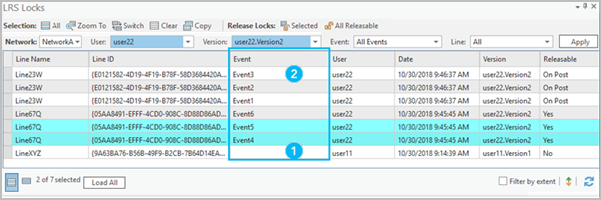
| Élément | Type de verrou |
|---|---|
 | Itinéraire ou ligne |
 | Événement |
Outils disponibles dans la table LRS Locks (Verrous LRS)
Le tableau suivant décrit les outils disponibles dans la table LRS Locks (Verrous LRS) :
| Outil | Nom de l’outil | Description de l’outil |
|---|---|---|
Sélection | ||
| Sélectionner tout | Sélectionne tous les enregistrements de la table LRS Locks (Verrous LRS) et affiche la sélection sur la carte. |
| Zoom sur la sélection | Effectue un zoom sur les itinéraires associés aux verrous mis en surbrillance sur la carte. |
| Inverser la sélection | Désélectionne les lignes sélectionnées et sélectionne les lignes non sélectionnées. |
| Annuler la sélection | Annule la sélection des lignes dans la table. |
| Copier la sélection | Copie les lignes sélectionnées. |
Libérer les verrous | ||
| Déverrouiller les verrous sélectionnés | Libère les verrous des lignes sélectionnées. Cet outil est activé uniquement lorsque le statut de libération de toutes les lignes sélectionnées est Yes (Oui). |
| Libérer tous les verrous libérables | Libère tous les verrous dont le statut de libération est Yes (Oui). Il n’est pas nécessaire de sélectionner des lignes. |
| Déverrouiller les verrous en surbrillance | Libère les verrous des lignes mises en surbrillance. Cet outil est disponible uniquement en mode Show Selected Records (Afficher les enregistrements sélectionnés). Cet outil est activé uniquement lorsque le statut de libération de toutes les lignes mises en surbrillance est Yes (Oui). |
Highlighted (En surbrillance) (disponible en mode Show Selected Records [Afficher les enregistrements sélectionnés]) | ||
| Désélectionner les enregistrements en surbrillance | Retire les lignes mises en surbrillance de l’ensemble de sélection actuel. |
| Re-sélectionner les enregistrements en surbrillance | Met à jour l’ensemble de sélection actuel avec les lignes mises en surbrillance (uniquement). |
| Inverser la surbrillance | Annule la mise en surbrillance des lignes en surbrillance et met en surbrillance les lignes qui ne sont pas en surbrillance. |
| Effacer la mise en surbrillance | Désélectionne les lignes mises en surbrillance. |
Outils disponibles lors d’un clic droit sur une ligne | ||
| Flash | Fait clignoter l’itinéraire sur la carte. |
| Zoom sur la sélection | Effectue un zoom sur l’itinéraire sur la carte. |
| Déplacement sur la sélection | Déplace (centre) l’itinéraire sur la carte. |
| Sélectionner/Désélectionner | Sélectionne ou désélectionne la ligne dans la table et sur la carte. |
| Activer/Désactiver la mise en surbrillance | Met en surbrillance ou annule la mise en surbrillance de la ligne dans la table et sur la carte. Cet outil est disponible uniquement en mode Show Selected Records (Afficher les enregistrements sélectionnés). |
| Fenêtre contextuelle | Affiche les attributs de l’itinéraire sur la carte. |


Impact de l’utilisateur et de la version sur le statut de libération
Le statut de libération indiqué dans la table LRS Locks (Verrous LRS) dépend de l’utilisateur connecté et de la version mise à jour.
Voici un exemple de table LRS Locks (Verrous LRS) où user22 s’est connecté avec Version2 :
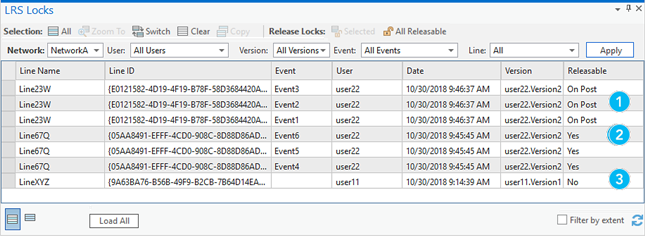
Les numéros de l’image ci-dessus correspondent aux numéros de la table suivante :
1 | Les verrous ont été acquis par user22 dans Version2 et leurs mises à jour ont été enregistrées, générant le statut de libération On Post (Sur réinjection). |
2 | Les verrous ont été acquis par user22 dans Version2 et aucune mise à jour n’a été enregistrée, générant le statut de libération Yes (Oui). |
3 | Les verrous ont été acquis par user11 dans Version1 et l’utilisateur connecté (user22) n’a pas acquis les verrous, générant le statut de libération No (Non). |
Voici un exemple de table LRS Locks (Verrous LRS) où user11 s’est connecté avec Version1 :
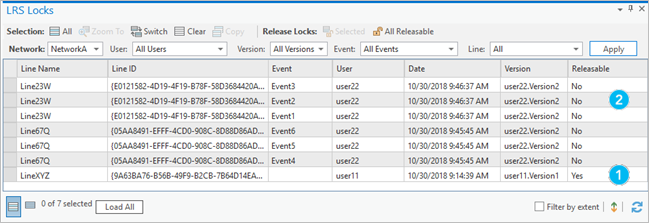
Les numéros de l’image ci-dessus correspondent aux numéros de la table suivante :
1 | Le verrou a été acquis par user11 dans Version1 et aucune mise à jour n’a été enregistrée, générant le statut de libération Yes (Oui). |
2 | Les verrous ont été acquis par user22 dans Version2 et l’utilisateur connecté (user11) n’a pas acquis les verrous, générant le statut de libération No (Non). |
Libérer les verrous
Vous pouvez libérer les verrous dans la table LRS Locks (Verrous LRS) si la colonne Releasable (Libérable) a pour valeur Oui.
Le tableau suivant décrit les statuts de libération :
| Statut de libération | Motif |
|---|---|
Oui | Le verrou appartient à l’utilisateur connecté (quelle que soit la version) et l’itinéraire ou l’événement n’a pas été mis à jour. |
Sur réinjection | Le verrou appartient à l’utilisateur connecté (quelle que soit la version) et l’itinéraire ou l’événement a été mis à jour. |
Non | Le verrou appartient à un autre utilisateur. |
Pour libérer les verrous par l’intermédiaire de la table LRS Locks (Verrous LRS), procédez comme suit :
- Démarrez ArcGIS Pro et ouvrez un projet avec un réseau LRS d’un LRS pour lequel la prévention des conflits est activée.
- Dans l’onglet Location Referencing (Référencement d’emplacement), dans le groupe Conflict Prevention (Prévention des conflits), cliquez sur LRS Locks (Verrous LRS)
 pour ouvrir la table.
 - Filtrez éventuellement les verrous dans la table LRS Locks (Verrous LRS) à l’aide des filtres disponibles pour les colonnes Network (Réseau), User (Utilisateur), Version, Event (Événement) et Line (Ligne).
Remarque :
Les filtres peuvent être utilisés individuellement ou ensemble pour afficher uniquement les verrous qui remplissent ces conditions.
- Pour libérer les verrous, effectuez l’une des opérations suivantes :
- Pour libérer un verrou, sélectionnez une ligne dont le statut de libération est Oui et cliquez sur Release Selected (Libérer la sélection)
 .
. - Pour libérer tous les verrous dont le statut de libération est Oui sans sélectionner de ligne, cliquez sur Release All (Libérer tout)
 .
.
- Pour libérer un verrou, sélectionnez une ligne dont le statut de libération est Oui et cliquez sur Release Selected (Libérer la sélection)
Vous avez un commentaire à formuler concernant cette rubrique ?