Disponible avec une licence Advanced.
Dans ArcGIS Pro, vous pouvez corriger par photogrammétrie les images aériennes numériques collectées par une caméra de cartographie professionnelle pour supprimer les distorsions géométriques induites par le capteur, afficher la géométrie et corriger le déplacement de MNT. Une fois que vous avez traité ces effets, vous pouvez générer des produits d’orthocartographie.
Dans ce didacticiel, vous allez configurer un espace de travail d’orthocartographie pour gérer votre collection d’images aériennes. Vous effectuerez ensuite un ajustement de bloc et vérifierez les résultats. Enfin, vous générerez un modèle numérique de surface (MNS) et une mosaïque orthorectifiée, également appelée orthomosaïque.
Le calcul de la solution de photogrammétrie pour l’imagerie aérienne se fait par rapport à son orientation extérieure, qui correspond à une transformation du sol à la caméra, et par rapport à son orientation intérieure, qui correspond à une transformation de la caméra à l’image. Les paramètres d’orientation extérieure requis sont le centre de la perspective (x,y,z) et les anges omega, phi et kappa sous forme de table d’images Esri. Les paramètres d’orientation intérieure sont la distance focale, la taille de pixel, le point principal et la distorsion de l’objectif. Ces informations se trouvent dans le rapport de calibrage de la caméra associé à vos images. Elles doivent être fournies dans une table de caméras Esri.
Licence :
ArcGIS Pro 2.6 ou version ultérieure est requis pour suivre ce didacticiel.
Créer un espace de travail d'orthocartographie
Un espace de travail d’orthocartographie est un sous-projet ArcGIS Pro dédié aux workflows d’orthocartographie. Il s’agit d’un conteneur au sein d’un dossier de projet ArcGIS Pro qui contient les ressources et les fichiers dérivés appartenant à une collection d’images.
Une collection d’images aériennes numériques est fournie pour ce didacticiel. Les données du didacticiel incluent également des tables d’images et de caméras.
- Téléchargez le jeu de données du didacticiel et enregistrez-le dans C:\SampleData\Aerial Imagery.
Si vous enregistrez vos données dans un autre emplacement de votre ordinateur, veillez à mettre à jour le chemin d’accès dans chacune des entrées du fichier Frames Table (Table Images).
- Dans ArcGIS Pro, créez un projet à l’aide du modèle Map (Carte) et connectez-vous à votre compte ArcGIS Online, si nécessaire.
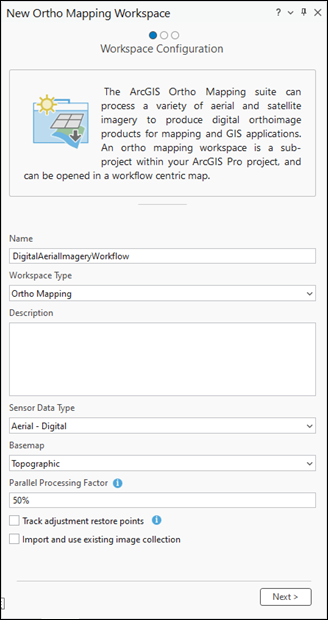
- Dans l’onglet Imagery (Imagerie), dans le groupe Ortho Mapping (Orthocartographie), cliquez sur la liste déroulante New Workspace (Nouvel espace de travail) et sélectionnez New Workspace (Nouvel espace de travail).
- Dans la fenêtre Workspace Configuration (Configuration de l’espace de travail), saisissez un nom pour l’espace de travail.
- Utilisez la flèche de la liste déroulante Workspace Type (Type d’espace de travail) pour sélectionner Ortho Mapping (Orthocartographie).
- Pour Sensor Data Type (Type de données de capteur), sélectionnez Aerial - Digital (Aérienne - Numérique) dans le menu déroulant.
- Dans le menu déroulant Basemap (Fond de carte), sélectionnez Topographic (Topographique).
- Définissez éventuellement la valeur Parallel Processing Factor (Facteur de traitement parallèle) de l’espace de travail.
La valeur par défaut de 50% signifie que la moitié du nombre total de cœurs d’UC sont utilisés pour prendre en charge le traitement d’orthocartographie.
- Vous pouvez éventuellement cocher la case Track adjustment restore points (Conserver des points de restauration de l’ajustement) pour pouvoir rétablir l’état précédent de votre espace de travail.
- Cochez éventuellement la case Import and use existing image collection (Importer et utiliser une mosaïque existante) pour importer et utiliser un jeu de données mosaïque existant.
- Cliquez sur Next (Suivant).
- Dans la fenêtre Image Collection (Collection d’images), sous Exterior Orientation File/Esri Frames Table (Fichier d’orientation extérieure/table d’images Esri), accédez au dossier de données du didacticiel sur votre machine et sélectionnez le fichier de table d’images (FrameTable.csv).
Cette table spécifie les paramètres permettant de calculer l’orientation extérieure de vos images. Au cours du traitement d’ajustement, ces valeurs approximatives sont affinées pour une plus grande précision.
Assurez-vous que les chemins de données répertoriés dans la colonne raster du fichier de table d’images correspondent à l’emplacement des fichiers d’images sur votre machine.
- Sous Cameras (Caméras), cliquez sur le bouton Import (Importer)
 , accédez au dossier de données du didacticiel sur votre machine, puis sélectionnez le fichier de table de caméras (CameraTable).
Ce fichier contient l’orientation intérieure de la caméra.
Pour ce didacticiel, les tables d’images et de caméras Esri sont fournies au format adéquat. Pour les autres jeux de données, vous devrez peut-être créer et mettre en forme ces tables. Pour plus d’informations, reportez-vous à la rubrique Tables d’images et de caméras.
- Assurez-vous que les valeurs de Spatial Reference (Référence spatiale) et Camera Model (Modèle de caméra) sont correctes.

La projection par défaut de l’espace de travail est définie en fonction de votre imagerie. Cette projection doit correspondre aux coordonnées utilisées dans la table d’images. Elle détermine la référence spatiale de vos produits ortho, notamment l’orthomosaïque et le MNS. Pour ce jeu de données, nous allons utiliser la projection par défaut.
- Cliquez sur Next (Suivant).
- Acceptez les paramètres par défaut dans la fenêtre Data Loader (Chargeur de données) et cliquez sur Finish (Terminer).

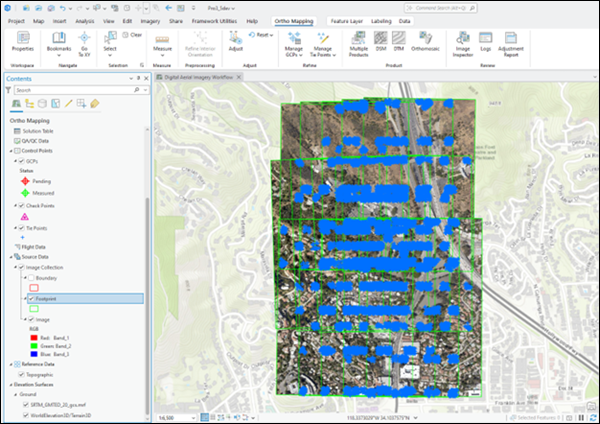
Une fois que l’espace de travail a été créé, les images et les emprises des images sont affichées. Une catégorie d’orthocartographie a également été ajoutée à la fenêtre Contents (Contenu). Les données d’imagerie source et les produits d’orthocartographie dérivés y sont référencés.
L’affichage initial de l’imagerie dans l’espace de travail confirme que toutes les images et les métadonnées nécessaires ont été fournies pour lancer l’espace de travail. Les images n’ayant pas été ajustées, l’alignement est approximatif à ce stade et il est possible que l’aspect de la mosaïque semble incorrect. 
Ajustement de bloc
L’étape qui suit consiste à effectuer un ajustement de bloc à l’aide des outils des groupes Adjust (Ajuster) et Refine (Affiner). L’ajustement de bloc commence par calculer les points de rattachement, qui sont des points communs dans les zones de la superposition d’images. Les points de rattachement sont alors utilisés pour calculer l’orientation de chaque image, appelée "orientation extérieure" en photogrammétrie.
- Dans l’onglet Ortho Mapping (Orthocartographie), dans le groupe Adjust (Ajuster), cliquez sur Adjust (Ajuster)
 .
. - Assurez-vous que les options Perform Camera Calibration (Effectuer un calibrage de la caméra) sont désélectionnées.
Par défaut, pour l’imagerie aérienne numérique, la plupart des capteurs aéroportés ont été calibrés et fournissent des valeurs d’orientation intérieure précises dans un rapport de calibrage de caméra. Le calibrage automatique de la caméra est généralement appliqué à d’autres types de données, comme ceux des caméras de drones bon marché, pour calculer et améliorer les paramètres géométriques de la caméra tout en déterminant l’orientation de l’image et les coordonnées terrestres de l’image.
- Acceptez tous les autres paramètres par défaut, puis cliquez sur Run (Exécuter) pour effectuer un ajustement de bloc.

- Une fois que l’ajustement est effectué, activez la couche Tie Points (Points de rattachements) dans la fenêtre Contents (Contenu) pour afficher la distribution des points de rattachement générés sur la carte.
- Dans l’onglet Ortho Mapping (Orthocartographie), dans le groupe Review (Examiner), cliquez sur Logs (Journaux)
 .
.Les valeurs résiduelles et un rapport d’exactitude des points de rattachement peuvent être consultés dans le fichier des journaux. L’EQM (erreur quadratique moyenne) des points de rattachement est exprimée en pixels.

Examiner les résultats de l’ajustement
- Dans l’onglet Ortho Mapping (Orthocartographie), dans le groupe Review (Examiner), cliquez sur Adjustment Report (Rapport d’ajustement) pour générer des statistiques d’ajustement.
Le rapport d’ajustement fournit un enregistrement de l’ajustement et des mesures de la qualité globale du traitement.

Générer un modèle numérique de surface (MNS)
Les couples d’images stéréo d’une collecte d’images permettent de générer un nuage de points (points 3D) représentant les positions 3D de chacun des points de rattachement extraits de l’imagerie pour lesquels les données d’élévation peuvent être calculées. Les données d’élévation dérivées peuvent correspondre à un modèle numérique de terrain (MNT), qui inclut une estimation de la surface au sol, ou un modèle numérique de surface (MNS), qui inclut l’élévation des arbres, des bâtiments et des autres entités au-dessus du sol.
Remarque :
Si une surface est fortement boisée ou porte une autre couverture végétale dense, il n’est pas possible de déduire la surface au sol du MNT car le sol n’est pas visible. Ce problème peut également survenir dans les zones urbaines denses, où les bâtiments cachent le sol. Dans ces cas-là, la surface d’élévation la plus appropriée est un MNS, qui crée spécifiquement une surface représentant la partie supérieure de l’environnement urbain.
- Dans l’onglet Ortho Mapping (Orthocartographie), dans le groupe Product (Produit), cliquez sur DSM (MNS)
 pour lancer l’assistant DSM (MNS).
 - Cliquez sur Next (Suivant).
- Dans la fenêtre Point Cloud Settings (Paramètres du nuage de points), pour Matching Method (Méthode d’appariement), choisissez Semiglobal Matching (Appariement semi-global) dans le menu déroulant.
En règle générale, cette méthode est utilisée pour les images de zones urbaines et permet de capturer des informations de terrain plus détaillées.
- Acceptez la valeur par défaut du paramètre Point Ground Spacing (Espacement au sol des points).
Il définit l'espacement, en mètres, auquel sont générés les points 3D. La valeur par défaut est égale à cinq fois la résolution de l’imagerie source.
- Acceptez tous les autres paramètres par défaut, puis cliquez sur Next (Suivant).
Pour plus d’informations sur les Advanced Settings (Paramètres avancés), reportez-vous à la rubrique Générer des données d’altitude à l’aide de l’assistant MNE.

- Dans la fenêtre DSM Settings (Paramètres MNS), sous le menu déroulant Surface Type (Type de surface), sélectionnez Digital Surface Model (Modèle numérique de surface).
- Pour Cell Size (Taille de cellule), utilisez la valeur par défaut 3 x GSD. Cela détermine la résolution du MNS (trois fois la résolution de l’imagerie).
- Acceptez les autres paramètres par défaut, puis cliquez sur Finish (Terminer).
L’exécution de ce processus prend un certain temps.

Générer une orthomosaïque
Vous allez à présent générer une orthomosaïque. Une orthomosaïque est un produit d’imagerie orthorectifié et mosaïqué à partir d’un ensemble d’images. La distorsion géométrique a été corrigée et les couleurs des images ont été équilibrées de manière à obtenir une mosaïque.
- Dans l’onglet Ortho Mapping (Orthocartographie), dans le groupe Product (Produit), cliquez sur Orthomosaic (Orthomosaïque)
 pour lancer l’assistant Orthomosaic (Orthomosaïque).
 - Vérifiez que les options Color Balance (Équilibrer les couleurs) et Generate Seamlines (Générer les lignes de raccord) sont sélectionnées.
- Cliquez sur Next (Suivant).
- Dans la fenêtre Orthorectification Settings (Paramètres d’orthorectification), sous Elevation Source (Source d’élévation), sélectionnez Use DEM Product (Utiliser un produit MNE).
Il s’agit du produit d’élévation qui vient d’être généré.
- Vérifiez que l’option par défaut est Digital Surface Model (Modèle numérique de surface) dans la liste déroulante sous l’option Use DEM Product (Utiliser un produit MNE).

- Dans Color Balance Settings (Paramètres d’équilibrage des couleurs), pour Balance Method (Méthode d’équilibrage), sélectionnez Dodging (Éclaircissement) dans la liste déroulante. Cliquez ensuite sur Next (Suivant).
- Dans la fenêtre Seamline Settings (Paramètres de ligne de raccord), pour Computation Method (Méthode de calcul), sélectionnez Radiometry (Radiométrie) dans la liste déroulante.
- Développez la section Processing (Traitement), puis entrez 20 pour Blend Width (Largeur de fusion).
- Dans la fenêtre Orthomosaic Settings (Paramètres de l’orthomosaïque), pour Pixel Size (Taille de pixel), utilisez la valeur par défaut. Cela détermine la résolution finale de l’orthomosaïque.

- Acceptez toutes les autres valeurs par défaut et cliquez sur Next (Suivant).
- Dans la fenêtre Orthomosaic Settings (Paramètres de l’orthomosaïque), pour Pixel Size (Taille de pixel), utilisez la valeur par défaut.
Cela détermine la résolution finale de l’orthomosaïque.
- Cliquez sur Finish (Terminer) pour générer l’orthomosaïque finale. L’exécution de ce processus prend un certain temps.

Résumé
Dans ce didacticiel, vous avez créé un espace de travail d’orthocartographie pour l’imagerie aérienne numérique et utilisé les outils de l’onglet Ortho Mapping (Orthocartographie) pour appliquer un ajustement photogrammétrique. Vous avez ensuite utilisé l’assistant Ortho Mapping Products (Produits d’orthocartographie) pour générer un MNS et une orthomosaïque. Pour plus d’informations sur ces sujets, reportez-vous aux rubriques suivantes :
- Ortho-cartographie dans ArcGIS Pro
- Créer un espace de travail d’orthocartographie à partir d’images aériennes numériques
- Options d’ajustement des images aériennes
- Générer des données d’élévation à l’aide de l’assistant MNE
- Générer une orthomosaïque à l’aide de l’assistant Orthomosaïque
Les images aériennes utilisées dans ce didacticiel ont été acquises et fournies par Vexcel Imaging GmbH.
Vous avez un commentaire à formuler concernant cette rubrique ?