Disponible avec la licence Location Referencing.
Vous pouvez créer des produits de données de journal d’itinéraire à l’aide de l’outil Générer un produit de données LRS. Cet outil nécessite un modèle de données LRS.
L’extension ArcGIS Roads and Highways inclut un assistant Data Product Designer (Concepteur de produits de données) permettant de créer des modèles de données LRS.
L’exemple de journal d’itinéraire figurant dans la table est créé pour l’itinéraire SR9WB représenté dans le diagramme ci-dessous. Les mesures sur l’itinéraire augmentent dans le sens de la flèche. Le journal d’itinéraire place les enregistrements sur l’itinéraire comme si une personne se déplaçant dans cette direction notait les informations des valeurs de classification et de mesure des couches spécifiées au fur et à mesure qu’elle les rencontre.

Le produit de données de journal d’itinéraire renvoie la localisation et les informations des événements ponctuels, des événements linéaires, des intersections, des entités de référence et des limites des polygones pour l’itinéraire SR9WB. La liste suivante indique les caractéristiques trouvées le long de l’itinéraire technique :
- Champs de journal : Type de panneau, Classe fonctionnelle, Limite de vitesse et Intersection
- Champs d’emplacement : Limites du comté et de la ville
- Champ de référence : Borne kilométrique
La table suivante représente le journal d’itinéraire renvoyé pour l’itinéraire après l’entrée du modèle de données LRS dans l’outil Générer un produit de données LRS.
| ID d’itinéraire | Description | Mesure | Référence | Décalage | Comté | Ville | Type de panneau | Intersection | Classe fonctionnelle | Limite de vitesse |
|---|---|---|---|---|---|---|---|---|---|---|
SR9WB | Début de l’itinéraire : SR9WB | 0 | Mille 0 | 0 | Agréger | Titan | Inter-Etats | 65 | ||
SR9WB | Intersection avec SR9WB, SW26WB | 0 | Mille 0 | 0 | Agréger | Titan | SR9WB, SW26WB | Inter-Etats | 65 | |
SR9WB | Début de la classe fonctionnelle inter-États | 0 | Mille 0 | 0 | Agréger | Titan |
Inter-Etats |
65 | ||
SR9WB | Début de la limite de vitesse 65 mph | 0 | Mille 0 | 0 | Agréger | Titan | Inter-Etats | 65 | ||
SR9WB | Panneau de limite de vitesse | 1.4 | Mille 0 | 1.4 | Agréger | Titan |
Limite de vitesse | Inter-Etats | 65 | |
SR9WB | Panneau Stop | 2.5 | Mille 2 | 0,5 | Agréger | Titan | Arrêter | Inter-Etats | 65 | |
SR9WB | Intersection avec SR9WB, NR38WB | 2.5 | Mille 2 | 0,5 | Agréger | Titan | SR9WB, NR38WB | Inter-Etats | 65 | |
SR9WB | Départ de la limite de ville : Titan | 3,5 | Mille 2 | 1,5 | Agréger | Titan | Inter-Etats | 65 | ||
SR9WB | Entrée de ville : Adam | 3,5 | Mille 2 | 1,5 | Agréger | Adam | Inter-Etats | 65 | ||
SR9WB | Fin de la classe fonctionnelle inter-États | 4 | Mille 2 | 2 | Agréger | Adam | Inter-Etats | 65 | ||
SR9WB | Début de la classe fonctionnelle locale | 4 | Mille 2 | 2 | Agréger | Adam | Local | 65 | ||
SR9WB | Fin de la limite de vitesse 65 mph | 6 | Mille 6 | 0 | Agréger | Adam | Local | 65 | ||
SR9WB | Début de la limite de vitesse 40 mph | 6 | Mille 6 | 0 | Agréger | Adam | Local | 40 | ||
SR9WB | Panneau de limite de vitesse | 7.6 | Mille 6 | 1.6 | Agréger | Adam | Limite de vitesse | Local | 40 | |
SR9WB | Fin de la limite de vitesse 40 mph | 10 | Mille 10 | 0 | Agréger | Adam | Local | 40 | ||
SR9WB | Fin de la classe fonctionnelle locale | 10 | Mille 10 | 0 | Agréger | Adam | Local | 40 | ||
SR9WB | Intersection avec SR9WB, NR71WB | 10 | Mille 10 | 0 | Agréger | Adam | SR9WB, NR71WB | Local | 40 | |
SR9WB | Fin de l’itinéraire : SR9WB | 10 | Mille 10 | 0 | Agréger | Adam | Local | 40 |
Les autres types de produits de données de journal d’itinéraire que vous pouvez configurer sont les suivants :
- Modification des conditions de la chaussée le long des itinéraires dans différentes zones urbaines
- Accident, limite de vitesse et intersections le long des itinéraires avec des panneaux comme localisation de référence
- Mesures d’entrée et de sortie des itinéraires inter-États lorsqu’ils traversent des comtés et des villes
Les sections qui suivent décrivent comment utiliser l’assistant Data Product Designer (Concepteur de produits de données) pour créer un modèle pour l’outil Generate LRS Data Product (Générer un produit de données LRS) afin de créer un produit de données de journal d’itinéraire semblable à celui présenté dans la table ci-dessus.
Choisir un type de produit de données LRS
Dans l’assistant Data Product Designer (Concepteur de produits de données), la première étape consiste à spécifier le type de produit de données.
Pour spécifier le type de produit de données Route Log (Journal d’itinéraire), procédez comme suit :
- Démarrez ArcGIS Pro et ouvrez un projet avec des données LRS dans la carte.
- Dans l’onglet Location Referencing, dans le groupe LRS Data Products (Produits de données LRS), cliquez sur Data Product Designer (Concepteur de produits de données)
 .
.La page Choose an LRS data product type (Choisir un type de produit de données LRS) de l’assistant Data Product Designer (Concepteur de produits de données) apparaît.
- Cliquez sur la flèche de liste déroulante Data Product Type (Type de produit de données) et sélectionnez Route Log (Journal d’itinéraire).

- Cliquez sur Next (Suivant).
La page Set template properties (Définir les propriétés du modèle) apparaît.
Définir les propriétés du modèle
Pour définir les propriétés du modèle une fois que le type de modèle a été spécifié, procédez comme suit :
- Spécifiez un nom de modèle.
Par défaut, le modèle est enregistré dans le dossier du projet. Vous pouvez également accéder à un autre emplacement, spécifier un nom pour le modèle et cliquer sur OK.
- Cliquez sur la flèche de la liste déroulante Network (Réseau) et choisissez un réseau.
Les caractéristiques d’itinéraire sont fournies pour ce réseau si l’outil Generate LRS Data Product (Générer un produit de données LRS) est exécuté avec le modèle.
- Si vous le souhaitez, fournissez une description.

- Cliquez éventuellement sur Preview (Aperçu) pour prévisualiser les informations dans une zone d’affichage.

Remarque :
Si le réseau choisi est un réseau linéaire, la colonne Line Name (Nom de la ligne) apparaît en regard du champ d’identifiant d’itinéraire dans le journal d’itinéraire. - Cliquez sur Next (Suivant).
La page Select a route identifier field (Sélectionner un champ d’identifiant d’itinéraire) apparaît.
Sélectionner un champ d’identifiant d’itinéraire
L’étape suivante de la génération d’un modèle pour un journal d’itinéraire consiste à ajouter un champ d’identifiant d’itinéraire et à fournir un texte informatif. L’identifiant d’itinéraire peut être un nom ou un ID d’itinéraire.
Cet exemple utilise ROUTE_ID comme champ d’identifiant d’itinéraire du réseau et Route ID (ID d’itinéraire) comme nom d’affichage dans la zone de texte Name in Table (Nom dans la table). Le nom d’affichage est également mis à jour dans la zone d’affichage d’aperçu. Dans l’exemple de journal d’itinéraire, les points de départ et d’arrivée d’un itinéraire sont Début de l’itinéraire : SR9WB et Fin de l’itinéraire : SR9WB.
Pour spécifier un champ d’identifiant d’itinéraire, procédez comme suit :
- Cliquez sur la flèche de la liste déroulante Route Identifier (Identifiant d’itinéraire), puis sélectionnez un champ.
L’option par défaut est Route ID (ID de l’itinéraire) si le réseau spécifié est de type non linéaire, ou Route Name (Nom d’itinéraire) si le réseau spécifié est de type linéaire.
Si le réseau spécifié présente à la fois un ID d’itinéraire et un nom d’itinéraire, vous pouvez choisir l’une des deux options via la flèche de la liste déroulante.
- Vous pouvez également mettre à jour le nom d’affichage dans la zone de texte Name in Table (Nom dans la table).
Le nom d’affichage par défaut correspond à la valeur Route Identifier (Identifiant d’itinéraire).
- Vous pouvez mettre à jour le texte dans les zones Feature Begin Text (Texte de début de l’entité) et Feature End Text (Texte de fin de l’entité) pour indiquer les dates de début et de fin des itinéraires.
Les valeurs par défaut sont Begin (Début) et End (Fin), respectivement.
- Vous pouvez également compléter les zones de texte Field Value Prefix (Préfixe de valeur de champ) et Field Value Suffix (Suffixe de valeur de champ) pour fournir des informations respectivement avant et après la valeur de l’identifiant d’itinéraire.
Dans l’exemple, Route: (Itinéraire :) est le préfixe de la valeur de l’identifiant d’itinéraire. L’exemple n’inclut pas de suffixe de valeur de champ.


Sélectionner un champ d’identifiant d’itinéraire permet de s’assurer que le produit de données de journal d’itinéraire généré à l’aide de ce modèle inclut les champs d’informations sur l’itinéraire.

- Cliquez sur Next (Suivant).
La page Add log fields (Ajouter des champs de journal) s’affiche.
Ajouter des champs de journal
Dans un produit de données de journal d’itinéraire, les champs de journal correspondent aux colonnes contenant les informations sur les événements et les intersections. Vous pouvez ajouter des champs de journal à partir de couches de journal et fournir du texte informatif. Le texte informatif présente des détails sur les couches de journal.
Remarque :
Une classe d’entités d’axes médians peut également être utilisée comme couche de journal lorsqu’elle est configurée avec la solution Address Data Management ou un réseau de distribution.L’exemple de cette section utilise quatre couches de journal :
- Événement ponctuel de panneau
- Intersection
- Événement linéaire de limite de vitesse
- Événement linéaire de classe fonctionnelle
Un produit de données de journal d’itinéraire LRS généré à l’aide de ce modèle renvoie un enregistrement lorsque l’une de ces couches apparaît à la fin d’un itinéraire.
Remarque :
L’ajout de champs de journal est facultatif. Si vous ne souhaitez pas ajouter de champ de journal au modèle, cliquez sur Next (Suivant) pour passer à l’ajout de champs d’emplacement.
Pour ajouter des champs de journal, procédez comme suit :
- Cliquez sur Add (Ajouter) pour créer une ligne vide dans la table Log Fields (Champs de journal).
- Cliquez sur la flèche de liste déroulante Layer (Couche), puis choisissez une couche de journal.
La couche peut être un événement ponctuel, un événement linéaire ou une intersection inscrit auprès du réseau spécifié lors de la définition des propriétés du modèle. Elle doit être stockée dans la même géodatabase ou le même service d’entités et avoir le même système de coordonnées que le réseau spécifié. La couche spécifiée détermine les champs disponibles dans le menu Fields (Champs).
La première couche de journal configurée dans l’exemple est la couche d’événements ponctuels Signs.
- Cliquez sur la flèche de la liste déroulante Field (Champ) et sélectionnez un champ dans la couche spécifiée.
Dans cet exemple, Sign Type est configuré comme un des champs de journal.
- Vous pouvez également mettre à jour le nom d’affichage dans la zone de texte Name in Table (Nom dans la table).
Le nom d’affichage par défaut correspond à la valeur Field (Champ).
Ce texte met à jour la ligne dans la table des champs de journal.
- Vous pouvez indiquer un texte dans les zones Feature Begin Text (Texte de début de l’entité) et Feature End Text (Texte de fin de l’entité).
Ce texte s’affiche avant le début et la fin des champs de journal.
Les valeurs par défaut sont Begin (Début) et End (Fin), respectivement.
Remarque :
Les zone de texte Feature Begin Text (Texte de début de l’entité) et Feature End Text (Texte de fin de l’entité) ne sont pas disponibles lors de l’utilisation d’une couche d’événements ponctuels ou d’intersections.
- Vous pouvez également compléter les champs Field Value Prefix (Préfixe de valeur de champ) et Field Value Suffix (Suffixe de valeur de champ).
Ce texte fournit des informations supplémentaires sur la valeur de journal et il est inséré avant et après cette valeur, respectivement.
Dans l’exemple ci-dessous, Speed Limit est la valeur Field Value Prefix (Préfixe de valeur de champ) et MPH est la valeur Field Value Suffix (Suffixe de valeur de champ) ajoutées pour l’événement linéaire de classe fonctionnelle.

- Vous pouvez éventuellement cliquer sur New expression (Nouvelle expression) pour définir une expression qui filtre des valeurs de journal spécifiques.
Seules les entités correspondant à l’expression de filtre sont renvoyées dans le journal d’itinéraire. Par exemple, FUNCTIONAL_CLASS = 1 renvoie uniquement les classes fonctionnelles inter-États.
- Vous pouvez également cocher la case Merge Coincident Events (Fusionner les événements coïncidents) pour les couches de journal d’événements linéaires.
Lorsque cette case est cochée, les événements coïncidents avec la même valeur dans le champ de journal sont renvoyés comme un seul événement dans le journal d’itinéraire.
- Si vous souhaitez ajouter plusieurs champs de journal, répétez les étapes précédentes pour chaque champ.
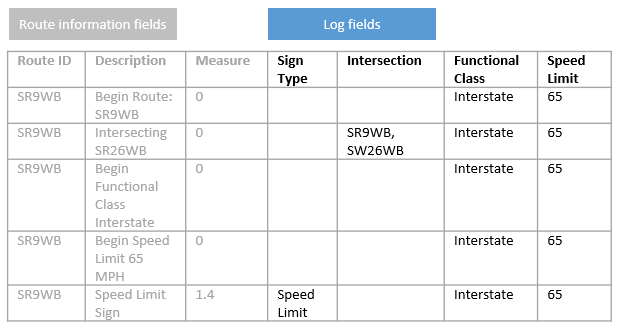
Dans cet exemple, Sign Type, Intersection, Speed Limit et Functional Class sont configurés comme des champs de journal.


En ajoutant des champs de journal, les produits de données de journal d’itinéraire générés avec ce modèle incluent des colonnes qui fournissent des informations sur les événements et les intersections.
- Cliquez sur Next (Suivant).
La page Add location fields (Ajouter des champs de localisation) s’affiche.
Ajouter des champs de localisation
Après avoir ajouté des couches de journal, vous pouvez ajouter des couches et des champs de localisation. Les champs de localisation correspondent aux colonnes contenant des informations sur les limites de polygones que les itinéraires croisent. Vous pouvez également fournir du texte informatif sur les couches de localisation.
L’exemple de cette section utilise le comté et la ville comme couches de localisation. Un produit de données de journal d’itinéraire généré à l’aide de ce modèle renvoie un enregistrement lorsqu’un itinéraire entre dans un comté ou une ville ou en sort.
Remarque :
L’ajout de champs de localisation est facultatif. Si vous ne souhaitez pas ajouter de champ de localisation au modèle, cliquez sur Next (Suivant) pour passer à la sélection d’un champ de référence.
Pour ajouter des champs de localisation, procédez comme suit :
- Cliquez sur Add (Ajouter) pour créer une ligne vide dans la table de champs de localisation.
- Cliquez sur la flèche de la liste déroulante Layer (Couche), puis choisissez une couche de localisation.
La couche doit être une classe d’entités surfaciques stockée dans la même géodatabase ou le même service d’entités et avoir le même système de coordonnées que le réseau spécifié lors de la définition des propriétés du modèle.
La première couche de localisation configurée dans l’exemple est CountyBoundary.
- Cliquez sur la flèche de la liste déroulante Field (Champ) et sélectionnez un champ dans la couche de localisation spécifiée.
Dans cet exemple, County (Comté) est configuré comme champ d’emplacement.
- Vous pouvez également mettre à jour le nom d’affichage dans la zone de texte Name in Table (Nom dans la table).
Le nom d’affichage par défaut correspond au champ de localisation.
Ce texte met à jour la ligne dans la table des champs de localisation.
- Vous pouvez indiquer un texte dans les zones Feature Begin Text (Texte de début de l’entité) et Feature End Text (Texte de fin de l’entité).
Ce texte s’affiche avant le début et la fin des champs de localisation.
Les valeurs par défaut sont Begin (Début) et End (Fin), respectivement.
Dans cet exemple, les zones de texte Feature Begin Text (Texte de début de l’entité) et Feature End Text (Texte de fin de l’entité) sont mises à jour respectivement comme suit : Entering County Limit: et Leaving County Limit:.
- Vous pouvez éventuellement cliquer sur la flèche de liste déroulante Filter Expression (Expression de filtre) et fournir une expression pour filtrer en fonction d’un champ d’emplacement spécifique.
Seules les entités correspondant à l’expression de filtre sont renvoyées dans le journal d’itinéraire.
Dans l’exemple, aucune expression de filtre n’est configurée pour les champs d’emplacement. Un exemple d’expression de filtre, REGION = "SOUTHWEST", renvoie uniquement les interactions de l’itinéraire avec les comtés dans le sud-ouest.
- Si vous souhaitez ajouter plusieurs champs d’emplacement, répétez les étapes précédentes pour chaque champ.
L’exemple inclut deux champs d’emplacement, County (Comté) et City (Ville).


En ajoutant des champs d’emplacement, les produits de données de journal d’itinéraire générés avec ce modèle incluent des colonnes qui contiennent des enregistrements lorsqu’un itinéraire entre dans un emplacement ou le quitte.

- Cliquez sur Next (Suivant).
La page Select a referent field (Sélectionner un champ de référence) s’affiche.
Sélectionner un champ de référence
Après avoir ajouté des couches de localisation, vous pouvez ajouter un champ de référence à partir d’une couche de référence. Les champs de référence représentent les colonnes contenant les informations de référence et de décalage. Vous pouvez également fournir du texte informatif sur la couche de référence.
Remarque :
- La configuration d’un champ de référence est facultative. Si vous ne souhaitez pas configurer un champ de référence, cliquez sur Finish (Terminer) pour enregistrer le modèle.
- Vous ne pouvez configurer qu’une couche de référence pour un modèle de journal d’itinéraire.
Pour configurer un champ de référence, procédez comme suit :
- Cliquez sur la flèche de liste déroulante Referent Located At (Référence située à) et sélectionnez une méthode de référence.
- Nearest Upstream (Le plus proche en amont) : l’entité de référence la plus proche située en amont de l’entrée de journal d’itinéraire sera utilisée pour calculer le décalage de référence. En l’absence d’entité de référence en amont, les valeurs de référence sont vides.
- Nearest (Le plus proche) : l’entité de référence la plus proche, située en amont ou en aval de l’entrée de journal d’itinéraire, sera utilisée pour calculer le décalage de référence.
La table et le graphique suivants illustrent la différence entre les deux méthodes de référence. L’événement de panneau stop se trouve 1 mille en amont de la borne kilométrique la plus proche. Le décalage est donc de -1. De plus, le panneau stop se trouve à 6 milles de la borne kilométrique la plus proche en amont. Le décalage est donc de 6.

Méthode de référence Référence Décalage (milles d’arpentage américains) Les plus proches
Mille 7
-1
Le plus proche en amont
Mille 0
6
- Cliquez sur la flèche de liste déroulante Layer (Couche) et sélectionnez une couche de référence.
La couche doit être un événement ponctuel stocké dans la même géodatabase ou le même service d’entités et avoir le même système de coordonnées que le réseau spécifié lors de la définition des propriétés du modèle.
Dans cet exemple, la couche MilePost est configurée comme étant la couche de référence.
- Cliquez sur la flèche de la liste déroulante Field (Champ) et sélectionnez un champ de référence.
Dans cet exemple, Post_Name est le champ de référence.
- Vous pouvez également mettre à jour le nom d’affichage dans la zone de texte Name in Table (Nom dans la table).
Le nom d’affichage par défaut est Referent (Référence).
- Vous pouvez également compléter les zones de texte Field Value Prefix (Préfixe de valeur de champ) et Field Value Suffix (Suffixe de valeur de champ).
Ce texte fournit des informations sur la valeur de référence et il est inséré avant et après cette valeur, respectivement.
- Cliquez éventuellement sur la flèche de la liste déroulante Offset Unit (Unité de décalage) et sélectionnez une autre unité.
L’unité de décalage par défaut est le pied (international).
Dans cet exemple, la valeur Offset Unit (Unité de décalage) est définie sur Miles (US Survey) (Milles [arpentage américain]).


En ajoutant un champ de référence, les produits de données de journal d’itinéraire générés avec ce modèle incluent des colonnes qui fournissent des informations sur la référence et le décalage.

- Cliquez sur Finish (Terminer) pour enregistrer le modèle.
Le modèle est complet et peut être utilisé dans l’outil Generate LRS Data Product (Générer un produit de données LRS) pour générer un produit de données LRS.
Remarque :
Pour vérifier ou mettre à jour un modèle existant, dans la page Set template properties (Définir les propriétés du modèle), cliquez sur Browse for the template location (Accédez à l’emplacement du modèle)  en regard de la zone de texte Template (Modèle). Vous pouvez sélectionner un modèle dans le dossier de projet ou d’autres emplacements.
Rubriques connexes
Vous avez un commentaire à formuler concernant cette rubrique ?