| Étiquette | Explication | Type de données |
Jeu de données LAS en entrée | Jeu de données LAS qui va être traité. | LAS Dataset Layer |
Raster en sortie | Nom et emplacement du raster en sortie. Pour enregistrer un jeu de données raster dans une géodatabase ou un dossier tel qu’une grille Esri, n’ajoutez pas d’extension de fichier au nom du jeu de données raster. Une extension de fichier peut être fournie afin de définir le format du raster lorsque vous le stockez dans un dossier, par exemple .tif pour générer un GeoTIFF ou .img pour générer un fichier au format ERDAS IMAGINE. Si le raster est stocké comme fichier .tif ou dans une géodatabase, la qualité et le type de compression raster peuvent être spécifiés à l’aide de paramètres d’environnement de géotraitement. | Raster Dataset |
Champ de valeur (Facultatif) | Précise les informations depuis les données lidar qui seront utilisées pour générer la sortie raster.
| String |
Type d’interpolation (Facultatif) | Type d'interpolation qui servira à déterminer la valeur de cellule du raster en sortie. L’interpolation par répartition ou triangulation peut être spécifiée. Chaque type présente des options uniques pour attribuer des valeurs de cellule. Lorsque Interpolation Type (Type d’interpolation) est défini sur Binning (Répartition), le nuage de points est évalué sur une base cellule par cellule. La valeur de chaque cellule qui contient des points est déterminée par les points dans la cellule, tandis que la valeur des cellules sans points peut être interpolée ou attribuée en tant que valeur NoData. Les options suivantes sont disponibles pour le type de répartition :
Lorsque Interpolation Type (Type d’interpolation) est défini sur Triangulation (Triangulation), les valeurs de cellules sont obtenues lors de la construction de surfaces TIN en mémoire depuis les points du jeu de données LAS et les contraintes de surface. Les TIN en mémoire sont utilisés pour interpoler les valeurs de cellule pour le raster en sortie. Les options suivantes sont disponibles pour le type de triangulation :
Lorsque le type d’affinage de points est défini sur Window Size (Taille de fenêtre), les points sont sous-échantillonnés avant d’interpoler le raster en sortie en divisant les données en grilles carrées. La taille des grilles est basée sur la valeur fournie pour la résolution. L’unité de la valeur est basée sur l’unité linéaire du système de coordonnées horizontales du jeu de données LAS. La valeur Resolution (Résolution) correspond à la longueur de chaque côté de la grille bi-dimensionnelle utilisée pour sous-diviser les données lorsque le type d’affinage des points est défini sur Window Size (Taille de fenêtre). L’unité de cette valeur est basée sur les unités linéaires du système de coordonnées des données. | Interpolate |
Type de données en sortie (Facultatif) | Spécifie le type des valeurs numériques stockées dans le raster en sortie.
| String |
Type d’échantillonnage (Facultatif) | Indique la manière dont le paramètre Sampling Value (Valeur d’échantillonnage) est interprété pour définir la taille de cellule du raster en sortie.
| String |
Valeur d’échantillonnage (Facultatif) | Valeur utilisée conjointement avec le paramètre Sampling Type (Type d’échantillonnage) pour définir la taille de cellule du raster en sortie. | Double |
Facteur Z (Facultatif) | Facteur par lequel les valeurs z sont multipliées. Il permet généralement de convertir des unités linéaires z afin de les apparier aux unités linéaires x,y. La valeur par défaut est 1, qui laisse les valeurs d'altitude inchangées. Ce paramètre n’est pas disponible si la référence spatiale de la surface en entrée possède un datum z avec une unité linéaire spécifiée. | Double |
Synthèse
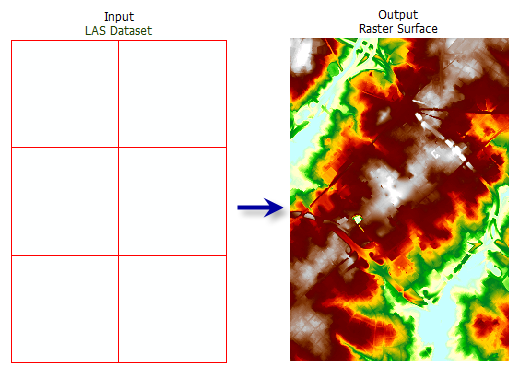
Crée un raster à l’aide de valeurs d’altitude, d’intensité ou RVB stockées dans les points Lidar référencés par le jeu de données LAS.
Illustration
Utilisation
Vous pouvez filtrer les points du jeu de données LAS par codes de classification, indicateurs de classification, valeurs renvoyées et plage d’altitudes. Définissez des filtres de points dans la boîte de dialogue Layer Properties (Propriétés de la couche) du jeu de données LAS ou à l’aide de l’outil Make LAS Dataset Layer (Créer une couche de jeu de données LAS).
-
La couche de jeu de données LAS peut également servir à contrôler la mise en application des entités de contraintes de surface qui peuvent être référencées par le jeu de données LAS. Les contraintes sont appliquées lors de l’affichage ou du traitement du jeu de données LAS en tant que surface triangulée.
-
Lors de l’exportation d’un raster de grande taille, vous pouvez spécifier la valeur du paramètre Output Data Type (Type de données en sortie) en tant qu’entier pour économiser de l’espace disque si les exigences en termes d’exactitude des valeurs z peuvent être représentées par des données d’entier.
Nous vous conseillons d'inclure une limite de zone d'étude sous la forme d'une contrainte de découpage dans la définition du jeu de données LAS en entrée. Tout d'abord, cela empêche toute interpolation en dehors de l'étendue des données réelles de l'étude. Par ailleurs, les performances risquent d'être considérablement réduites si vous utilisez des options de voisin naturel et que la zone de données n'est pas correctement définie.
Remarque :
Lors de l’utilisation de la répartition comme type d’interpolation, seules les contraintes de découpage, d’effacement et de remplacement sont reconnues. Les lignes de fracture et les points d'ancrage ne le sont pas. Le type d’interpolation de triangulation reconnaît tous les types de contraintes, mais son exécution prend davantage de temps.
Paramètres
arcpy.conversion.LasDatasetToRaster(in_las_dataset, out_raster, {value_field}, {interpolation_type}, {data_type}, {sampling_type}, {sampling_value}, {z_factor})| Nom | Explication | Type de données |
in_las_dataset | Jeu de données LAS qui va être traité. | LAS Dataset Layer |
out_raster | Nom et emplacement du raster en sortie. Pour enregistrer un jeu de données raster dans une géodatabase ou un dossier tel qu’une grille Esri, n’ajoutez pas d’extension de fichier au nom du jeu de données raster. Une extension de fichier peut être fournie afin de définir le format du raster lorsque vous le stockez dans un dossier, par exemple .tif pour générer un GeoTIFF ou .img pour générer un fichier au format ERDAS IMAGINE. Si le raster est stocké comme fichier .tif ou dans une géodatabase, la qualité et le type de compression raster peuvent être spécifiés à l’aide de paramètres d’environnement de géotraitement. | Raster Dataset |
value_field (Facultatif) |
Précise les informations depuis les données lidar qui seront utilisées pour générer la sortie raster.
| String |
interpolation_type "BINNING {cell_assignment_type} {void_fill_method}" or "TRIANGULATION {interpolation_method} {point_thinning_type} {point_selection_method} {resolution}" (Facultatif) | Type d'interpolation qui servira à déterminer la valeur de cellule du raster en sortie. L’interpolation par répartition ou triangulation peut être spécifiée. Chaque type présente des options uniques pour attribuer des valeurs de cellule. Lorsque Interpolation Type (Type d’interpolation) est défini sur Binning (Répartition), le nuage de points est évalué sur une base cellule par cellule. La valeur de chaque cellule qui contient des points est déterminée par les points dans la cellule, tandis que la valeur des cellules sans points peut être interpolée ou attribuée en tant que valeur NoData. Les options suivantes sont disponibles pour le type de répartition :
Lorsque Interpolation Type (Type d’interpolation) est défini sur Triangulation (Triangulation), les valeurs de cellules sont obtenues lors de la construction de surfaces TIN en mémoire depuis les points du jeu de données LAS et les contraintes de surface. Les TIN en mémoire sont utilisés pour interpoler les valeurs de cellule pour le raster en sortie. Les options suivantes sont disponibles pour le type de triangulation :
Lorsque le type d’affinage de points est défini sur Window Size (Taille de fenêtre), les points sont sous-échantillonnés avant d’interpoler le raster en sortie en divisant les données en grilles carrées. La taille des grilles est basée sur la valeur fournie pour la résolution. L’unité de la valeur est basée sur l’unité linéaire du système de coordonnées horizontales du jeu de données LAS. La valeur Resolution (Résolution) correspond à la longueur de chaque côté de la grille bi-dimensionnelle utilisée pour sous-diviser les données lorsque le type d’affinage des points est défini sur Window Size (Taille de fenêtre). L’unité de cette valeur est basée sur les unités linéaires du système de coordonnées des données. | Interpolate |
data_type (Facultatif) | Spécifie le type des valeurs numériques stockées dans le raster en sortie.
| String |
sampling_type (Facultatif) | Indique la manière dont le paramètre Sampling Value (Valeur d’échantillonnage) est interprété pour définir la taille de cellule du raster en sortie.
| String |
sampling_value (Facultatif) | Valeur utilisée conjointement avec le paramètre Sampling Type (Type d’échantillonnage) pour définir la taille de cellule du raster en sortie. | Double |
z_factor (Facultatif) | Facteur par lequel les valeurs z sont multipliées. Il permet généralement de convertir des unités linéaires z afin de les apparier aux unités linéaires x,y. La valeur par défaut est 1, qui laisse les valeurs d'altitude inchangées. Ce paramètre n’est pas disponible si la référence spatiale de la surface en entrée possède un datum z avec une unité linéaire spécifiée. | Double |
Exemple de code
L’exemple suivant illustre l’utilisation de cet outil dans la fenêtre Python :
arcpy.env.workspace = 'C:/data'
arcpy.ddd.LasDatasetToRaster('baltimore.lasd', 'baltimore.tif', 'INTENSITY',
                          'TRIANGULATION LINEAR WINDOW_SIZE 10', 'FLOAT',
'CELLSIZE', 10, 3.28)L’exemple suivant illustre l’utilisation de cet outil dans un script Python autonome :
'''*********************************************************************
Name: Export Elevation Raster from Ground LAS Measurements
Description: This script demonstrates how to export
             ground measurements from LAS files to a raster using a
             LAS dataset. This sample is designed to be used as a script
             tool.
*********************************************************************'''
# Import system modules
import arcpy

try:
    # Set Local Variables
    inLas = arcpy.GetParameterAsText(0)
    recursion = arcpy.GetParameterAsText(1)
    surfCons = arcpy.GetParameterAsText(2)
    classCode = arcpy.GetParameterAsText(3)
    returnValue = arcpy.GetParameterAsText(4)
    spatialRef = arcpy.GetParameterAsText(5)
    lasD = arcpy.GetParameterAsText(6)
    outRaster = arcpy.GetParameterAsText(7)
    cellSize = arcpy.GetParameter(8)
    zFactor = arcpy.GetParameter(9)

    # Execute CreateLasDataset
    arcpy.management.CreateLasDataset(inLas, lasD, recursion, surfCons, sr)
    # Execute MakeLasDatasetLayer
    lasLyr = arcpy.CreateUniqueName('Baltimore')
    arcpy.management.MakeLasDatasetLayer(lasD, lasLyr, classCode, returnValue)
    # Execute LasDatasetToRaster
    arcpy.conversion.LasDatasetToRaster(lasLyr, outRaster, 'ELEVATION',
                              'TRIANGULATION LINEAR WINDOW_SIZE 10', 'FLOAT',
                              'CELLSIZE', cellSize, zFactor)
    print(arcpy.GetMessages())

except arcpy.ExecuteError:
    print(arcpy.GetMessages())

except Exception as err:
    print(err.args[0])

finally:
    arcpy.management.Delete(lasLyr)
Environnements
Informations de licence
- Basic: Nécessite Spatial Analyst ou 3D Analyst
- Standard: Oui
- Advanced: Oui
Rubriques connexes
Vous avez un commentaire à formuler concernant cette rubrique ?