ArcGIS Pro では、ジオプロセシング ツールを使用して、空間解析を実行したり、GIS データを管理したりすることができます。 ModelBuilder は、これらのツールを自動化するジオプロセシング モデルの作成、編集、および管理に使用されます。 モデルは、あるツールの出力を別のツールの入力として使用するように、一連のジオプロセシング ツールを連結したワークフローを表します。 ModelBuilder は、ワークフローを構築するためのビジュアル プログラミング言語と考えることもできます。
ModelBuilder でジオプロセシング モデルを構築するには、ツールとデータをモデルに追加し、これらを接続して実行の順序を決定します。
ModelBuilder を開く
[解析] タブの [ジオプロセシング] グループで、[ModelBuilder] をクリックして開きます。
![[ModelBuilder] ボタン](GUID-114CE7FF-39EA-47A6-AAFD-A131811502B3-web.jpg "[ModelBuilder] ボタン")
新しい空のモデルが開きます。 モデルは、プロジェクトのデフォルト ツールボックスに作成されます。 モデル ビューは、マップと同じようにサイズ変更、ドッキング、または任意の位置でタイル分割できます。
データの追加
モデルはデータを操作し、ジオプロセシング ツールの出力が別のツールの入力として使用されます。 モデルの構築は、処理するデータを追加することから開始します。
データをモデルに追加するには、マップの [コンテンツ] ウィンドウ内のレイヤーと [プロジェクト] ウィンドウ内のデータセットをモデルまでドラッグします。
レイヤーとデータセットがモデルに追加され、入力データ変数として表示されます。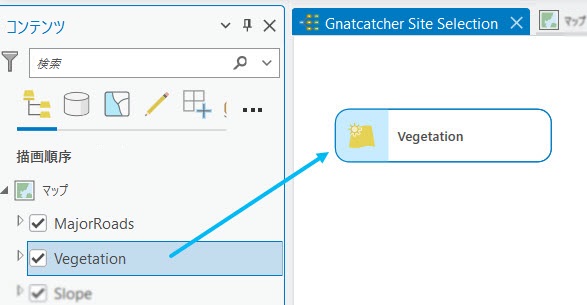
ジオプロセシング ツールの追加
ジオプロセシング ツールは、モデルの基本となる部分です。 ArcGIS Pro には、さまざまな GIS タスクを実行するためのジオプロセシング ツールが多数用意されています。 実行する操作に適切なツールを判断できれば、これらのツールをモデルに追加するのは簡単です。
ジオプロセシング ツールをモデルに追加するには、モデル ビューがアクティブであることを確認してから、ツールを検索するための入力を開始します。 検索結果のリストが [モデルにツールを追加] ダイアログ ボックスに表示されます。 ツールをダブルクリックしてモデルに追加します。 または、[ジオプロセシング] ウィンドウまたは [カタログ] ウィンドウからモデルまでジオプロセシング ツールをドラッグすることもできます。
ツールがモデルに追加され、通常は灰色の長方形で表示されます。これは、ツールを実行する準備がまだできていないことを示しています。 ツールに加えて、ツールによって作成される出力データ変数もモデル ダイアグラムに表示されます。

データとツールの接続
ジオプロセシング モデルでは、データとツールを接続してプロセスを構築できます。 モデル内のどのデータ変数を、どのジオプロセシング ツールで処理するかを指定する必要があります。
モデルに追加したデータ変数とツールの間に接続を描画して、これらを直接接続した後、変数の接続先となるツール パラメーターを選択します。 1 つのツールの出力をもう 1 つのツールへの入力として接続できます。

データ変数とツールの間には、接続線が描画されます。
ツール パラメーターの変更
ジオプロセシング ツールを [ジオプロセシング] ウィンドウで実行する場合と同様に、ModelBuilder のツールには必須パラメーターとオプション パラメーターがあります。 モデル内でツールを実行するには、必須パラメーターを指定する必要があります。
ツール パラメーター値を指定するには、モデル内のジオプロセシング ツールをダブルクリックしてツールを開き、パラメーターを変更します。 必須パラメーターをすべて指定したら、[OK] をクリックします。 [OK] をクリックしてもツールは実行されません。ツールの設定が保存されるだけです。
ツールのすべての必須パラメーターに有効な値を設定すると、ツール エレメントの色が黄色になります。これは、ツールの実行準備が完了したことを示しています。
モデル パラメーターの設定
任意の変数をモデル パラメーター内に設定できます。 モデル パラメーターとして設定された変数は、モデルをジオプロセシング ツールとして実行するときにツール パラメーターとして表示され、モデルの作成時とは異なるデータまたは値を指定してモデルを処理できます。
モデル パラメーターを設定するには、モデル内の変数を右クリックして [パラメーター] を選択し、変数をモデル パラメーターに設定します。
変数の上にインジケーター ([P]) が表示され、モデル パラメーターであることが示されます。また、変数のショートカット メニューの [パラメーター] オプションの横にチェック マークが表示されます。

モデルの実行
[ModelBuilder] タブの [実行] ボタン  をクリックして、モデル全体を実行します。
モデル内のツールが実行されている間は進行状況ウィンドウが表示され、実行中のツールやメッセージが通知されます。 モデルの実行中は、アクティブに実行されているツールが進行状況バーとスピナーでハイライト表示されます。
正常に実行されたツールは緑色のステータス バーと [チェック マーク] アイコン  で表示され、正常な出力には [チェック マーク] アイコン が表示されます。 [マップへ追加] マークが付けられた出力変数は、最後にアクティブになったマップに追加されます。
