トポロジーを作成してデータを読み込んだ後は、トポロジーのフィーチャクラス コンテンツに対して検証を実行できます。 検証処理では、次のタスクが実行されます。
- フィーチャの頂点をクラッキングおよびクラスタリングすることにより、ジオメトリーを共有する (座標が共通する) フィーチャを特定します。
- ジオメトリーを共有するフィーチャに共通の座標頂点を挿入します。
- 一連の検証を実施して、トポロジーに定義されているルールへの違反を特定します。
トポロジーの検証には、さまざまな方法があります。 エラー インスペクターまたは [トポロジーの検証 (Validate Topology)] ジオプロセシング ツールを使用して、マップ内のトポロジーの検証を行うか、自動ワークフローの一部として行うことができます。 これらのスクリプトは、一連のタスクの自動化や繰り返し実行するワークフローの構築に役立ちます。
注意:
エラー インスペクターと [トポロジーの検証 (Validate Topology)] ジオプロセシング ツールの主な違いは、ツールでは必ず非同期的に処理が実行され、トポロジー全体を検証するかトポロジー フィーチャ サービスで現在表示されている範囲を検証するかを選択できる点です。 エラー インスペクターの [検証] ボタンを使用すると、アクティブなマップで表示されている範囲内のトポロジーに対して同期的に処理が実行されます。 検証の処理時間が長くなることが予想される場合や、フィーチャ サービス全体を検証する場合は、[トポロジの検証 (Validate Topology)] ジオプロセシング ツールの使用をおすすめします。新しいトポロジーが検証されると、それ以降の編集内容は、トポロジーに属する関連レイヤーのフィーチャを識別するダーティー エリアとして示されます。 これにより、検証が必要なエリアだけが処理されるため、時間が節約され、パフォーマンスが向上します。
ライセンス:
Web フィーチャ レイヤーのトポロジーを検証するには、組織のメンバーに ArcGIS Advanced Editingユーザー タイプ エクステンションのライセンスを割り当てる必要があります (ArcGIS Enterprise 11.2 以降)。エラー インスペクターによるトポロジーの検証
ArcGIS Pro のエラー インスペクターを使用して、フィーチャ レイヤーとして公開されたトポロジーの検証を行うことができます。 以下の手順を実行する前に、トポロジーおよび関連レイヤーを、[バージョン管理] および [検証] 機能が有効な Web フィーチャ レイヤーとして公開する必要があります。 詳細については、「トポロジーの共有と使用」をご参照ください。
- [カタログ] ウィンドウで、[ポータル] タブをクリックします。
- 検証するデータを含むトポロジー Web フィーチャ レイヤーを特定してダブルクリックします。
- 個々のトポロジー レイヤーを右クリックして、[新しく追加] > [マップ]
 または [現在のマップに追加]
  の順にクリックします。
 - [編集] タブの [編集の管理] グループで、[エラー インスペクター]
 をクリックします。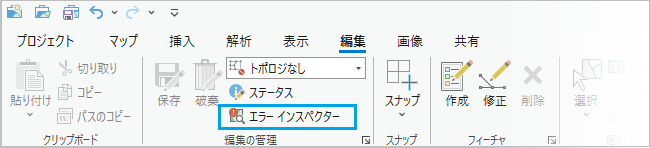
[エラー インスペクター] ツールバーが表示されます。 このツールバーの [ソース] オプションは、現在のマップ ビューのトポロジー フィーチャ レイヤーを参照します。
- 必要に応じて、[ソース] ドロップダウン ボタンをクリックして、値を変更するトポロジー Web フィーチャ レイヤーを選択します。
- 検証が必要なエリアが含まれるよう表示範囲を調整します。
- [検証] ボタン
 をクリックすると、ソース トポロジー フィーチャ レイヤーに定義されたトポロジー ルールと対照して検証を行うプロセスが開始されます。
注意:
[エラー インスペクター] ツールバーの [検証] ボタンを使用すると、アクティブなマップで表示されている範囲内のトポロジーの評価は、同期的に実行されます。

エラー インスペクターで結果を確認、修正、管理する方法の詳細については、「トポロジー エラーの検証と修正」をご参照ください。
トポロジーの検証ツールによるトポロジーの検証
以下の手順に従い、[トポロジーの検証 (Validate Topology)] ジオプロセシング ツールを使用して、ソース トポロジーに定義されたトポロジー ルールと対照して検証を行います。
注意:
入力トポロジーがトポロジー レイヤー フィーチャ サービスから取得されている場合、このツールは検証プロセスを非同期で実行します。
- ArcGIS Pro の [ジオプロセシング] ウィンドウで、[トポロジーの検証 (Validate Topology)] ジオプロセシング ツールを検索してクリックします。
[トポロジーの検証 (Validate Topology)] ダイアログ ボックスが表示されます。

- [入力トポロジー] で、参照ボタンを使用して検証対象のトポロジーを参照します。 トポロジーがマップにある場合は、[コンテンツ] ウィンドウで、レイヤーを [入力トポロジー] パラメーター テキスト ボックスにドラッグします。
ArcGIS Pro 2.6 以降、サービスが ArcGIS Enterprise 10.8.1 以降で公開されている場合は、入力トポロジー レイヤーをトポロジー サービスから取得することができます。 このシナリオでは、[入力トポロジー] パラメーターに、https://myserver.mydomain.com/server/rest/services/myTopoService/FeatureServer/0 のように、トポロジー レイヤー フィーチャ サービスの URL を入力することもできます。
ヒント:
検証を行うトポロジーの範囲は、次のように指定できます。
-
マップでトポロジー レイヤーを開いているときにこのツールを使用すると、マップに現在表示されている範囲にのみ、検証が行われます。
ツールが、マップに表示されていないトポロジーを参照すると、トポロジー全体に検証が行われます。 これがデフォルトです。
ツールを Python ウィンドウまたは Python スクリプトで実行する場合、このパラメーター設定にかかわらず、トポロジー全体に対して検証が行われます。
-
エラー インスペクターで結果を確認、修正、管理する方法の詳細については、「トポロジー エラーの検証と修正」をご参照ください。
トポロジー検証のヒント
トポロジーの検証を行う際には、次の点に留意してください。
- トポロジーを検証する状況や頻度は、ユーザーが選択できます。 通常、トポロジー全体の検証は一度だけ必要です。 その他すべての検証は、ダーティー エリア (変更が加えられたエリア) だけを検証します。
- データが編集されたりトポロジー定義が変更されたりすると、ArcGIS は自動的にダーティー エリアを追跡します。 トポロジーを検証すると、ArcGIS は、検証を行うダーティー エリアを自動的に識別します。
- トポロジーの検証はどれくらいの頻度で実行すべきでしょうか。 トポロジーに属している関連レイヤーのフィーチャを編集したタイミングでトポロジーの検証を行うことをお勧めします。 また、編集時にデータセットの一部を検証することもできます。そうすれば、編集プロセスでエラーを検出して修正することができます。
- トポロジーの定義を変更する場合は、トポロジーの再検証が必要です。 たとえば、トポロジー ルールや座標ランクを変更すると、トポロジー全体がダーティー エリアとなり、次回の検証の対象となります。
- トポロジーを検証するたびに、クラスター処理によって座標が移動するわけではありません。 最初の検証でクラスタリングした座標は、(道路ネットワークに新しい道路を接続したときや土地区画を分割したときなどに) 既存のフィーチャの X,Y 許容値内に新しいジオメトリーが追加されない限り、それ以降の検証では移動しません。 クラスタリングの対象となり、調整される可能性があるのは、変更したエリアの頂点が他のフィーチャのクラスター許容値内にある場合だけです。
- トポロジーに属するフィーチャクラスは、トポロジーが最近検証されたかどうかにかかわらず、常に ArcGIS で使用することができます。 トポロジーが検証されていない場合、フィーチャの一部が整合性ルールに違反していることがあります。 ただし、エラーの有無にかかわらず、フィーチャを使用することは可能です。