Standard または Advancedのライセンスで利用可能。
アクティブなマップに追加するユーティリティ ネットワーク データセットにアクセスする方法は、アクセス レベルや対象のタスクに応じてさまざまです。
[カタログ] ウィンドウ  で、次のタブを使用して、ユーティリティ ネットワークとそれに関連するネットワーク クラスにアクセスできます。
- [ポータル] タブ - エンタープライズ ジオデータベースから公開されたユーティリティ ネットワークを操作する場合に、ユーティリティ ネットワークと関連クラスを表示します。 [ポータル] タブからユーティリティ ネットワークにアクセスする目的は、編集操作や解析操作のためにアクティブなマップ ビューにユーティリティ ネットワークを追加してユーティリティ ネットワーク レイヤーを操作するなどのタスクを行うことです。
- [プロジェクト] タブ - シングルユーザー配置またはエンタープライズ配置を使用する場合に、ユーティリティ ネットワークと関連クラスを表示します。 エンタープライズ ジオデータベース内で操作を行う場合、データセットを所有するデータベース ユーザーとして確立したデータベース コネクション
 を使用して、[データベース] にユーティリティ ネットワークを表示します。 エンタープライズ ジオデータベースを使用して [プロジェクト] タブからユーティリティ ネットワークにアクセスする目的は、管理タスクとユーティリティ ネットワークの構成を行うことです。 ユーティリティ ネットワークは、シングルユーザー配置内の関連するファイル ジオデータベースまたはモバイル ジオデータベースに表示されます。
ユーティリティ ネットワークがアクティブなマップ ビュー  に追加された場合に、[コンテンツ] ウィンドウからユーティリティ ネットワーク レイヤーにアクセスできます。 [コンテンツ] ウィンドウでは、ユーティリティ ネットワーク レイヤーの名前の先頭に「ユーティリティ ネットワーク名とユーティリティ ネットワーク」が付けられます (例: EsriCoOp ユーティリティ ネットワーク)。
ユーティリティ ネットワーク タブへのアクセス
[ユーティリティ ネットワーク] タブにアクセスするには、ユーティリティ ネットワーク レイヤーがアクティブなマップ ビューにある必要があります。 サブタイプ レイヤーを利用するには、サブタイプ グループ レイヤーを使用して、サブタイプが構成されたデータセットをマップに追加します。
エンタープライズ ジオデータベースを操作する場合は、フィーチャ サービスを通じてユーティリティ ネットワークおよび関連するフィーチャクラスを ArcGIS Enterprise ポータルで共有する必要があります。
- [挿入] タブの [プロジェクト] グループで、[新しいマップ]
 をクリックします。
 - [マップ] タブの [レイヤー] グループで [データの追加]
 をクリックし、[サブタイプ グループ レイヤー]
  をクリックします。 ユーティリティ ネットワークのデータ ソースを参照し、Ctrl キーを使用して、ユーティリティ ネットワーク データセットを除くすべての関連ユーティリティ ネットワーク フィーチャクラスを選択します。 [OK] をクリックします。
- サービスを使用して共有したユーティリティ ネットワークの場合、データ ソースは [ポータル]
 にあります。
 - シングルユーザー配置のユーティリティ ネットワークの場合、データ ソースは [プロジェクト] か [コンピューター] にあります。
- サービスを使用して共有したユーティリティ ネットワークの場合、データ ソースは [ポータル]
- [マップ] タブの [レイヤー] グループで、[データの追加] をクリックします。 ユーティリティ ネットワーク データセット
 を参照し、[OK] をクリックします。
[ユーティリティ ネットワーク] タブが表示されます。
- アクティブにする [ユーティリティ ネットワーク] タブをクリックします。

ダーティ エリアのアクセス
ダーティ エリアは、ネットワークに変更が加えられたものの、ネットワーク トポロジでまだ検証されていないことを示します。 ダーティ エリアにアクセスするには、ユーティリティ ネットワーク レイヤーをアクティブなマップ ビューに追加します。
- ユーティリティ ネットワークと関連レイヤーがアクティブなマップ ビューに追加されていることを確認します。
- [コンテンツ] ウィンドウで、ユーティリティ ネットワーク レイヤーを展開します。
ダーティ エリア サブレイヤーを表示および操作できるようになります。

ダーティ オブジェクトへのアクセス
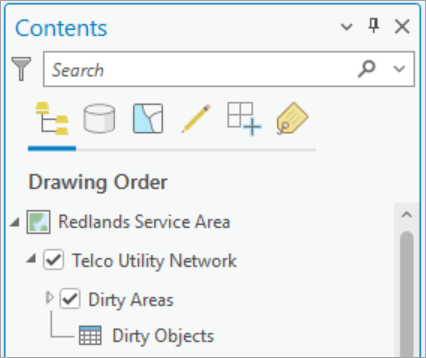
ダーティ オブジェクト テーブルはシステムが管理するテーブルで、通信ドメイン ネットワーク内の非空間オブジェクトと関連付けに加えられた編集に関する情報を格納するために使用されます。 ダーティ オブジェクト テーブルにアクセスするには、通信ドメイン ネットワークを含むユーティリティ ネットワーク レイヤーをアクティブなマップ ビューに追加します。
ArcGIS Pro および ArcGIS Enterprise では Early Adopter Community を介して通信ドメイン ネットワークがベータ機能として提供されているため、一部のリンクはアクティブでない可能性があります。 この機能にアクセスし、詳細を確認するには、通信ドメイン ネットワークの Early Adopter Community にご参加ください。
- ユーティリティ ネットワークとそれに関連するレイヤーがアクティブなマップ ビューに追加されていることを確認します。
- [コンテンツ] ウィンドウで、ユーティリティ ネットワーク レイヤーを展開します。
これで、ダーティ オブジェクト テーブルを表示および操作できるようになります。
ユーティリティ ネットワーク プロパティへのアクセス
[レイヤー プロパティ] ダイアログ ボックスは、ユーティリティ ネットワークの現在の状態と構成に関する情報を一元的に表示する場所です。 ユーティリティ ネットワークを操作および構成する際に行った変更はすべて、この場所に反映されます。
以下の手順では、ユーティリティ ネットワーク データセットがアクティブなマップ ビューに追加されたときの [コンテンツ] ウィンドウの使用方法を簡単に説明します。
ヒント:
ユーティリティ ネットワーク プロパティには、[カタログ] ウィンドウのジオデータベースまたはデータベース接続経由で、ユーティリティ ネットワーク データセットのプロパティのショートカット メニューを使用してアクセスすることもできます。ユーティリティ ネットワークの [レイヤー プロパティ] ダイアグラム ボックスにアクセスするには、次の手順を実行します。
- ユーティリティ ネットワークとそれに関連するレイヤーがアクティブなマップ ビューに追加されていることを確認します。
- [コンテンツ] ウィンドウで、ユーティリティ ネットワーク レイヤーを右クリックし、[プロパティ] をクリックして、[レイヤー プロパティ] ダイアログ ボックスを開きます。
複数の標準タブが表示されます。 [一般]、[メタデータ]、および [ソース] の各タブにはレイヤーに関する一般情報が含まれます。
- [ネットワーク プロパティ] タブをクリックして、ユーティリティ ネットワークの詳細情報を表示します。