エレメントをシミュレーションに追加して、水の流れを変えることができます。 水路は、水が実世界の地表面の切れ目を通って流れるかのように、フラットな標高サーフェスよりも低い場所を流れることを可能にします。 水源は、シミュレーションに水をさらに追加します。 バリアは、現在の流路を遮断し、強制的に別の流路に従わせることで、水の流れを変えます。
水路の追加
水路を使用すると、水が標高サーフェスの稜線を通って流れることが可能になります。 たとえば、橋の下を流れる水を再現する水路を作成します。
- [シミュレーション] タブの [挿入] グループで [水路] ボタン
 をクリックします。
[水路] オーバーレイが表示されます。
- 必要に応じて、新しい水路のデフォルト名を変更します。
- 水路の直径を構成します。
- ビュー内を 2 回クリックして、水路を描画します。
注意:
2 ポイント ラインのみ使用できます。
- 緑色のチェック マーク
 をクリックして、水路をシミュレーション レイヤーに適用します。
両端にオレンジ色の押しピンが付いているオレンジ色のラインが表示され、[コンテンツ] ウィンドウの [排水] 見出しでその水路がシミュレーションに追加されます。
- 必要に応じて、シミュレーションに水路をさらに追加する場合は、ステップ 2 ~ 4 を繰り返します。 また、[自動的に適用] ボタンを有効にすると、各描画で同じ設定を使用して水路を作成することもできます。
- 水路の追加が終了したら、[閉じる] ボタン
 を使用してオーバーレイを閉じるか、アクティブなツールを変更します。
水域の追加
水域を使用すると、シミュレーションに水がさらに追加されます。 たとえば、1 つの水域を追加して、海面の上昇など、ある水域に大量の水が継続的に流入するシナリオを作成します。
- [シミュレーション] タブの [挿入] グループで [水域] ボタン
 をクリックします。
[水域の作成] オーバーレイが表示されます。
- 必要に応じて、新しい水域のデフォルト名を変更します。
- 水域の期間と速度を構成します。
- 必要に応じて、オレンジ色の矢印
 をクリックして流量のセットを読み込むか、緑色の矢印
  をクリックして流量のセットを保存します。
 - 必要に応じて、取水率の単位を選択します。
- [ft] - フィート
- [m] - メートル
- 必要に応じて、[流量遷移 (分)] の値を入力します。
これは流量間で遷移に要する時間を定義します。
- ビュー内をクリックして、水域を描画します。
- 必要に応じて、海洋や河川区域などの単一のポリゴン フィーチャを事前選択し、[選択したポリゴン フィーチャからジオメトリーをインポート] ボタン
 をクリックします。
選択したジオメトリーが新しいエレメントに読み込まれ、シミュレーション レイヤーの範囲にクリップされます。
- 緑色のチェック マーク をクリックして、水域をシミュレーション レイヤーに適用します。
濃い青色のポリゴンが表示され、[コンテンツ] ウィンドウの [水源] 見出しでその水域がシミュレーションに追加されます。
- 必要に応じて、シミュレーションに水域をさらに追加する場合は、ステップ 2 ~ 9 を繰り返します。 また、[自動的に適用] ボタンを有効にすると、各描画で同じ設定を使用して水域を作成することもできます。
- 水域の追加が終了したら、[閉じる] ボタン を使用してオーバーレイを閉じるか、アクティブなツールを変更します。
ヒント:
[シミュレーションの構成] ウィンドウの [対象エリア内に水を含む] をオンにすると、(エリアから水をなくすのではなく) エリアを水で満たして、局所的な洪水が再現されます。
バリアの追加
バリアを使用すると、地表面に沿って流れる水の流路を変えることができます。 たとえば、局所的な洪水を防ぐための土嚢の使用を再現するバリアを作成します。
注意:
ビュー内のバリアやベクトル フィーチャの下では水が流れません。 これはダムとして機能します。 シミュレーション開始時にテレイン標高がキャプチャーされた場合、上から見たビューが考慮され、下にギャップがなくなるように、すべてのバリアーが地表面までストレッチされます。

- [シミュレーション] タブの [挿入] グループで [バリア] ボタン
 をクリックします。
[バリア] オーバーレイが表示されます。
- 必要に応じて、新しい水域のデフォルト名を変更します。
- 高さと幅を指定します。
注意:
バリアは、「セル サイズ」よりも広い幅にする必要があります。
- ビュー内をクリックして、バリア ラインを描画します。
- ダブルクリックするか、「F2」を押して、描画を終了します。
- 緑色のチェック マーク をクリックして、バリアを作成します。
描画された流路に沿って黄色のバリアが作成され、[コンテンツ] ウィンドウの [バリア] 見出しでそのバリアがシミュレーションに追加されます。
- 必要に応じて、シミュレーションに水域をさらに追加する場合は、ステップ 2 ~ 6 を繰り返します。 また、[自動的に適用] ボタンを有効にすると、各描画の終了時に同じ設定を使用してバリアを作成することもできます。
- バリアの追加が終了したら、[閉じる] ボタン を使用してオーバーレイを閉じるか、アクティブなツールを変更します。
水源の追加
水源を使用すると、シミュレーションに水がさらに追加されます。 たとえば、1 つの水源を追加して、1 つの消火栓が寸断されたシナリオを作成したり、複数の水源を追加して、局所的な洪水が発生した場合に流入する水の流れを再現したりすることができます。
ヒント:
水源ポイントはシミュレーションの 5 メートルのエリア内に水を注入します。 大量の水を注入して (200 立方メートル/秒など) エリアから水が溢れると、マウンディングが発生します。 これほど大量の水が必要な場合は、代わりに [水域] エレメントを選択します。

- [シミュレーション] タブの [挿入] グループで [水源] ボタン
 をクリックします。
[水源] オーバーレイが表示されます。
- 必要に応じて、新しい水域のデフォルト名を変更します。
- 水源の期間と流量を構成します。
- 必要に応じて、オレンジ色の矢印 をクリックして流量のセットを読み込むか、緑色の矢印 をクリックして流量のセットを保存します。
- ビュー内をクリックして、水源を配置します。
- 緑色のチェック マーク をクリックして、水源をシミュレーション レイヤーに適用します。
クリックした位置に青色の逆円錐体が表示され、[コンテンツ] ウィンドウの [水源] 見出しでその水源がシミュレーションに追加されます。
- 必要に応じて、シミュレーションに水源をさらに追加する場合は、ステップ 2 ~ 4 を繰り返します。 また、[自動的に適用] ボタンを有効にすると、1 回のクリックで同じ設定を使用して水路を作成することもできます。
- 水源の追加が終了したら、[閉じる] ボタン を使用してオーバーレイを閉じるか、アクティブなツールを変更します。
シンク エリアの追加
シミュレーションから水を削除するには、水シンク エリアを使用します。 たとえば、水を対象エリアの外に流す雨水排水やポンプ場へのエントリー ポイントを表す水シンク エリアを追加します。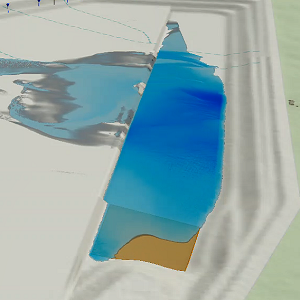
- [シミュレーション] タブの [挿入] グループで [シンク エリア] ボタン
 をクリックします。
[シンク エリアの作成] オーバーレイが表示されます。
- 必要に応じて、新しい水域のデフォルト名を変更します。
- 期間と流量を構成します。
- 必要に応じて、オレンジ色の矢印 をクリックして流量のセットを読み込むか、緑色の矢印 をクリックして流量のセットを保存します。
たとえば、6 フィートの雨水パイプは流入口の流量が 1 秒あたり 60 立方メートルであり、45 分間開いた状態にすると溢れるものとモデリングすることができます。
- 必要に応じて、取水率の単位を選択します。
- [ft] - フィート
- [m] - メートル
- 必要に応じて、[流量遷移 (分)] の値を入力します。
これは流量間で遷移に要する時間を定義します。
- 必要に応じて、[最大取水量 (m³)] の値を数字で、カンマを使用せずに入力します。
これはシンク エリアの総取水容量を定義します。 値 0 は取水が無限であることを意味します。 最大許容取水容量は 200,000 立方メートルであり、これは約 5,300 万ガロン、あるいはおよそ 106 個のオリンピック規模のプールに相当します。
- ビュー内をクリックして、水シンク エリアを描画します。
- 緑色のチェック マーク をクリックして、シンク エリアをシミュレーション レイヤーに適用します。
[コンテンツ] ウィンドウの [排水] 見出しでその水源がシミュレーションに追加されます。
- 必要に応じて、シミュレーションにシンク エリアをさらに追加する場合は、ステップ 2 ~ 9 を繰り返します。 または、[自動的に適用] ボタンを有効にして、同じ設定を使用してシンク エリアを作成します。 ダブルクリックすると各描画が完成し、設定が自動的に適用され、追加のシンク エリアがシミュレーションに追加されます。
- シンク エリアの追加が終了したら、[閉じる] ボタン を使用してオーバーレイを閉じるか、アクティブなツールを変更します。
エレメントの変更
シミュレーション内のエレメントのプロパティは、エレメントを作成した後に変更することができます。
- エレメントの位置またはプロパティを更新するには、[コンテンツ] ウィンドウで該当するエレメントを右クリックし、[変更]
 をクリックします。
これに対応するオーバーレイが開きます。
- エレメントの値または場所を調整します。
- 緑色のチェック マーク をクリックして、変更内容を適用します。
- [シミュレーション] タブの [構築] グループにある [実行] ボタン
 をクリックして、シミュレーションを再構築します。
エレメントの削除
ビューとシミュレーションからエレメントを削除できます。
- エレメントを削除するには、[コンテンツ] ウィンドウで該当するエレメントを右クリックし、[削除]
 をクリックします。
 - [シミュレーション] タブの [構築] グループにある [実行] ボタン をクリックして、シミュレーションを再構築します。