| ラベル | 説明 | データ タイプ |
入力フィーチャ | クリップされるフィーチャ。 | Feature Layer |
クリップ フィーチャ | 入力フィーチャのクリップに使用されるフィーチャ。 | Feature Layer |
出力フィーチャクラス | 作成されるフィーチャクラス。 | Feature Class |
XY 許容値 (オプション) | すべてのフィーチャ座標 (ノードと頂点) の最短距離、および X 方向、Y 方向、XY 方向に座標を移動できる距離。 注意:このパラメーターの値を変更すると、失敗または予期しない結果が発生する可能性があります。 このパラメーターは変更しないことをお勧めします。 ツール ダイアログ ボックスのビューからは削除されています。 デフォルトでは、入力フィーチャクラスの空間参照の [XY許容値] プロパティが使用されます。 | Linear Unit |
最大精度を使用 (オプション) | データを処理する際に使用される精度のレベルを指定します。
| Boolean |
サマリー
クリップ フィーチャと重なり合う入力フィーチャ部分を抽出します。
このツールを使用すると、別のフィーチャクラスの 1 つ以上のフィーチャを使用して、1 つのフィーチャクラスを切り取ることができます。 これは、別のより大きなフィーチャクラスのフィーチャの地理サブセットを含む新しいフィーチャクラス (調査領域または対象領域 (AOI) とも呼ばれる) を作成する場合には特に便利です。
クリップ操作は、[クリップ (Clip)] ツールを使用して実行することもできます。
図

使用法
[クリップ フィーチャ] パラメーター値には、[入力フィーチャ] パラメーター値のジオメトリー タイプに応じてポイント、ライン、またはポリゴンを指定できます。
- [入力フィーチャ] パラメーター値がポリゴンである場合、[クリップ フィーチャ] パラメーター値もポリゴンでなくてはなりません。
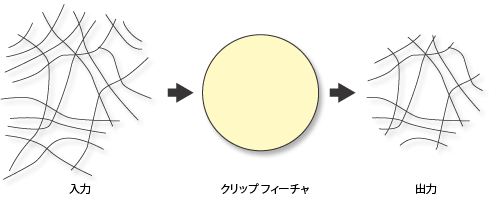
- [入力フィーチャ] パラメーター値がラインである場合、[クリップ フィーチャ] パラメーター値にはラインかポリゴンを指定できます。 ライン フィーチャをライン フィーチャでクリップする場合は、以下の図に示すように、一致するラインまたは線分だけが出力に書き込まれます。
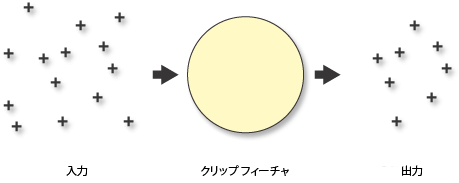
- [入力フィーチャ] パラメーター値がポイントである場合、[クリップ フィーチャ] パラメーター値にはポイント、ライン、またはポリゴンを指定できます。 ポイント フィーチャをポイント フィーチャでクリップする場合は、以下の図に示すように、一致するポイントだけが出力に書き込まれます。 ポイント フィーチャをライン フィーチャでクリップする場合は、ライン フィーチャに重なるポイントだけが出力に書き込まれます。
[出力フィーチャクラス] パラメーターには、[入力フィーチャ] パラメーターのすべての属性が含まれます。
ポリゴン フィーチャでクリップされたライン フィーチャ:
ポリゴン フィーチャでクリップされたポイント フィーチャ:
ライン フィーチャでクリップされたライン フィーチャ:

ポイント フィーチャでクリップされたポイント フィーチャ:

[最大精度を使用] パラメーターがオンになっている場合、データを処理する際に、ツールは入力空間参照のデフォルトよりも大きい精度レベルを適用します。
精度は、x,y 解像度と、処理の際に使用される x,y 許容値の組み合わせです。 デフォルトでは、このツールは最初の [入力フィーチャ] パラメーター値の空間参照のプロパティを使用します。
[最大精度を使用] パラメーターがオンになっている場合、ポイント出力に対して可能な最大の精度値が使用されます。 このツールは、ツールで使用可能な最大精度を使用します。これは、ジオメトリー座標の絶対値と、ハードウェアの浮動小数点の精度に依存します。 デフォルトは 1 ミリメートルであるのに対し、使用される最大許容値の概算値は 0.002 ミリメートルです。
出力を書き出すと空間参照の解像度が適用されるため、頂点が少し移動することがあります。
入力データに非線形セグメント (曲線) が含まれる場合、最良の結果を得るには「曲線セグメントの維持」環境を有効にし、「曲線処理方法」環境を [正確] に設定します。
このツールは、並列処理ファクター環境を優先します。 この環境が設定されていない場合 (デフォルト) や 100 に設定されている場合、フル並列処理が有効になり、ツールはコンピューター上のすべての論理コアに作業を分配しようとします。 この環境を 0 に設定した場合、並列処理は有効になりません。 ファクターを 1 ~ 99 に指定すると、ツールは数式 (並列処理ファクター / 100 * 論理コア) の小数部を切り上げた整数を適用して、使用する論理コアの割合を特定します。 この数式の結果が 0 または 1 の場合、並列処理は有効化されません。
パラメーター
arcpy.analysis.PairwiseClip(in_features, clip_features, out_feature_class, {cluster_tolerance}, {precision})| 名前 | 説明 | データ タイプ |
in_features | クリップされるフィーチャ。 | Feature Layer |
clip_features | 入力フィーチャのクリップに使用されるフィーチャ。 | Feature Layer |
out_feature_class | 作成されるフィーチャクラス。 | Feature Class |
cluster_tolerance (オプション) | すべてのフィーチャ座標 (ノードと頂点) の最短距離、および X 方向、Y 方向、XY 方向に座標を移動できる距離。 注意:このパラメーターの値を変更すると、失敗または予期しない結果が発生する可能性があります。 このパラメーターは変更しないことをお勧めします。 ツール ダイアログ ボックスのビューからは削除されています。 デフォルトでは、入力フィーチャクラスの空間参照の [XY許容値] プロパティが使用されます。 | Linear Unit |
precision (オプション) | データを処理する際に使用される精度のレベルを指定します。
| Boolean |
コードのサンプル
次の Python ウィンドウ スクリプトは、イミディエイト モードで PairwiseClip 関数を使用する方法を示しています。
import arcpy
arcpy.env.workspace = "C:/data"
arcpy.analysis.PairwiseClip("majorrds.shp", "study_quads.shp",
"C:/output/studyarea.shp")次の Python スクリプトは、スタンドアロン スクリプトで PairwiseClip 関数を使用する方法を示しています。
# Description: Clip major roads that fall within the study area.

# Import system modules
import arcpy

# Set workspace
arcpy.env.workspace = "C:/data"

# Set local variables
in_features = "majorrds.shp"
clip_features = "study_quads.shp"
out_feature_class = "C:/output/studyarea.shp"

# Run Pairwise Clip
arcpy.analysis.PairwiseClip(in_features, clip_features, out_feature_class)
環境
ライセンス情報
- Basic: Yes
- Standard: Yes
- Advanced: Yes