Image Analyst ライセンスで利用できます。
ターゲット検出ワークフローでは、特定のスペクトル シグネチャーに対応するハイパースペクトル画像またはマルチスペクトル画像内のピクセルを識別します。 この処理により、鉱物、植物種、開発、人工建造物など、さまざまなマテリアルの検出が可能になります。 これは、地質マッピング、環境モニタリング、軍事偵察、農業、資源識別、マッピング アプリケーションなど、さまざまな用途において極めて重要です。
ArcGIS Pro では、基本的なピクセル単位のスペクトル マッチングから、適応コサイン推定器 (ACE)、制約付きエネルギー最小化 (CEM)、整合フィルター (MF) などのグローバル統計を用いた高度なピクセル単位マッチングまで、ターゲット検出ワークフロー向けのさまざまなスペクトルベースのマッチング アルゴリズムを提供しています。 基本的なピクセル単位のスペクトル マッチングには、スペクトル アングル マッパー (SAM)、スペクトル情報発散 (SID)、正規化スペクトル類似度 (NS3) などの手法があります。 これらにより、画像解析ワークフローにおいて、USGS などの公開スペクトル ライブラリーのスペクトル データを使用する新しい機能が可能になります。
ターゲット検出ウィザードは、入力の構成、空間処理範囲とスペクトル処理範囲の定義、画像とターゲット間のスペクトル マッチングの計算、閾値の設定、後処理、出力検出結果の生成など、検出プロセス全体をガイドします。
ターゲット検出ウィザードには、[画像] タブの [解析] グループからアクセスできます。 [スペクトル解析] ドロップダウン メニューをクリックし、[ターゲット検出ウィザード] を選択します。
構成
ターゲット検出ウィザードの最初のステップは [構成] ページです。ここでは、入力画像や入力スペクトルの設定、処理範囲やスペクトル範囲の定義を行います。

以下に、構成ページの設定について説明します。
- [入力画像] - 入力はマルチバンド画像またはハイパースペクトル画像です。
- [バンド] - 解析に含めるバンドを指定します。 オプションには次のものがあります。
- [すべて使用] - 入力画像のすべてのバンドを使用します。 これがデフォルトです。
- [ID によるサブセット] - ID の範囲に基づいてバンドを選択します。 これは通常、バンド数です。
- [波長によるサブセット] - 波長の範囲に基づいてバンドを選択します。
- [名前によるサブセット] - バンド名でバンドを選択します。
画像データのサブセットを選択すると、ダイアログボックスが表示され、バンド、複数のバンド、バンドの範囲、複数のバンドの範囲、または個々のバンドとバンドの範囲の組み合わせを指定できます。 ドロップダウン リストでバンドを選択します。 バンドの範囲を指定するには、その範囲の最小/最大数値を選択します。 キーボードの Enter を押して、さらにバンドを追加したり、バンドの組み合わせを追加したりします。
- [処理範囲] - 解析の範囲を指定します。 オプションには次のものがあります。
- [全体表示] - 入力画像全体の範囲を使用します。 これがデフォルトです。
- [現在の表示範囲] - 現在の表示範囲を使用します。
- マップ内のレイヤーを選択し、処理範囲として設定します。
- 範囲を定義する保存済みシェープファイルを参照します。
- [ターゲット スペクトル シグネチャー] - ターゲット材料のスペクトル シグネチャー。 ターゲット スペクトル シグネチャーは、スペクトル シグネチャー ライブラリーに含めることができます。
注意:
ターゲット スペクトル シグネチャーには、スペクトル ライブラリーのすべてのスペクトル シグネチャーが含まれるため、対象のマテリアルに特有のものである必要があります。
[次へ] をクリックして、ワークフローの次のステップに移動します。
マッチング スコアの計算
[マッチング スコアの計算] ページで、入力画像とターゲット スペクトル シグネチャー間のマッチング スコアを計算するために使用する [検出方法] を指定します。
- [SAM] - スペクトル アングル マッパー (SAM) 手法では、ターゲット スペクトルとピクセル スペクトル間の角度を計測します。 このオプションは、イルミネーションの変更の影響を受けません。
- [SID] - スペクトル情報発散 (SID) 手法は、ターゲット スペクトルの確率分布とピクセル スペクトルの確率分布との間の発散を計測します。 このオプションは、混合ピクセル スペクトルを特定するうえで効果的です。
- [SID-SAM] - SID スコアと SAM スコアの正接の積が計算されます。 このオプションは、[SID] オプションと [SAM] オプションを個別で使用するよりも優れた識別能力を持ちます。
- [NS3] - 正規化スペクトル類似度 (NS3) 手法は、ユークリッド距離とスペクトル アングル マッパー スコアからスペクトル マッチング スコアを計算します。 このオプションには非常に優れた識別能力がありますが、高い精度を実現するには広範な参照データが必要です。
- [ACE] - 適応コサイン推定器 (ACE) 手法では、バックグラウンド ノイズを正規化した後、ターゲット ベンダー (対象オブジェクトを表す) と、ピクセル スペクトル シグネチャー間の類似度を推定します。 ハイパースペクトル画像に著しいバックグラウンド ノイズがある場合に、このオプションを使用します。
- [CEM] - 制約付きエネルギー最小化 (CEM) 手法では、ピクセル スペクトルへの応答は、スペクトルがターゲット スペクトルに類似するほど大きくなる、有限インパルス応答 (FIR) フィルターを使用します。 このオプションは、バックグラウンド ノイズが最小の場合に使用します。
- [MF] - 整合フィルター (MF) 手法では、スペクトルが平均を差し引いたターゲット スペクトルに類似するほど、平均を差し引いたピクセル スペクトルへの応答が大きくなる FIR フィルターを使用します。 このオプションは、バックグラウンド ノイズが加法性ホワイト ガウス ノイズである場合に使用します。
注意:
すべてのスコアは 0 ~ 1 に正規化され、スコアが高いほど一致度が高いことを表します。[実行] をクリックすると、一致スコアで構成された出力ラスターが作成され、現在の ArcGIS Pro プロジェクト フォルダー内の TargetDetection フォルダーに保存されます。 スコア ラスターは、単一ターゲットの場合はシングル バンド、複数ターゲットの場合はマルチバンドになります。 [次へ] をクリックして、ワークフローの次のステップに進みます。
閾値の設定
[閾値の設定] ページでは、ターゲットに最も一致するスコア ラスターのピクセルをフィルターします。 ページが表示されると、スコア ラスターのヒストグラムと、閾値を設定するためのコントロールが表示されます。 デフォルトの閾値が適用されたプレビュー レイヤーがマップに追加されます。
ヒストグラム コントロールを使用して、スコア ラスター内の異常を識別するための閾値を設定します。 閾値を設定するには、値を入力するか、増減コントロールを使用して閾値を微調整します。 1 回のクリックで閾値が 0.001 変更されます。増減コントロールを押し続けると、より大きな増分で変更できます。
ヒストグラム表示内のハンドルを押して、ヒストグラムに沿ってスライドさせることで、閾値を調整することもできます。 ズーム コントロールを使用して、ヒストグラムを拡大および縮小できます。 これにより、対話形式で閾値を微調整することができます。
注意:
ヒストグラム表示は、対話形式で閾値を選択できるように最適化されています。 ヒストグラムの値は正しいですが、ヒストグラムの形状は、外れ値に対応できるように最適化されており、ヒストグラム値の大部分の形状は維持されています。
ヒストグラムで対話形式で閾値を調整すると、その結果がマップ上のスコア ラスターにプレビューとして表示されます。 初めて閾値を設定する際は、[プレビュー] をクリックして、マップ上に結果を表示します。 [プレビュー] が有効になると、閾値の調整が対話形式でマップ上に表示されます。
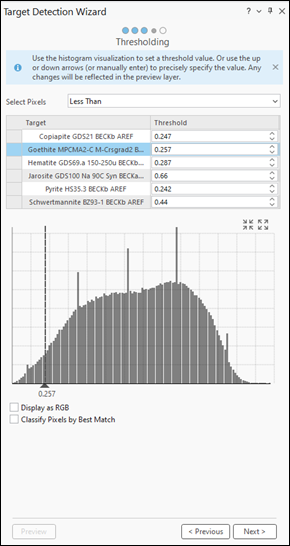
複数ターゲットの場合、リストでターゲットを選択すると、ディスプレイとヒストグラム コントロールがそのターゲットに対応するバンドに更新されます。 必要に応じて [RGB として表示] チェックボックスをオンにして、プレビューを RGB ディスプレイで更新できます。
ヒント:
- プレビュー レイヤーが無効であるか、マップから削除された場合は、[プレビュー] ボタンをクリックして再生成します。
- [プレビュー] レイヤーをリセットするには、マップからレイヤーを削除して [プレビュー] ボタンをクリックして再生成します。
- [コンテンツ] ウィンドウでバンド名を右クリックし、ターゲット マテリアルを選択すると、RGB のバンドを変更できます。

- いずれのシグネチャーにも一致しないピクセルは黒で表示されます。 [シンボル]、 > [マスク]、 > [背景] をクリックすると、それらを透明表示された背景として表示できます。
1 つのピクセルが複数の一致ターゲットを持つこともできます。 単一のターゲットのみでピクセルを分類するには、[最適な一致によるピクセルの分類] チェックボックスをオンにします。 これにより、[最適な一致によるピクセルの分類] ダイアログ ボックスが開きます。
最適な一致によるピクセルの分類
このページは、[最適な一致によるピクセルの分類]チェックボックスをオンにすることで開きます。 各ピクセルに対して最適なスコアを持つターゲットを特定し、各ターゲットの色を定義します。

カラー チップをクリックし、対応するターゲットの色を指定します。
出力の生成
[出力の生成] ページのパラメーターとオプションを使用して、最終結果を準備します。 ターゲット検出の結果は、ラスター データセットとして出力できます。 [最適な一致によるピクセルの分類] オプションを選択してカテゴリー出力を作成する場合、フィーチャクラスを出力するオプションと、最終的な出力を作成する前にターゲット検出結果をさらに処理するオプションがあります。
以下に、[出力の生成] ページの設定について説明します。
2 つの任意のチェックボックスは、カテゴリー出力の結果を向上させるために使用されます。
- [最小領域サイズ (ピクセル)] - チェックボックスをオンにして、出力の最小領域サイズを設定します。 指定されたサイズより小さいピクセル数の領域は、出力から削除されます。 これにより、最終結果における重要性の低い領域や、ピクセル ノイズの効果を排除することができます。
- [近傍のスムージング] - 2x2、3x3、4x4、5x5 などのスムージング カーネルの 1 つを使用して結果を滑らかにします。 カーネルのサイズが大きいほど、結果は滑らかになります。 これにより、隣接する領域がより多く作成されます。
[プレビュー] ボタンをクリックして、強化された結果を確認するためのプレビュー レイヤーを作成します。
- [結果を別名で保存] - 結果を生成する出力タイプを指定します。
- ラスター データセット - 結果は、ラスター データセットとして保存されます。
- [フィーチャクラス] - 結果は、ポリゴン フィーチャクラスとして保存され、カテゴリー出力で使用できます。
- [出力データセット] - 出力データセットの名前。 出力がラスター データセットの場合は、生成するラスターのファイル拡張子を、サポートされている書き込み可能な形式で指定します。
- [実行] をクリックして、最終的なターゲット検出出力をラスター データセットまたはフィーチャクラスとして作成します。
最終結果の図