Доступно с лицензией Image Analyst.
Вьюер спектральных сигнатур и панель Спектральная сигнатура используются для просмотра, сбора и сохранения спектральных сигнатур из изображений и файла спектральной библиотеки. Эта функциональность позволяет вам выполнять следующие действия:
- Собирать спектральные сигнатуры с изображений, вводя местоположение точки для сбора спектральной сигнатуры пикселя или вводя геометрию полигона для расчета среднего спектра всех пикселей в пределах геометрии.
- Интерактивно исследовать спектральную сигнатуру и настраивать RGB-каналы для слоя, чтобы выделить определенные характеристики поглощения на снимках на основе спектральной сигнатуры.
- Открывать файл спектральной библиотеки для просмотра и редактирования спектральных сигнатур.
- Сравнивать спектральную сигнатуру из изображений и из спектральной библиотеки в одном вьюере.
- Сохранять отредактированные спектральные сигнатуры в виде файла спектральной библиотеки Esri (.esl).
Вьюер спектральных сигнатур
Вьюер спектральных сигнатур можно создать из ниспадающего списка Спектральный анализ на вкладке Изображения. Щелкните Новый Вьюер спектральных сигнатур.
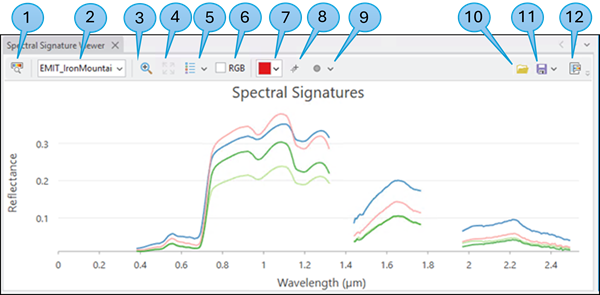
Функциональность Вьюера спектральных сигнатур описана ниже:
| Номер выноски | Описание |
|---|---|
1 | Кнопка Открыть браузер спектральной библиотеки. |
2 | Выбрать многоканальный растровый слой. |
3 | Режим масштабирования. |
4 | Сбросить навигацию. |
5 | Включить и выключить легенду. |
6 | Включить элементы управления RGB, чтобы настроить каналы для отображения RGB. |
7 | Инструмент выбора цвета для отображения следующей спектральной сигнатуры. |
8 | Обновление в реальном времени для спектрального профиля, доступно, только когда геометрией являются точки. |
9 | Инструменты, которые включают и выключают режим сбора спектров с выбранным типом геометрии. Сбор точек (пикселей) или областей. |
10 | Открыть файл спектральной библиотеки. |
11 | Щелкнуть Сохранить или Сохранить как, чтобы сохранить спектральные сигнатуры в файл спектральной библиотеки Esri (.esl). |
12 | Открыть Панель Спектральная сигнатура. |
Примечание:
Вьюер спектральных сигнатур содержит спектральные сигнатуры, которые включают метаданные для их отображения во вьюере, такие как цвета, легенды и заголовки для осей. Вьюер спектральных сигнатур работает совместно с Браузером спектральной библиотеки. Нажмите кнопку Открыть браузер спектральной библиотеки, чтобы отобразить выбранные спектральные сигнатуры из Вьюера спектральных сигнатур в Открыть браузер спектральной библиотеки. Вы можете сохранить спектральные сигнатуры в виде файла спектральной библиотеки Esri (.esl). Чтобы сохранить вьюер, вы можете сохранить проект ArcGIS Pro пока вьюер открыт.Панель Спектральная сигнатура содержит спектры материалов. При включении в списке отметки для материала он будет выделен, ему будет назначен цвет, а профиль спектральной сигнатуры отобразится на панели Предварительный просмотр.
Чтобы выбрать несколько материалов для отображения, нажмите клавишу Ctrl на клавиатуре, щелкая материалы в списке Спектральной сигнатуры. Спектральная сигнатура каждого выбранного вами материала будет отображаться отдельным цветом на панели Предварительный просмотр.
Чтобы выбрать диапазон материалов для отображения, щелкните материал, чтобы начать диапазон, затем нажмите клавишу Shift на клавиатуре и щелкните материал, чтобы закончить диапазон в списке Спектральной сигнатуры. Спектральная сигнатура каждого материала в диапазоне будет отображаться отдельным цветом на панели Предварительный просмотр.
Панель Спектральная сигнатура
Панель Спектральная сигнатура, открытая из Вьюера спектральных сигнатур, дает вам больше возможностей управления отображением спектральных сигнатур во вьюере. Она позволяет редактировать имена и изменять цвета спектральных сигнатур, настраивать тексты для вьюера и экспортировать в файл спектральной библиотеки Esri.

Функциональность Панели Спектральная сигнатура описана ниже:
| Номер выноски | Описание |
|---|---|
1 | Подсветить геометрию выбранных строк. |
2 | Переместить выбранную строку вверх или вниз. |
3 | Удалить выбранные сигнатуры. |
4 | Выбрать или отменить выборку всех. |
5 | Открыть файл спектральной библиотеки. |
6 | Щелкнуть Сохранить или Сохранить как, чтобы сохранить спектральные сигнатуры в файл спектральной библиотеки Esri (.esl). |
7 | Фильтровать спектральные сигнатуры по источнику. |
8 | Нажмите, чтобы включить отображение спектральных сигнатур. |
9 | Нажмите, чтобы изменить цвет отображения. |
10 | Имя спектральной сигнатуры. Чтобы изменить имя спектральной сигнатуры, щелкните строку сигнатуры, затем щелкните имя для редактирования. |
Сбор спектральных сигнатур из изображений
Чтобы собрать спектральные сигнатуры пикселей и объектов на изображениях, выполните следующие действия:
- Добавьте изображение на карту.
При работе с гиперспектральными изображениями обязательно используйте диалоговое окно Добавить гиперспектральные данные. Оно доступно в ниспадающем списке Добавить данные на вкладке Карта.
Примечание:
Изображение должно включать информацию о длине волны для работы с Вьюером спектральных сигнатур.
- Откройте Вьюер спектральных сигнатур.
- На вкладке Изображения откройте ниспадающий список Спектральный анализ и нажмите Новый Вьюер спектральных сигнатур.
Создан новый экземпляр Вьюера спектральных сигнатур.
- На вкладке Изображения откройте ниспадающий список Спектральный анализ и нажмите Новый Вьюер спектральных сигнатур.
- Выберите слой изображений.
- Для сбора спектральных сигнатур выберите инструмент геометрии и щелкните места интереса на изображении.
Собранные спектральные сигнатуры перечисляются, и сигнатуры отображаются во вьюере.
Примечание:
Выключите режим сбора, отключив инструмент геометрии. - При желании в ниспадающем списке режимов сбора спектральных данных можно выбрать Обновление в реальном времени с точечной геометрией, чтобы разрешить обновление спектральной сигнатуры по мере перемещения курсора.
- Откройте Панель Спектральная сигнатура, чтобы изменить имена и цвета спектральных сигнатур.
- Щелкните Сохранить, чтобы сохранить сигнатуры в виде файла спектральной библиотеки Esri.
Примечание:
Файл спектральной сигнатуры не содержит цветов, используемых для отображения этих спектров, а также геометрий, используемых для сбора спектров. Вы можете сохранить эти свойства в проекте.
Просмотр и редактирование спектральных сигнатур в спектральной библиотеке
Чтобы просмотреть и отредактировать спектральные сигнатуры в спектральной библиотеке, выполните следующие действия:
- Откройте Вьюер спектральных сигнатур. На вкладке Изображения щелкните ниспадающий список Спектральный анализ и выберите Новый Вьюер спектральных сигнатур.
- Нажмите кнопку Открыть спектральную библиотеку, чтобы открыть файл спектральной библиотеки.
Спектральные сигнатуры в файле библиотеки будут отображены во вьюере.
- При желании вы можете добавить спектральные сигнатуры из спектральной библиотеки USGS, выполнив шаги ниже.
- Нажмите кнопку Браузер спектральной библиотеки, чтобы открыть папку библиотеки USGS.
- В Браузере спектральной библиотеки выберите интересующие вас спектральные сигнатуры.
- Используйте кнопку Добавить
 , чтобы добавить их во Вьюер спектральных сигнатур.
- Откройте Панель Спектральная сигнатура, чтобы удалить и добавить спектральные сигнатуры, а также изменить имена и цвета спектральных сигнатур.
- Нажмите Сохранить или Сохранить как, чтобы сохранить отредактированные спектральные сигнатуры в виде файла .esl.
Исследование материалов на основе характеристик поглощения
Вы можете анализировать спектральные сигнатуры, отображенные во Вьюере спектральных сигнатур, для идентификации материалов и целевых объектов на изображениях карты.
Начните с добавления изображения на карту и создайте новый экземпляр вьюера спектральных сигнатур.
- Добавьте изображение на карту.
- Соберите спектральную сигнатуру в интересующем вас месте.
Если у вас есть существующее местоположение в виде класса объектов, используйте инструмент Выбрать в инструментах геометрии, чтобы выбрать точку интереса. См. выноску 6 во Вьюере спектральных сигнатур выше.
- Включите элементы управления RGB.

Три полосы RGB показывают каналы, используемые для отображения; в настоящее время отображается естественный цвет. Треугольный символ (внутри синего круга на графике для легкой идентификации) — это место, где находится минерал Ярозит.
- Переместите элементы управления RGB на раздел поглощения в спектральном профиле.

Области изображения, содержащие характеристики поглощения, определенные настройками RGB в спектральной сигнатуре, выделены.