Используйте команду Выделить  в группе Пробелы и перекрытия на вкладке Качество, чтобы найти пробелы и перекрытия между участками в наборе данных участков. Пробелы и перекрытия выделяются в текущем экстенте карты, и для выделения пробелов и перекрытий доступны только слои полигонов типа участков.
Команда Выделить позволяет обнаруживать пробелы и перекрытия между участками одного типа. Можно запустить команду Выделить на нескольких типах видимых участков одновременно. Для обнаружения пробелов и перекрытий между всеми слоями полигонов участков на карте используйте инструмент геообработки Найти пробелы и перекрытия.
Примечание:
Команда Выделить не находит узкие участки. Узкие участки можно найти с помощью атрибутивного правила полигонов участков ДОЛЖНЫ БЫТЬ БОЛЬШЕ и ДОЛЖНЫ БЫТЬ МЕНЬШЕ.

- Это видео было создано с помощью ArcGIS Pro 3.4.
Пробелы
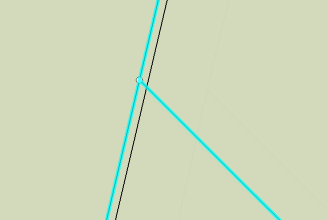
Пробелы возникают, когда смежные границы участков не совпадают и между ними небольшое расстояние.

Перекрытия
Перекрытия возникают, когда смежные границы участков не совпадают, и участки перекрывают друг друга на небольшой площади.
Выделить пробелы и перекрытия с помощью допуска
Чтобы выделить пробелы и перекрытия в участках в экстенте карты, выполните следующие шаги:
- Щелкните стрелку ниспадающего списка Выделить на вкладке Качество, чтобы открыть диалоговое окно Настройки подсветки.
Карта должна содержать набор данных участков и связанные слои.
- Укажите допуск для Максимальная ширина. Пробелы и перекрытия, которые шире, чем заданный допуск, не будут подсвечены.
- Выберите Выделить в каждом видимом слое, чтобы Выделить пробелы и перекрытия в каждом видимом слое полигонов участков на карте. Пробелы и перекрытия между различными типами участков не будут обнаружены.
- Чтобы выделить только пробелы и перекрытия в одном слое полигона участка, снимите флажок Выделить в каждом видимом слое и выберите слой полигона участка в ниспадающем меню Слой. Пробелы и перекрытия будут подсвечены только в выбранном полигональном слое участков.
- Установите или снимите флажки Показать пробелы или Показать перекрытия, чтобы обнаружить только пробелы или только перекрытия.
- Дополнительно задайте цвета, которые будут использоваться для подсвечивания пробелов и перекрытий.
- Щелкните команду Выделить над стрелкой вниз.
Когда процесс выделения завершен, все найденные пробелы и перекрытия подсвечены и заметны на экстенте карты. Граница серого прямоугольника отображается вокруг экстента карты, в котором производился поиск. Эта граница экстента карты полезна, чтобы увидеть, какие пробелы или перекрытия были найдены, если экстент перемещается или меняется масштаб отображения.
Примечание:
Большое число полигонов в экстенте карты может привести к более длительному времени обработки.
- Щелкните команду Очистить
 , чтобы очистить подсвеченное и прямоугольник экстента карты.
Исправить пробелы и перекрытия
Пробелы и перекрытия между полигонами участков могут быть исправлены с помощью следующих инструментов:
- Инструмент Слияние точек - если пробел или перекрытие возникли из-за дублирования точек для одного и того же угла участка, используйте инструмент Слияние точек, чтобы слить точки и обновить геометрии участков.
- Инструменты Выравнивание участков - Границы участков можно выровнять, создав связи выравнивания между двумя точками, между точкой и ребром и между двумя ребрами.

Связи выравнивания были добавлены между точкой и линией и между двумя линиями ребер.
Подсказка:
Чтобы удалить пробелы и перекрытия между кривыми, которые немного отличаются, используйте инструмент Выровнять объекты, чтобы выровнять изогнутые ребра, используя путь трассировки.