Доступно с лицензиями ArcGIS Pro Standard и Data Reviewer.
В этом руководстве для проверки и идентификации данных в вашем проекте вы будете использовать ArcGIS Data Reviewer, что позволит вам убедиться, что они соответствуют требованиям к качеству данных, установленным вашей организацией, и рабочим процессам, в которых вы можете применять эти данные. Вы сможете это выполнить, внедрив автоматизированный контроль качества, используя Data Reviewer для оценки качества объектов, хранящихся в файловой базе данных или базе геоданных ArcGIS Enterprise.
Примечание:
Если у вас есть доступ к многопользовательской базе геоданных или сервису объектов Enterprise, и вы знакомы с основами работы с Enterprise, ознакомьтесь с руководствами Data Reviewer по быстрому запуску Enterprise.
Время выполнения | 20 минут |
Требования к программному обеспечению | ArcGIS Pro Примечание:Краткие руководства обновляются в каждой версии программного обеспечения. Для получения наилучших результатов используйте версию онлайн-справки, соответствующую версии вашего программного обеспечения. |
Требования к данным | Данные для этого упражнения доступны на странице Руководство Data Reviewer for ArcGIS Pro. Этот пакет содержит пакет проекта ArcGIS Pro и поднабор данных местной администрации.
|
Обзор

Открытие проекта
В этом упражнении вы откроете пакет проекта в ArcGIS Pro и проверите его содержимое.
- Запустите ArcGIS Pro и выполните вход, если необходимо.
Внимание:
Если вы не загрузили данные Руководства Data Reviewer for ArcGIS Pro, ознакомьтесь с требованиями к данным, перечисленными выше.
- На начальной странице рядом с разделом с недавними проектами щелкните Открыть другой проект.
Примечание:
Если проект открыт, щелкните Открыть проект
 на Панели инструментов быстрого доступа и перейдите к шагу 4.
 - На странице Открыть проект щелкните Компьютер.
- В папке, в которую вы загрузили и извлекли учебные данные, перейдите к файлу проекта <extracted file location>\DataReviewer_AttributeRules\Implement_automated_QC.
- Щелкните файл AutomatedQC.ppkx.
- Нажмите ОК.
Откройте проект с топографической базовой картой, которая содержит данные города, приближенные к г. Напервилль (шт. Иллинойс, США).
Поиск проверок Data Reviewer
В этом упражнении вы создадите задание Запустить проверки данных для данных карты, а также серию правил проверки атрибутов в базе геоданных.
Перед настройкой любых проверок ознакомьтесь с постером проверок Data Reviewer, чтобы найти проверки, наиболее подходящие для отраслевых сценариев.
- Открыть ссылку наПостер Проверки ArcGIS Data Reviewer.
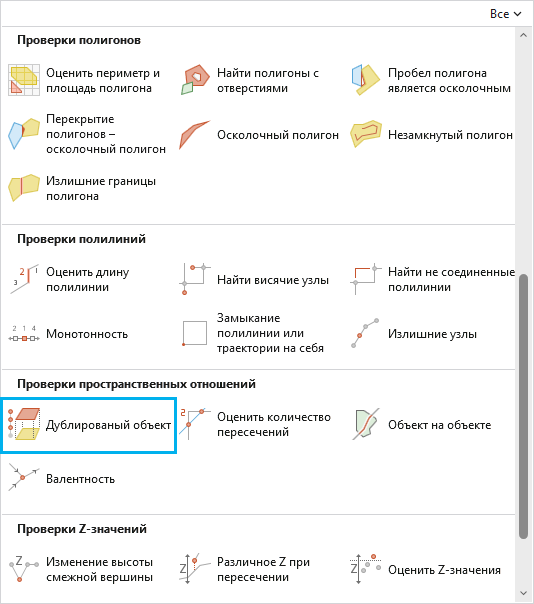
- В группе проверок Проверки пространственного отношения ознакомьтесь с проверками, чтобы найти ту, которая лучше всего соответствует первому отраслевому требованию: объекты дорог не должны содержать дубликаты.
- В группе проверок Проверки целостности объектов ознакомьтесь с проверками, чтобы найти ту, которая лучше всего соответствует второму отраслевому требованию: вершины дорог не должны находиться ближе одного фута друг к другу.
- В группе проверок Проверки атрибутов ознакомьтесь с проверками, чтобы найти ту, которая лучше всего соответствует третьему отраслевому требованию: значения атрибутов центральных линий дорог Full Road Name должны соответствовать основному индексу улицы.
- После того как вы выберете проверку для каждого отраслевого сценария, просмотрите таблицу ниже, чтобы убедиться, что проверки выбраны корректно Data Reviewer.
Следующая таблица показывает поднабор требований к качеству данных, который поддерживает рабочие процессы поиска адресов. Вы будете внедрять эти правила, как задачу Запустить проверки данных и правила проверки атрибутов, чтобы убедиться, что все адресные объекты удовлетворяют этим требованиям.
| ID | Требование | Проверка | Участвующие таблица/класс пространственных объектов |
|---|---|---|---|
1 | Объекты дорог не должны содержать дубликатов. | Дублирование объектов | Центральная линия дороги |
2 | Расстояние между вершинами дорог не должно быть меньше одного фута. | Повторяющаяся вершина | Центральная линия дороги |
3 | Значения атрибутов Full Road Name центральных линий дорог должны соответствовать главному индексу улицы. | Таблица с таблицей атрибутов | Центральная линия дороги, Имя главной дороги |
Реализация требования c ID 1 с использованием инструмента Запустить проверки данных
Перед настройкой правил проверки атрибутов выполните быструю проверку адресных данных окрестности с помощью инструмента Запустить проверки данных, чтобы убедиться в их точности.
Инструмент Запустить проверки данных быстро оценивает качество объекта при минимальной настройке и предоставляет первоначальную оценку качества данных. Вы можете экспериментировать с различными конфигурациями проверок, вносить быстрые изменения и запускать инструмент несколько раз в ходе сеанса ArcGIS Pro, чтобы выявить определенные типы ошибок. После завершения настройки Запустить проверки данных вы можете экспортировать конфигурацию в файл .csv и использовать его как правило проверки атрибутов.
Выполните следующие шаги, чтобы настроить проверку Запустить проверку данных на соответствие первому требованию к данным - объекты дорог не должны содержать дубликаты - с использованием проверки Дублировать объекты, которая позволяет быстро определить исходные данные для выявления ошибок в этих данных:
- Щелкните вкладку Редактирование.
- В группе Data Reviewer щелкните Управление качеством
 .
. - В группе Автоматический просмотр щелкните ниспадающее меню Запустить проверки данных
 и выберите Дублированный объект
  .
.
Откроется панель Запустить проверки данных – Дублирование объектов.
- В ниспадающем меню Входные объекты выберите Local Streets.
- В разделе Параметры проверки в ниспадающем меню Объекты для сравнения выберите Local Streets, чтобы выполнить поиск дублирующихся объектов дорог.

- В текстовом окне Имя введите Объекты дорог не должны содержать дубликаты.
- Убедитесь, что выбран параметр Видимый экстент, и щелкните Запустить.
Будут обнаружены две ошибки, и линейная ошибка появится на карте и на панели Содержание как отдельный слой.

Экcпорт правила
Теперь, когда определен общий уровень ошибок дублирования объектов на карте, экспортируйте созданное правило Запустить проверки данных как правило проверки атрибутов. Запуск проверки как правила проверки атрибутов позволяет отслеживать состояние ошибок и сохранять правило для дальнейшего использования.
- В группе Автоматический просмотр щелкните ниспадающее меню История
 , щелкните результат правой кнопкой мыши и выберите Экспорт в правила атрибутов.
Откроется диалоговое окно Выбрать выходное местоположение .csv
- Перейдите к папке учебного проекта, чтобы сохранить конфигурацию правила <extracted file location>\DataReviewer_AttributeRules\Implement_automated_QC.
- Нажмите OK.
Появится уведомление с указанием количества экспортированных проверок и файлов .csv.
Перед конвертацией проверки Запустить проверки данных в правило проверки атрибутов необходимо убедиться, что включены глобальные идентификаторы и Отслеживание изменений.
- Щелкните вкладку Каталог
 , если она еще не открыта.
 - На панели Каталог щелкните стрелку ниспадающего списка Базы данных
 .
. - Щелкните стрелку ниспадающего списка datareviewertutorial.gdb
 , затем щелкните правой кнопкой класс объектов RoadCenterline и выберите Свойства.
Появится диалоговое окно Свойства класса объектов: RoadCenterline.
- Щелкните Управление.
- Убедитесь в том, что включены глобальные идентификаторы и Отслеживание изменений.
Примечание:
Для данного урока Global ID уже добавлены в наборы данных, а также включено отслеживание изменений, но вам потребуется выполнить эти два действия при настройке правил для своих собственных данных.
- После выполнения проверки щелкните OK.
- Повторите шаги с 6 по 9, чтобы убедиться, что для класса объектов MasterRoadName включены глобальные идентификаторы и Отслеживание изменений.
Теперь, когда вы проверили, что глобальные идентификаторы и Отслеживание изменений включены, конвертируйте проверку Запустить проверки данных – Дублировать объекты в правило проверки атрибутов.
- На панели Содержание щелкните векторный слой Local Streets, наведите указатель на Дизайн данных > и выберите Правила атрибутов.
Появится вид Правила атрибутов для выбранного векторного слоя.
- В группе Импорт/Экспорт нажмите Импорт правил
 .
.Откроется диалоговое окно Импорт правил.
- Перейдите в папку, где был сохранен файл .csv, и выберите RoadCenterlines.csv.
Подсказка:
Если файл .csv не отображается, нажмите Обновить
 .
. - Нажмите OK.
- Щелкните вкладку Проверка.
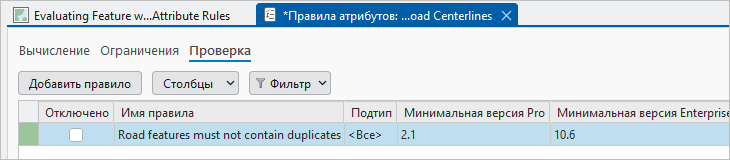
Правило появится на вкладке Проверка.
- В панели проверки Объекты дорог не должны содержать дубликатов прокрутите вниз до раздела Подробная информация и настройте следующие свойства для сохранения результатов для объектов, не прошедших проверку.
- Введите Это дублирующийся объект. Удалите один из объектов. в текстовом окне Описание.
- Нажмите стрелку ниспадающего списка Важность (1-Высокая, 5-Низкая) и выберите 2, чтобы задать относительную важность результатов этого типа по сравнению с другими.
- Введите LGIM 2016, тематическая точность, атрибуты в текстовом поле Теги и нажмите Enter.
Подсказка:
Теги могут использоваться для включения отслеживания требований. Рассмотрите возможность включения модели данных и версии, к которым относится правило, или включение элемента качества данных ISO-19157, такого как тематическая точность.

- На вкладке Правила атрибутов, в группе Управление изменениями, щелкните Сохранить
 , чтобы сохранить новые правила.
 - Закройте вкладку Правила атрибутов: Центральные линии дорог.
Встраивание требования с ID 2
Теперь, когда вы настроили и импортировали инструмент Запустить проверки данных как правило проверки атрибутов, настройте дополнительные правила проверки атрибутов для поиска ошибок, связанных с оставшимися отраслевыми требованиями. Правила идентифицируют объекты в вашей базе данных которые не удовлетворяют определенным условиям и требованиям к качеству данных. Правила проверки атрибутов могут выполнять несколько проверок одновременно. При обнаружении ошибок они сохраняются, отслеживаются и обновляются в процессе управления жизненным циклом ошибок, который будет рассмотрен в третьем учебном примере Оценка объектов с правилами атрибутов.
Второе требование - расстояние между вершинами дорог не должно быть меньше одного фута - реализуется с помощью проверки Повторяющаяся вершина и находит объекты центральных линий дорог, которые содержат вершины на расстоянии менее фута друг от друга.
Для внедрения требования ID 2 выполните следующие шаги:
- На панели Содержание щелкните правой кнопкой слой в группе Roads, например, Local Streets, и щелкните Дизайн данных > Правила атрибутов.
Появится вид Правила атрибутов для класса пространственных объектов Центральная линия дороги.
- На вкладке Правила атрибутов в группе Добавить правила щелкните ниспадающую галерею Готовые к использованию правила
 , чтобы отобразить автоматические проверки ArcGIS Data Reviewer.
Примечание:
Содержание галереи Готовых к использованию правил является умной галереей, которая меняется, в зависимости от выбранного источника данных.
- В галерее Готовые к использованию правила в разделе Проверка щелкните Дублировать вершину,
 чтобы добавить новое правило.
Новое правило появится в виде Правила атрибутов с красной строкой заголовка, означающей, что необходимые параметры не заданы при конфигурации правила.
- В разделе Параметры проверки введите 1 в текстовом окне Допуск (Обязательно) и выберите в качестве единиц Футы (США).
- В разделе Сведения настройте свойства, которые будут хранить результаты для объектов, не прошедших проверку, следующим образом:
- Введите Расстояние между вершинами дорог не должно быть меньше одного фута в текстовом окне Имя.
- Введите Расстояние между вершинами дорог не должно быть меньше одного фута. Обновите вершины так, чтобы расстояние между ними превышало один фут. в текстовом окне Описание.
- Нажмите стрелку ниспадающего списка Важность (1-Высокая, 5-Низкая) и выберите 3, чтобы задать относительную важность результатов этого типа по сравнению с другими.
- Введите LGIM 2016, тематическая точность, атрибуты в текстовом поле Теги и нажмите Enter.
Подсказка:
Теги могут использоваться для включения отслеживания требований. Рассмотрите возможность включения модели данных и версии, к которым относится правило, или включение элемента качества данных ISO-19157, такого как тематическая точность.
Встраивание требования с ID 3
Третье требование - значения атрибутов Full Road Name центральных линий дорог должны соответствовать главному индексу улицы - выполняется с помощью проверки Таблица в таблицу атрибутов и находит дороги местного значения с названиями, которых нет в официальном списке дорог для данного муниципалитета.
Для внедрения требования ID 3 выполните следующие шаги:
- На вкладке Правила атрибутов в группе Добавить правила щелкните ниспадающую галерею Готовые к использованию правила , чтобы отобразить автоматические проверки ArcGIS Data Reviewer.
Примечание:
Содержание галереи Готовых к использованию правил является умной галереей, которая меняется, в зависимости от выбранного источника данных.
- В галерее Готовые к использованию правила в разделе Проверка щелкните кнопку Таблица в таблицу атрибутов,
 чтобы добавить новое правило.
Новое правило появится в виде Правила атрибутов с красной строкой заголовка, означающей, что необходимые параметры не заданы при конфигурации правила.
- Настройте следующим образом фильтр для класса объектов Центральные линии дорог, чтобы при проверке возвращались только результаты для дорог местного значения:
- В разделе Входные фильтры в подразделе Атрибут щелкните Новый атрибутивный фильтр.
- Постройте следующее выражение: Road Class is equal to Local-Local.
- Щелкните Проверить правильность SQL-выражения
 , чтобы проверить, корректно ли SQL-выражение.
 - Щелкните Применить.
- В разделе Параметры проверки создайте следующее отношение между классом пространственных объектов Master Road Name и полным именем дороги:
- Щелкните стрелку ниспадающего списка Сравниваемые объекты/строки и выберите MasterRoadName.
- Щелкните Новое атрибутивное отношение и создайте следующий SQL-запрос: Full Road Name is equal to Full Road Name.
- Щелкните Проверить правильность SQL-выражения , чтобы проверить, корректно ли SQL-выражение.
- Щелкните Применить.
- Поставьте отметку Инвертировать отношения, чтобы найти ситуации, в которых основное имя дороги не совпадает с полным ее именем.
- В разделе Сведения настройте свойства, которые будут хранить результаты для объектов, не прошедших проверку, следующим образом:
- Введите Имя дороги отсутствует в главном списке улиц в текстовом окне Имя.
- Введите Эта проверка не выполняется, если полное имя дороги не будет найдено в главном списке улиц. Введите корректное имя дороги в текстовом поле Описание.
- Нажмите стрелку ниспадающего списка Важность (1-Высокая, 5-Низкая) и выберите 1, чтобы задать относительную важность результатов этого типа по сравнению с другими.
- Введите LGIM 2016, тематическая точность, атрибуты в текстовом поле Теги и нажмите Enter.
Подсказка:
Теги могут использоваться для включения отслеживания требований. Рассмотрите возможность включения модели данных и версии, к которым относится правило, или включение элемента качества данных ISO-19157, такого как тематическая точность.
- На вкладке Правила атрибутов, в группе Управление изменениями, щелкните Сохранить , чтобы сохранить новые правила.
- Закройте вид Правила атрибутов, чтобы выйти из режима создания правил.
В этом упражнении вы открыли существующий проект ArcGIS Pro, создали проверку Запустить проверки данных и импортировали ее как правило проверки атрибутов, а также настроили несколько правил проверки атрибутов для реализации контроля качества в вашей базе геоданных. Эти правила основаны на проверках ArcGIS Data Reviewer, которые находят ошибки пространственных отношений и целостности объектов. Вы воспользуетесь этими правилами в упражнении Оценка объектов с правилами атрибутов, чтобы убедиться в том, что данные соответствуют требованиям вашего бизнеса.