Инструмент Перенос атрибутов  копирует значения атрибутов в интерактивном режиме из выбранного исходного объекта в целевой объект. Этот инструмент находится на панели Изменить объекты.
По умолчанию все значения атрибутов передаются целевым объектам с совпадающими названиями полей и типами данных. Дополнительно можно использовать сопоставление полей для указания исходного и целевого слоев и значений атрибутов, которые передаются целевым объектам.
Если вы щелкните перекрывающиеся исходные или целевые объекты, появится всплывающее окно выбора, которое позволит вам выбрать объект и подсветить его на карте. Во всплывающем окне отображаются объекты, использующие текущую настройку свойств слоя поля отображения.
При передаче атрибутов объектов учитывайте следующее:
- Исходный слой должен отображаться и быть доступным для выборки.
- Целевой слой должен отображаться и быть доступным для выборки и редактирования.
- Чтобы настроить и использовать сопоставление полей, щелкните кнопку Опции редактирования
 и выберите Сопоставление полей
  .
.
Чтобы перенести атрибуты между объектами, выполните следующие шаги:
- Откройте карту, содержащую объекты для редактирования, или добавьте слои на карту.
Дополнительные сведения о добавлении слоев см. в разделе Добавление слоев к карте или сцене.
Подсказка:
Перед редактированием убедитесь, что определяющие запросы и диапазоны масштабирования корректно отображают объекты, настройки замыкания повышают эффективность и точность вашего рабочего процесса, а система координат, назначенная активной карте, соответствует типу выполняемого редактирования.
Основной список настроек приведен в разделе Настройка параметров для редактирования.
- На панели Содержание убедитесь, что исходный слой виден и может быть выбран, а целевой слой виден и может быть выбран и отредактирован.
- Щелкните вкладку По отображению
 и установите отметки для исходного и целевого слоев.
 - Щелкните вкладку По выборке
 и установите отметки для исходного и целевого слоев.
 - Щелкните вкладку По редактируемости
 и установите отметку для целевого слоя.
- Щелкните вкладку По отображению
- На ленте на вкладке Редактирование щелкните Изменить
 в группе Объекты.
Появится панель Изменить объекты.
- Щелкните инструмент Перенос атрибутов .
Чтобы найти инструмент, разверните Атрибуты или введите Перенести в текстовом окне Поиск.
Откроется инструмент, и на курсоре отобразится текст с предложением щелкнуть исходный объект.

- На карте щелкните исходный объект, из которого необходимо перенести атрибуты.
После щелчка по исходному объекту около курсора отобразится информация о выбранном объекте и появится предложение щелкнуть по целевому объекту.

Если вы щелкните перекрывающиеся объекты, появится чип Перенос атрибутов
. Щелкните чип, чтобы открыть всплывающее окно Источник, и нажмите на строку, чтобы подсветить объект на карте. Щелкните Применить  или дважды щелкните строку.
Чтобы отменить выбранные исходные атрибуты и закрыть чип Перенос атрибутов, нажмите кнопку Отмена
 или клавишу Esc.
 - Щелкните по целевому объекту, в которой необходимо передать атрибуты.
Чтобы перенести исходные атрибуты в несколько целевых объектов, нажмите клавишу Shift во время выбора целевых объектов.
Если вы щелкните перекрывающиеся объекты, появится чип Перенос атрибутов
. Щелкните чип, чтобы открыть всплывающее окно Цель, и нажмите на строку, чтобы подсветить объект на карте. Щелкните Применить или дважды щелкните строку, чтобы перенести атрибуты.Чтобы выбрать несколько перекрывающихся целевых объектов во фрагменте, нажмите Ctrl и щелкните по строкам объектов. Чтобы выбрать диапазон перекрывающихся целевых объектов, нажмите Shift, затем щелкните на первой и последней строках объектов. Щелкните Применить
, чтобы перенести атрибуты.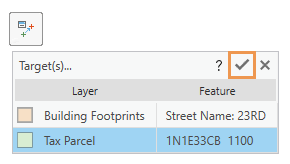
Чтобы отменить выбранные исходные атрибуты и закрыть чип Перенос атрибутов, нажмите кнопку Отмена
или клавишу Esc.Значения атрибутов копируются из исходного объекта в целевые.
Подсказка:
Используйте панель Атрибуты , чтобы проверить атрибуты целевых объектов.