Инструмент Итерировать таблицы проходит по всем таблицам в рабочей области.

В этом рабочем процессе вы создадите модель для итерации каждого листа в файле Excel (всего листов пять) и конвертируете листы в таблицы базы геоданных с теми же именами, что и лист Excel. Выходной параметр итератора, Имя, будет использоваться как строковая переменная в параметре Выходная таблица инструмента Экспорт таблицы. Результат работы инструмента Экспорт таблицы связывается с инструментом Собрать значения, который собирает результаты каждой итерации и выдает результат со множеством значений.
Открытие проекта
Скачайте проект для упражнения. Проект включает входные данные, выходную базу геоданных и готовую модель.
- Откройте обзорную страницу Работа с инструментом Итерировать таблицы.
- Щелкните Скачать в правой части страницы.
- Щелкните правой кнопкой мыши на загруженном файле IterateTables.zip и извлеките его в подходящую папку, например, C:\Temp.
- В извлеченной папке IterateTables дважды щелкните на файле проекта ArcGIS Pro, IterateTables.aprx.
- Изучите данные на панели Каталог и при необходимости нажмите вкладку Проект. Перейдите к Папки > IterateTables.
Папка IterateTables содержит файл Excel, который будет использован в качестве входных данных модели.
Результаты работы модели будут записываться в базу геоданных ScratchTable.gdb.
Добавление инструментов
Чтобы создать модель добавить в нее инструмент, выполните следующие шаги:
- На панели Каталог перейдите к Папки > IterateTables > MyProjectTools.
- Щелкните правой кнопкой MyProjectTools и выберите Новый > Модель, чтобы создать и открыть модель.
- На вкладке ModelBuilder щелкните Итераторы
 и выберите инструмент Итерировать таблицы.
Итератор Итерировать таблицы будет добавлен в модель. Пока итератор недоступен, потому что для него не заданы значения параметров.
- На вкладке ModelBuilder щелкните Утилиты
 и щелкните Собрать значения.
Инструмент Собрать значения будет добавлен в модель.
- Добавьте инструмент Экспорт таблицы.
- Щелкните внутри модели и введите Экспорт таблицы, чтобы открыть диалоговое окно Добавить инструменты в модель.
- Найдите инструмент Экспорт таблицы.
- Дважды щелкните инструмент Экспорт таблицы, чтобы добавить его в модель.

Настройка параметров и соединение инструментов
После добавления инструментов в модель необходимо настроить параметры для каждого из них.
- Дважды щелкните инструмент Итерировать таблицы, чтобы открыть его диалоговое окно.
- На панели Каталог перейдите к Папки > IterateTables.
- Перетащите файл DataSheets.xlsx в параметр Рабочая область.
- Остальные параметры оставьте пустыми и щелкните OK.
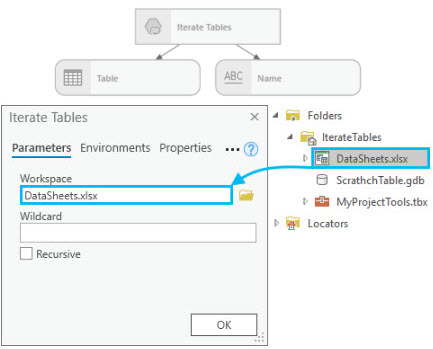
Рабочая область добавляется в модель в виде переменной (синий скругленный прямоугольник), и цвет итератора меняется, указывая на то, что необходимые параметры были указаны, и он готов к запуску.
Подсказка:
- Щелкните правой кнопкой переменную DataSheets.xlsx (синий скругленный прямоугольник) и затем Переименовать. Введите в качестве нового имени Excel Sheets. Используя те же шаги, переименуйте итератор выходных данных таблицы (зеленый скругленный прямоугольник) в Table.
Рекомендуется переименовывать входные и выходные переменные на более значащие термины вместо того, чтобы использовать значения по умолчанию.
- Дважды щелкните инструмент Экспорт таблицы, чтобы открыть его диалоговое окно. Для параметра Входная таблица щелкните ниспадающее меню и выберите переменную модели Table. В параметре Выходная таблица введите %Имя%. Для остальных параметров оставьте настройки по умолчанию, щелкните OK, чтобы закрыть диалоговое окно.

Когда модель запустится, то %Имя%, которое является именем выходного параметра итератора (синий скругленный прямоугольник), будет заменено значением этой переменной, например, именем листа Birds2007, Birds2008, и т.п.
- Наведите указатель мыши на выходную переменную (зеленый скругленный прямоугольник) инструмента Экспорт таблицы. Щелкните и перетащите соединительную линию к инструменту Собрать значения. Отпустите кнопку мыши и нажмите Ввести значение во всплывающем меню.
- Переименуйте все переменные модели, как показано в верхней части этой темы.
- Для выравнивания элементов модели щелкните кнопку Автокомпоновка
 на вкладке ModelBuilder и затем кнопку Вписать в окно
  , чтобы компоновка модели максимально вписалась в размер окна на экране.
Запуск модели
Выполните следующие шаги, чтобы запустить модель:
- Щелкните правой кнопкой мыши на результате работы инструмента Собрать значения и щелкните Добавить к изображению.
Результаты будут добавлены на карту после запуска модели.
- Щелкните кнопку Сохранить
 на вкладке ModelBuilder чтобы сохранить модель.
 - Щелкните кнопку Запуск
 на вкладке ModelBuilder чтобы запустить модель.
Модель проходит по пяти листам в файле Excel и создает пять таблиц в базе геоданных ScratchTable.gdb.

- Закройте модель и ArcGIS Pro.