Доступно с лицензией Image Analyst.
Рабочий процесс выявления целей включает идентификацию пикселей на гиперспектральных или мультиспектральных изображениях, соответствующих определенным спектральным сигнатурам. Этот процесс позволяет выявлять различные материалы, включая минералы, виды растений, застройку и построенные объекты. Это имеет решающее значение для различных областей применения, включая геологическое картографирование, мониторинг окружающей среды, военную разведку, сельское хозяйство, а также для выявления ресурсов и составления карт.
ArcGIS Pro предоставляет различные алгоритмы сопоставления на основе спектра для рабочих процессов выявления целей — от базового спектрального сопоставления по пикселям до расширенного попиксельного сопоставления с использованием глобальной статистики, такой как Адаптивная оценка соответствия (ACE), Минимизация ограниченной энергии (CEM) и Согласованный фильтр (MF). Базовое попиксельное спектральное сопоставление включает в себя методы Spectral Angle Mapper (SAM), Spectral Information Divergence (SID), Normalized Spectral Similarity Score (NS3) и так далее. Они обеспечивают новые возможности, позволяющие использовать спектральные данные из опубликованной спектральной библиотеки, такой как USGS, в процессе анализа изображений.
Мастер выявления целей проведет вас через весь процесс выявления, включая настройку входных данных, определение степени пространственной и спектральной обработки, вычисление спектрального сопоставления между изображением и целями, установление пороговых значений, постобработку и создание выходных результатов обнаружения.
Мастер выявления целей доступен из группы Анализ на вкладке Изображения. Щелкните ниспадающее меню Спектральный анализ и выберите Мастер выявления целей.
Настройка
Первый шаг Мастера выявления целей — это страница Настройка, где можно задать входное изображение, входные спектры, определить экстент обработки и спектральный диапазон.

Настройки на странице Настройка описаны далее.
- Входное изображение — входным может быть многоканальное или гиперспектральное изображение.
- Каналы — Укажите каналы, которые хотите включить в анализ. К этим опциям относятся:
- Использовать все — Используйте все каналы во входном изображении. Используется по умолчанию.
- Поднабор по ID — Выберите каналы на основе диапазонов ID. Обычно это номер канала.
- Поднабор по длине волны — Выберите каналы на основе диапазонов длин волн.
- Поднабор по имени — Выберите каналы по именам каналов.
При выборе поднабора данных изображений появляется диалоговое окно, чтобы указать канал, несколько каналов, диапазон каналов, несколько диапазонов каналов или сочетание отдельных каналов и диапазонов каналов. Выберите каналы, используя ниспадающий список. Чтобы указать диапазон каналов, выберите минимальное и максимальное значение диапазона. Добавьте дополнительные каналы или комбинации каналов, нажав Enter на клавиатуре.
- Экстент обработки — Укажите экстент анализа. К этим опциям относятся:
- Полный экстент — Используйте экстент всего входного изображения. Используется по умолчанию.
- Текущий экстент отображения — Используйте текущий экстент отображения.
- Выберите слой на карте в качестве экстента обработки.
- Перейдите к сохраненному шейп-файлу, задающему экстент.
- Целевая спектральная сигнатуры — спектральная сигнатура целевого материала. Целевые спектральные сигнатуры могут быть включены в библиотеку спектральных сигнатур.
Примечание:
Целевая спектральная сигнатура будет включать в себя все спектральные сигнатуры в библиотеке спектральных сигнатур, поэтому они должны быть специфичны для интересующего материала.
Щелкните Далее, чтобы перейти к следующему шагу рабочего процесса.
Вычислить оценки сопоставления
На странице Вычислить оценки сопоставления укажите Метод выявления, который будет использоваться для вычисления оценок сопоставления между входным изображением и целевой спектральной сигнатурой:
- SAM — метод Spectral Angle Mapper (SAM) измеряет угол между целевым спектром и спектром пикселя. Эта опция не чувствительна к изменениям освещенности.
- SID — метод Spectral Information Divergence (SID) измеряет расхождение между распределениями вероятностей целевого спектра, деленными на спектр пикселей. Эта опция эффективна при определении смешанных пиксельных спектров.
- SID-SAM — вычисляется произведение оценки SID и тангенса оценки SAM. Эта опция обладает лучшей способностью к распознаванию по сравнению с оценками SID и SAM по отдельности.
- NS3 — метод нормализованной оценки спектрального сходства (Normalized Spectral Similarity Score (NS3)) вычисляет оценку спектрального сопоставления на основе евклидова расстояния и оценки Spectral Angle Mapper. Эта опция обладает высокой способностью к распознаванию, но для обеспечения высокой точности требуются обширные справочные данные.
- ACE — метод адаптивного косинусоидального оператора оценки (Adaptive Cosine Estimator (ACE)) оценивает сходство между целевым вектором (представляющим интересующий объект) и спектральной характеристикой пикселя после нормализации на фоновый шум. Используйте эту опцию, если на гиперспектральном изображении имеется значительный фоновый шум.
- CEM — метод ограниченной минимизации энергии (Constrained Energy Minimization (CEM)) использует фильтр с Конечной импульсной характеристикой (FIR), отклик которого на спектр пикселей тем выше, чем спектр больше похож на целевое значение. Используйте эту опцию, когда фоновый шум минимален.
- MF — метод Согласованного фильтра (Matched Filter (MF)) использует FIR-фильтр, отклик которого на спектр пикселей за вычетом среднего значения тем выше, чем спектр больше похож на целевой спектр за вычетом среднего значения. Используйте эту опцию, если фоновый шум представляет собой аддитивный белый гауссов шум.
Примечание:
Все оценки нормализованы по шкале от 0 до 1, где чем выше оценка, тем лучше соответствие.Щелкните Запустить, чтобы создать выходной растр, состоящий из результатов сопоставления, который будет создан в папке TargetDetection текущего проекта ArcGIS Pro. Растр оценки является одноканальным для случая с одной целью и многоканальным для случая с несколькими целями. Щелкните Далее, чтобы выполнить следующий шаг рабочего процесса.
Определение порога
Страница Определения порога позволяет отфильтровать пиксели в растре оценки, которые наилучшим образом соответствуют целевым показателям. На появившейся панели отобразится гистограмма растра оценок вместе с элементами управления для задания порогового значения. На карту будет добавлен слой предварительного просмотра с пороговым значением по умолчанию.
Используйте элементы управления гистограммы, чтобы задать порог для идентификации аномалий в растре баллов. Задайте пороговое значение, введя его или используя элемент управления для увеличения или уменьшения, чтобы точно настроить это значение. Один щелчок изменяет пороговое значение на 0.001; продолжайте нажимать элементы увеличения и уменьшения, чтобы изменить его на большее приращение.
Также пороговое значение можно настроить, нажимая маркер в отображении гистограммы, и перемещая его по гистограмме. Увеличивайте или уменьшайте гистограмму при помощи элементов масштабирования. Это позволит интерактивно точно настроить пороговое значение.
Примечание:
Отображение гистограммы оптимизировано, чтобы интерактивно выбирать пороговые значения. Несмотря на то, что значения гистограммы правильные, форма гистограммы может быть оптимизирована для учета выбросов при сохранении формы основной части значений гистограммы.
По мере интерактивной настройки порогового значения в гистограмме результаты отображаются как предварительный просмотр в растре баллов на карте. Первый раз задав пороговое значение, щелкните Предварительный просмотр, чтобы отобразить результаты на карте. После того как Предварительный просмотр был включен, любые настройки порогового значения будут интерактивно отображаться на карте.

При наличии нескольких целей выберите цель в списке, и отображение и элементы управления гистограммой будут обновлены до канала, соответствующего этой цели. Дополнительно можно отметить Отображать как RGB, чтобы обновить предварительный просмотр для отображения RGB.
Подсказка:
- Если слой предварительного просмотра отключен или удален с карты, щелкните кнопку Предварительный просмотр, чтобы восстановить его.
- Если хотите сбросить настройки слоя Предварительный просмотр, удалите слой с карты и щелкните кнопку Предварительный просмотр, чтобы восстановить его.
- Можно изменить каналы для RGB на панели Содержание, щелкнув правой кнопкой мыши по имени канала и выбрав материал цели.
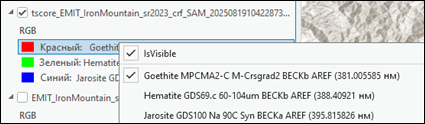
- Пикселы, которые не соответствуют ни одной из сигнатур, будут отображаться черным цветом. Вы можете отобразить их в виде прозрачного фона, щелкнув Условные обозначения > Маска > Фон.
Один пиксель может иметь несколько сопоставленных целей. Если вы хотите классифицировать пиксель только по одной цели, отметьте Классифицировать пикселы по наилучшему совпадению. Откроется диалоговое окно Классифицировать пикселы по наилучшему совпадению.
Классифицировать пикселы по наилучшему совпадению
Эта страница доступна, если отмечена опция Классифицировать пикселы по наилучшему совпадению. Она определяет цель с наилучшей оценкой для каждого пикселя и определяет цвет для каждой цели.

Щелкните поле цвета, чтобы указать цвет для соответствующей цели.
Создание выходных данных
Подготовьте итоговые результаты, используя параметры и опции на панели Создание выходных данных. Вы можете вывести результат выявления цели в виде набора растровых данных. При выборе опции Классифицировать пикселы по наилучшему совпадению для создания категориального вывода имеется возможность вывести класс объектов, а также возможность дальнейшей обработки результатов выявления целей перед созданием окончательного вывода.
Настройки страницы Создание выходных данных описаны далее.
Две дополнительные отметки используются для улучшения результата категориального вывода.
- Минимальный размер региона (Пикселы) — включите опцию, чтобы задать минимальный размер региона для вывода. Регионы с числом пикселов меньше указанного значения будут удалены из выходных данных. Это устраняет незначительные регионы и эффекты пиксельного шума в конечном результате.
- Окрестность сглаживания — выполните сглаживание результатов, используя одно из ядер сглаживания, включая 2x2, 3x3, 4x4 и 5x5. Чем больше ядро, тем более сглаженным будет результат. Это создает больше смежных регионов.
Нажмите кнопку Предварительный просмотр, чтобы создать слой предварительного просмотра и увидеть улучшенный результат.
- Сохранить результат как — Укажите тип выходных данных для создания результатов:
- Набор растровых данных – результаты сохраняются как набор растровых данных.
- Класс пространственных объектов — результаты сохраняются как класс полигональных объектов, доступных для категориальных выходных данных.
- Выходной набор данных — Имя выходного набора данных. Если выходные данные представляют собой набор растровых данных, укажите расширение файла, чтобы создать растр в поддерживаемом читаемом формате.
- Щелкните Запустить, чтобы создать окончательный результат выявления цели в виде набора растровых данных или класса объектов.
Графика конечного результата