База геоданных позволяет создавать модели объектов реального мира в виде таблиц, классов пространственных объектов и отношений, а также добавлять поведение с помощью логики базы геоданных (домены, зависящие значения, правила атрибутов и так далее). Частью процесса определения базы геоданных является создание схемы. В реляционных базах данных схема состоит из набора таблиц. Вы можете рассматривать эту схему как схему базы данных, а также базы геоданных. Наборы данных и их определения, правила и отношения в базе геоданных определяют схему этой базы геоданных. Одним из способов визуализации вашей схемы является создание отчета схемы.
Отчет схемы
Инструмент геообработки Создать отчет схемы создает отчеты в форматах Excel, JSON, PDF, HTML или Динамический HTML с подробным описанием того, как определена схема базы геоданных. Его можно использовать в качестве способа визуализации и изучения вашей модели данных, словаря данных или основы для более подробного документа.
Посмотрите короткий видеоролик для общего представления о работе с отчетом схемы.

Варианты использования
Важно понять, как ваш отчет схемы впишется в рабочий процесс. Ниже приведены примеры:
- Документация
- Документальное оформление схемы позволяет как сотрудникам ГИС, так и лицам, не связанным с ГИС, разобраться в этих данных и в том, как они соотносятся с другими данными в модели данных. Например, на начальном этапе отчет схемы можно использовать в качестве одного из ресурсов, чтобы показать пользователям, не использующим ГИС, какую роль выполняют их рабочие процессы в более масштабной системе сбора данных.
- Сотрудничество и моделирование данных
- Разработка схемы - один из самых важных первых шагов. Отчет схемы базы геоданных позволяет вносить в нее изменения и может быть экспортирован для целей сотрудничества. Например, был создан новый отдел для сбора данных о водоснабжении ливневых стоках, и две группы приступили к созданию модели данных. Однако между этими двумя моделями данных существуют различия. Отчет схемы можно использовать в качестве метода сотрудничества для устранения этих различий.
- Отчетность и участие заинтересованных сторон
- Отчет схемы содержит различные типы выходных данных, которые можно отправлять причастным лицам для получения поддержки. Например, руководитель высшего звена попросил ознакомиться с отчетом о предлагаемых изменениях модели данных и о том, как эти изменения помогут решить проблему изменения климата в определенной области. В рамках привлечения поддержки со стороны заинтересованных лиц отчет схемы может быть использован для того, чтобы представить, каким образом будет организована эта модель данных и как предлагаемые изменения могут поспособствовать получению благоприятных результатов.
- Перенос данных
- Отчет схемы можно использовать при переносе данных. Используя два отчета схемы, вы можете сравнить схему после переноса данных в место назначения и убедиться, что исходный и целевой отчеты совпадают. Например, вы переносите многопользовательскую базу геоданных от одного поставщика СУБД к другому. Используя отчет схемы из исходной базы геоданных, вы можете сравнить целевой отчет схемы с исходным отчетом схемы, чтобы убедиться, что перенос данных прошел успешно.
- Аудит и соответствие требованиям
- Отчет схемы можно использовать в качестве отчета схемы базы геоданных на определенный момент времени. Это полезно для целей аудита и соблюдения требований законодательства, когда существуют юридические требования в отношении записей о хранении данных. Например, ваш отдел обязан хранить годовые отчеты за несколько лет. Вы можете использовать отчет схемы базы геоданных, чтобы облегчить выполнение требований к записям о хранении данных. Делая снимки в течение определенного времени, вы можете увидеть, как изменялась база геоданных и какие изменения вносились в схему.
Формат отчета
Инструмент геообработки Создать отчет схемы позволяет выбрать целевую папку и сформировать доступный для чтения вид схемы базы геоданных в формате Excel XLSX, JSON, PDF, HTML или Динамический HTML.
Excel
Ниже приведен пример рабочей книги Excel, созданной на основе адресных данных в базе геоданных. На вкладке Таблица содержания (TOC) представлен обзор информации, включенной в отчет. Чтобы быстро перейти к другим разделам рабочей книги, можно щелкнуть по тексту с гиперссылками или использовать вкладки внизу книги.

Динамический HTML
Динамический HTML является еще одним поддерживаемым форматом и позволяет навигацию через браузер. Существует два способа просмотра информации: вид списка и вид таблицы. Вид списка предназначен для быстрой навигации, а вид таблицы позволяет увидеть все свойства. Пример Динамического HTML приведен ниже:
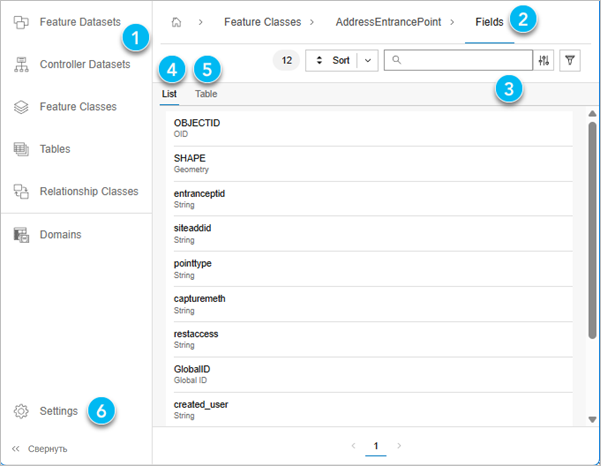
В следующей таблице номера на рисунке выше из вида списка соотносятся с соответствующим номером элемента и описанием.
| Элемент | Описание |
|---|---|
1 | Панель навигации отображает объекты базы геоданных, такие как наборы данных, и функциональность базы геоданных, такую как домены. |
2 |
Навигационная цепочка указывает на отношение между иерархией отчета схемы и информацией, отображенной в виде содержания (вид таблицы или списка). |
3 | Инструменты сортировки, поиска и фильтрации позволяют быстро и эффективно находить информацию. |
4 |
Вид списка отображает информацию в виде содержания для быстрого сканирования. |
5 |
Вид таблицы отображает информацию в виде содержания, чтобы вы могли видеть все общие свойства. |
6 |
Настройки управляют отображением свойств системы на протяжении всего отчета. |
Создание отчета схемы
Чтобы создать отчет схемы, выполните следующие действия:
- На панели Каталог щелкните правой кнопкой по таблице, классу пространственных объектов, набору классов объектов или базе геоданных, которые будут использоваться в качестве входных данных для инструмента геообработки Создать отчет схемы.
- Щелкните Экспорт.
- Щелкните Создать отчет схемы.
- В инструменте геообработки Создать отчет схемы заполните остальные параметры, выберите выходные форматы и нажмите Запустить.
Выбранные отчеты будут сформированы в указанном выходном местоположении.
Ознакомьтесь со статьей блога Отчеты схемы базы геоданных, чтобы получить дополнительные советы и рекомендации о работе с отчетом схемы.
Сравнение схем
Другим важным видом деятельности по моделированию данных является сравнение схем, например, в следующих сценариях.
Варианты использования сравнения схем
Важно понять, как сравнение схем впишется в ваш рабочий процесс. Ниже приведены примеры:
Перенос данных
При переносе данных многопользовательской базы геоданных от одного поставщика базы данных к другому сравнение схем может использоваться, чтобы гарантировать, что все классы объектов и таблицы существуют в обеих средах, правила присвоения имен совпадают и типы данных совпадают. Сравнение схем также полезно для гарантии того, что наборы данных не теряются, и для выявления проблем с конфигурацией во время переноса.
Сравнение сред
Организации могут иметь несколько сред, представляющих производство, тестирование и разработку. При отправке изменений из одной среды в другую сравнение схем может использоваться для обеспечения синхронизации предполагаемых результатов между средами.
Управление версиями
Управление версиями включает отслеживание изменений схемы в конкретных случаях для данного состояния вашей схемы. Отчеты схемы могут использоваться для сравнения ожидаемой версии схемы в различных средах и версиях для визуализации внесенных или требуемых изменений.
Аудит и соответствие требованиям
Для регулируемых отраслей отчет сравнения схем может использоваться как часть аудита и доказывать, что несанкционированных изменений схемы не происходило.
Устранение проблем
Иногда ошибки возникают из-за различий в схемах, которые могут включать несоответствующие типы данных, неправильные номера или имена наборов данных, недостающие поля и так далее. Создание сравнения схем может быстро определить, чем отличаются две схемы.
Выходные данные сравнения схем
Отчет сравнения схем создается с использованием инструмента геообработки сравнить схемы и имеет тот же внешний вид, что и вывод отчета в Динамическом HTML с несколькими заметными изменениями. По умолчанию включено Показать только различия. Ниже приведен пример вида списка отчета сравнения схем:

В следующей таблице номера на рисунке выше из вида списка соотносятся с соответствующим номером элемента и описанием.
| Элемент | Описание |
|---|---|
1 | Синие точки указывают на различия в отчете. |
2 | Значки вставки, обновления и удаления указывают на тип изменения. Обновления могут содержать вставку, обновление и удаление в зависимости от уровня иерархии в виде содержания. |
3 | Настройки управляют отображением свойств системы и визуализацией только различий. |
Ниже приведен пример вида таблицы отчета сравнения схем:

Создание отчета сравнения схем
Чтобы создать отчет сравнения схем, выполните следующие действия:
- Откройте инструмент геообработки сравнить схемы в наборе инструментов Управление данными.
- Укажите параметры следующим образом:
- Установите базовый источник на базу геоданных или отчет схемы, который вы будете использовать как исходное состояние для сравнения.
- Установите тестовый источник на базу геоданных или отчет схемы, который вы будете использовать как конечное состояние для сравнения.
- Установите выходное местоположение, введите имя файла и убедитесь, что отмечен формат Динамический HTML.
- Запустите инструмент для создания выходных данных в Динамическом HTML.
Внесение изменений в схему в отчете схемы
Распространенным процессом является экспорт отчета схемы в рабочий журнал Excel и выполнение изменений в Excel. Этот альтернативный способ, чтобы не открывать несколько видов Дизайн (Поля, Домены, Подтипы и т.д.) для выполнения изменений схемы, может существенно ускорить и повысить удобство при необходимости внести массовые изменения в схему.
В коротком видеоролике ниже представлен краткий обзор рабочего процесса.
Следующие шаги описывают рабочий процесс и использованные инструменты геообработки, которые можно применить к любому количеству задач моделирования данных.
- Создать отчет схемы и экспортировать его в файл .xlsx или .json.
- Открыть рабочий журнал Excel или документ JSON и внести изменения в схему.
- Конвертировать отчет схемы из его исходного формата в файл .xml.
- Создать базу геоданных на панели Каталог, в представлении каталога или с помощью инструмента геообработки.
- Импорт XML-документа рабочей области с изменениями в схеме в новую базу геоданных.

Для получения дополнительной информации о внесении изменений в отчет схемы ознакомьтесь со статьей блога Редактирование отчетов схемы для конвертации.
Советы по редактированию отчетов схемы
Учитывайте следующие моменты при редактировании отчетов схемы:
Важно хорошо понимать схему перед выполнением изменений таким способом. Есть ограниченная логика проверок, связанных с этим процессом, поэтому все ошибки пользовательского ввода в файле .xlsx могут привести к поломке элементов схемы при создании новой базы геоданных. Отчет схемы не является базой геоданных и не может проверить, будут ли внесенные изменения успешными. Отчет не может проверить на соответствие целевую рабочую область, определить зависимости или выполнить проверку на соответствие правилам или ограничениям, установленным организацией. По этим причинам важно всегда редактировать аккуратно, знать ограничения целевой рабочей области и всегда редактировать копию исходного отчета схемы.
В рамках этого процесса только изменения схемы, выполненные на отдельных страницах для каждого элемента схемы, будут конвертированы из .xlsx в .xml. Например, если необходимо изменить порядок полей в классе объектов или обновить пространственную привязку, необходимо найти лист для этого класса объектов в рабочем журнале Microsoft Excel и выполнить изменения там. Выполнение изменений на листе FeatureClass со списком всех классов объектов в отчете схемы не приведет к изменениям.
- При добавлении совершенно новых строк в существующие таблицы отчета убедитесь, что каждая ячейка в добавляемых строках содержит значение. Если вы сомневаетесь, ознакомьтесь с аналогичными таблицами на другом рабочем листе для получения примеров, чтобы получить достаточную информацию о схеме.
- Некоторые изменения не будут применяться при преобразовании отчета схемы в базу геоданных, например, значения масштаба или точности для полей при импорте в файловую базу геоданных. Поля, поддерживаемые системой — такие как OBJECTID и некоторые поля, необходимые для наборов данных контроллера, таких как инженерные сети — не будут отражать изменения, внесенные в отчет схемы.