Панели Найти контуры, Изменить контур и Создать контур в ArcGIS Pro позволяют взаимодействовать с телекоммуникационными контурами в инженерной сети.
Панель Найти контуры позволяет искать и фильтровать контуры сети для выполнения различных операций. Панель Изменить контур позволяет изменять данные выбранного контура, его секций и подконтуров. Панель Создать контур позволяет создавать в сети контуры, секции контуров и подконтуры. В этой теме описывается, как эти панели можно использовать для создания контуров и работы с ними в телекоммуникационной специализированной сети.
Требования
Для взаимодействия с контурами посредством панелей на активной карте должна быть инженерная сеть, содержащая телекоммуникационную специализированную сеть. Чтобы выполнить задачи управления контурами, доступные через контекстное меню для контура, просмотрите требования для каждой операции.
Использование панели Найти контуры
По умолчанию при открытии панели отображается список всех контуров активной телекоммуникационной специализированной сети. Этот список можно отфильтровать по названию контура, выбрав функцию или объект и используя один из предварительно заполненных фильтров ниспадающего меню.
Примечание:
Если таблица Контур специализированной сети или результат применения фильтра содержат 2000 или большее число записей, заполняются только первые 2000 из них. В текстовом окне Поиск можно ввести название контура для дальнейшего уточнения результата и отображения контуров.
В списке контуров значок в столбце Статус указывает на то, что контур неизмененный, измененный или недействительный, следующим образом:
- Зеленый значок
 указывает на то, что контур неизмененный и был проверен.
 - Желтый значок предупреждения
 указывает на то, что контур изменен. Это значит, что с момента последней проверки в этот контур были внесены изменения.
 - Красный восклицательный знак
 указывает на то, что контур недействителен. Он отображается, если при проверке контура обнаруживается ошибка, например, недопустимое начальное или конечное местоположение, или если между начальным и конечным местоположениями, задающими контур, было обнаружено несколько путей.
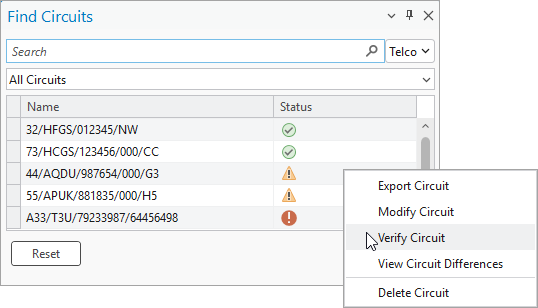
Контекстное меню можно открыть, щелкнув правой кнопкой по контуру в виде сетки панели Найти контуры. Это меню предоставляет доступ к различным операциям для указанного контура, включая трассировку, экспорт, проверку и удаление.
Поиск контуров на панели
Для поиска и взаимодействия с контуром с использованием панели Поиск контуров необходимо выполнить следующие шаги:
- Перейдите на вкладку Инженерная сеть.
- В группе Контуры телекоммуникаций —щелкните Найти контуры
 .
.Группа Контуры телекоммуникаций включается, когда на активной карте находится инженерная сеть, содержащая телекоммуникационную доменную сеть. Чтобы контуры отображались на панели Поиск контуров, на них должны быть ссылки в таблице Контуры.
Появится панель Найти контуры.
- Если сеть содержит несколько специализированных телекоммуникационных сетей, используйте ниспадающее меню рядом с текстовым окном Поиск, чтобы указать целевую специализированную телекоммуникационную сеть.
- При желании можно отфильтровать контуры, возвращаемые в табличном списке, указав имя контура в текстовом окне Поиск, выбрав пространственный или непространственный объект и используя один из предопределенных фильтров или их комбинацию. Нажмите на кнопку Сброс в нижней части панели, чтобы очистить все фильтры или поисковые запросы на панели.
- Поиск — Введите в текстовом окне Поиск название контура и получите контуры, содержащие указанный текст.
- Фильтры — Раскройте список предопределенных фильтров, чтобы применить фильтр к списку контуров в сетке. Это можно использовать независимо или вместе с текстовым окном Поиск или выборкой для фильтрации контуров в сетке. Доступны следующие опции фильтра:
- Все каналы — возвращаются все контуры для выбранной телекоммуникационной специализированной сети. Это значение по умолчанию, которое применяется при открытии панели.
- Контуры, начинающиеся с выбранного пространственного/непространственного объекта — возвращается любой контур с начальным местоположением, который соответствует выбранному пространственному или непространственному объекту на карте. Поддерживается выбор одного пространственного или непространственного объекта.
- Контуры, заканчивающиеся выбранным пространственным/непространственным объектом — возвращается любой контур с остановочным местоположением, который соответствует выбранному пространственному или непространственному объекту на карте. Поддерживается выбор одного пространственного или непространственного объекта.
- Контуры, проходящие через выбранный пространственный/непространственный объект — возвращается любой контур, содержащий выбранный пространственный или непространственный объект на карте. Поддерживается выбор одного пространственного или непространственного объекта.
- Удаленные контуры — возвращается любой логически удаленный контур специализированной сети со значением атрибута Is deleted равным True.
- При желании щелкните правой кнопкой контур в списке, чтобы открыть контекстное меню и выполнить задачи по управлению контуром.
В эти задачи входят следующие:
- Копировать — копирует имя контура в буфер обмена для вставки в другое место.
- Выбрать — выбирает запись контура для указанного контура в таблице Контур. Также выбираются связанные записи из таблиц Секция контура и Подконтур (если применимо).
- Трассировать контур — выполняет трассировку контура для его визуализации на карте.
Примечание:
Когда трассировка контура выполняется в панели Найти контуры, объекты, возвращаемые трассировкой, могут отличаться от объектов той же трассировки, выполненной с помощью инструмента Трассировка. Это связано с тем, что панель включает контейнеры в результат для облегчения визуализации контуров, состоящих из непространственных объектов, на карте.
- Экспорт контура — открывает инструмент Экспорт контура с предварительно заполненными данными выбранного контура.
- Изменить контур — открывает панель Изменить контур, позволяющую вносить изменения в контур, его разделы или подконтуры.
- Проверить контур — проверяет измененный контур и обновляет значение атрибута Status на Clean. Эта опция не использует рабочую среду геообработки и недоступна, если статус схемы — не измененная или недействительная.
- Удалить контур — логически удаляет контур из сети, обновляя значение атрибута Is deleted до True.
Используйте панели Создать контур и Изменить контур
Панель Создать контур позволяет создавать контуры, секции контура и подконтуры, а панель Изменить контур позволяет изменять детали для существующих контуров, например обновлять начальные и конечные местоположения, добавлять секцию, изменять порядок секций или добавлять подконтуры.
Создание несекционного контура на панели
Для создания несекционного контура с использованием панели Создать контур необходимо выполнить следующие шаги:
- Перейдите на вкладку Инженерная сеть.
- В группе Контуры телекоммуникаций щелкните Создать контур
 .
.Откроется панель Создать контур с активной вкладкой Детали.
- Если сеть содержит несколько специализированных телекоммуникационных сетей, используйте ниспадающее меню рядом с полем Имя, чтобы указать целевую специализированную телекоммуникационную сеть, в которой будет создаваться контур.
- Для параметра Имя укажите имя контура.
Имя контура должно быть уникальным в пределах инженерной сети. Длина имени не может превышать 128 символов, а следующие специальные символы являются недопустимыми:
- Гравис (`)
- Тильда (~)
- Собачка (@)
- Знак доллара ($)
- Знак процента (%)
- Каретка (^)
- Звездочка (*)
- Знак Плюс (+)
- Знак равенства (=)
- Вертикальная линия (|)
- Обратный слеш (\)
- Открывающая треугольная скобка (<)
- Закрывающая треугольная скобка (>)
- Вопросительный знак (?)
- Открывающаяся фигурная скобка ({)
- Закрывающаяся фигурная скобка (})
- Точка (.)
- Восклицательный знак (!)
- Одинарная кавычка (')
- Открывающаяся квадратная скобка ([)
- Закрывающаяся квадратная скобка (])
- Точка с запятой (;)
- Возврат каретки (\r)
- Новая линия (\n)
- Двойное двоеточие (::)
- Для параметра Тип контура укажите, будет ли это физический или виртуальный контур.
- Для параметра Несколько секций оставьте флажок снятым, чтобы создать несекционный контур.Это создаст несекционный контур с одним начальным и конечным местоположением. Используется по умолчанию.
Узнайте, как создать секционный контур с помощью панели Создать контур.
- При необходимости в разделе Атрибуты предоставьте значения для любых пользовательских полей, настроенных в таблице Контур.
- Для параметра Начальное местоположение используйте панель Трассировка, чтобы выбрать или загрузить выбранный пространственный или непространственный объект, который будет начальным местоположением контура.
- Для параметра Конечное местоположение используйте панель Трассировка, чтобы выбрать или загрузить выбранный пространственный или непространственный объект, который будет конечным местоположением контура.
- Щелкните кнопку Загрузить
 , чтобы загрузить местоположения трассировки в панель и заполнить параметры Начальное местоположение и Конечное местоположение.
При необходимости щелкните кнопку Отправить
 для повторной отправки местоположений трассировки на панель Трассировка для анализа.
 - Щелкните кнопку Трассировка, чтобы проверить местоположения трассировки и убедиться в том, что существует один путь.
Кнопка Применить включена.
- При желании щелкните вкладку Подконтуры, чтобы создать подконтур.
- Щелкните на кнопку Добавить
 и введите имя подконтура в текстовом окне Имя.
 - Щелкните правой кнопкой опцию Потребитель и укажите, зарезервирован ли подконтур для использования собственным контуром.
- Щелкните на кнопку Добавить
- Щелкните Применить.
Контур будет создан.
Создание секционного контура на панели
Для создания секционного контура с использованием панели Создать контур необходимо выполнить следующие шаги:
- Перейдите на вкладку Инженерная сеть.
- В группе Контуры телекоммуникаций щелкните Создать контур.
Откроется панель Создать контур с активной вкладкой Детали.
- Если сеть содержит несколько специализированных телекоммуникационных сетей, используйте ниспадающее меню рядом с текстовым окном Имя, чтобы указать целевую специализированную телекоммуникационную сеть, в которой будет создаваться контур.
- Для параметра Имя укажите имя контура.
Имя контура должно быть уникальным в пределах инженерной сети. Длина имени не может превышать 128 символов, а следующие специальные символы являются недопустимыми:
- Гравис (`)
- Тильда (~)
- Собачка (@)
- Знак доллара ($)
- Знак процента (%)
- Каретка (^)
- Звездочка (*)
- Знак Плюс (+)
- Знак равенства (=)
- Вертикальная линия (|)
- Обратный слеш (\)
- Открывающая треугольная скобка (<)
- Закрывающая треугольная скобка (>)
- Вопросительный знак (?)
- Открывающаяся фигурная скобка ({)
- Закрывающаяся фигурная скобка (})
- Точка (.)
- Восклицательный знак (!)
- Одинарная кавычка (')
- Открывающаяся квадратная скобка ([)
- Закрывающаяся квадратная скобка (])
- Точка с запятой (;)
- Возврат каретки (\r)
- Новая линия (\n)
- Двойное двоеточие (::)
- Для параметра Тип контура укажите, будет ли это физический или виртуальный контур.
- Для параметра Несколько секций поставьте отметку, чтобы создать секционный контур.Это создаст секционный контур. Параметры Начальное местоположение и Конечное местоположение удаляются из панели, а вкладки Секции и Порядок добавляются.
Вкладка Секции используется для определения способа построения секции, необходимости вывода связности для прохождения пути секции и указания начального и конечного местоположений для каждой секции. Панель Порядок используется для определения порядка секций.
- При необходимости в разделе Атрибуты предоставьте значения для любых пользовательских полей, добавленных в таблицу Контур.
- При желании щелкните вкладку Подконтуры, чтобы создать подконтур.
- На вкладке Подконтуры щелкните кнопку Добавить и введите имя подконтура в текстовым окном Имя.
- Щелкните правой кнопкой опцию Потребитель и укажите, зарезервирован ли подконтур для использования собственным контуром.
Значение по умолчанию – Не зарезервирован. Если указать, что подконтур зарезервирован, это заполнит поле Потребитель для подконтура именем Контура.
- На вкладке Подконтуры щелкните кнопку Добавить
- На вкладке Секции для параметра Тип секции контура укажите, является ли секция контура физической или виртуальной.
Типы виртуальных секций контура поддерживаются только, когда Тип контура виртуальный.
- На вкладке Секции для первого раздела укажите, будет ли секция задана с помощью трассировки или с помощью подконтура.
- Использование трассировки — секция настраивается с одним начальным и конечным местоположением, указанными с помощью панели Трассировка.
- Для параметра Начальное местоположение используйте панель Трассировка, чтобы выбрать или загрузить выбранный объект, который будет начальным местоположением секции контура.
- Для параметра Конечное местоположение используйте панель Трассировка, чтобы выбрать или загрузить выбранный объект, который будет конечным местоположением секции контура.
- Щелкните кнопку Загрузить , чтобы загрузить местоположения трассировки в панель и заполнить параметры Начальное местоположение и Конечное местоположение.
При необходимости щелкните кнопку Отправить
для повторной отправки местоположений трассировки для секции на панель Трассировка для анализа. - Щелкните кнопку Трассировка, чтобы проверить местоположения трассировки и убедиться в том, что существует один путь.
Если путь не удастся найти с помощью трассировки, будет включен параметр Вывести связность.
- При необходимости для параметра Вывести связность укажите, будет ли вывод связности использоваться для прохождения по сети и определения пути для секции, затем щелкните кнопку Трассировка еще раз.
По умолчанию эта опция не отмечена.
- Щелкните кнопку Принять, чтобы подтвердить, что результат трассировки будет использован для определения секции контура.
Отобразятся детали для начального и конечного местоположений, определяющих секцию.
- При необходимости в разделе Атрибуты предоставьте значения для любых пользовательских полей, настроенных в таблице Секция контура.
- При желании можно создать еще один раздел для контура, нажав на кнопку Добавить и следуя инструкциям по созданию секции.
- Использование подконтура — для задания секции контура используется существующий подконтур.
- Для параметра Выбрать контур либо выберите текущий контур, чтобы отобразить подконтуры контура, либо нажмите кнопку Загрузить, чтобы загрузить все контуры в сети домена телекоммуникаций, содержащие подконтуры.
- Для параметра Выбрать подконтур выберите подконтур для задания секции контура.
- Щелкните кнопку Трассировка, чтобы проверить подконтур и убедиться в том, что путь существует.
- Нажмите на кнопку Принять, чтобы подтвердить, что результат трассировки подконтура будет использован для определения секции контура.
Для подконтура, задающего секцию, отобразятся детали.
- Щелкните Применить.
Контур будет создан.
Изменение несекционного контура на панели
Для изменения существующего несекционного контура с использованием панели Изменить контур необходимо выполнить следующие шаги:
- Перейдите на вкладку Инженерная сеть.
- В группе Контуры телекоммуникаций —щелкните Найти контуры .
Появится панель Найти контуры.
- Щелкните правой кнопкой контур, указанный в таблице, и в открывшемся контекстном меню выберите Изменить контур.
Появится панель Изменить контур с активной вкладкой Детали, заполненной сведениями о выбранном контуре.
- При необходимости для параметра Тип контура укажите, является ли контур физическим или виртуальным.
- Для параметра Несколько секций не ставьте отметку, чтобы сохранить контур как несекционный контур, определяемый одним начальным и конечным местоположением.
Используется по умолчанию.
- При желании для параметра Атрибуты отредактируйте значения для любых пользовательских полей, добавленных вами в таблицу Контур.
- При необходимости для параметра Начальное местоположение используйте панель Трассировка, чтобы выбрать или загрузить выбранный пространственный или непространственный объект для замены начального местоположения, заданного для контура.
- При необходимости для параметра Конечное местоположение используйте панель Трассировка, чтобы выбрать или загрузить выбранный пространственный или непространственный объект для замены конечного местоположения, заданного для контура.
- Щелкните кнопку Загрузить , чтобы загрузить местоположения трассировки в панель и заполнить параметры Начальное местоположение и Конечное местоположение.
- При необходимости щелкните кнопку Отправить для отправки местоположений трассировки на панель Трассировка для анализа.
- Щелкните кнопку Трассировка, чтобы проверить местоположения.
Когда параметру Тип контура присвоено значение физический, это также гарантирует наличие одного пути.
Кнопка Применить включена.
- При желании щелкните вкладку Подконтуры, чтобы создать, удалить или изменить подконтур, как показано ниже:
- Щелкните кнопку Добавить и введите имя подконтура в текстовом окне Имя.
- Выберите имя существующего подконтура и измените его.
- Чтобы удалить подконтур, щелкните кнопку Удалить
 .
. - Щелкните правой кнопкой опцию Потребитель и щелкните Резервировать или Отменить резервирование, чтобы зарезервировать или освободить подконтур для использования его собственным контуром.
- Щелкните кнопку Добавить
- Щелкните кнопку Применить.
Контур будет изменен.
Изменение секционного контура на панели
Для изменения существующего секционного контура с использованием панели Изменить контур необходимо выполнить следующие шаги:
- Перейдите на вкладку Инженерная сеть.
- В группе Контуры телекоммуникаций —щелкните Найти контуры .
Появится панель Найти контуры.
- Щелкните правой кнопкой контур, указанный в таблице, и в открывшемся контекстном меню выберите Изменить контур.
Появится панель Изменить контур с активной вкладкой Детали, заполненной сведениями о выбранном контуре.
- При необходимости для параметра Тип контура укажите, является ли контур физическим или виртуальным.
- Отметьте параметр Несколько секций при необходимости, чтобы сделать контур секционным контуром.
- Щелкните вкладку Секции и выполните одно из следующих действий:
- Щелкните кнопку Добавить в верхней части панели и следуйте инструкциям, чтобы создать секционный контур на панели.
- Выберите секцию и щелкните кнопку Редактировать
 , чтобы изменить секцию, как показано ниже:
- Можно изменить различные параметры, определяющие секцию контура, включая Тип секции контура, способ определения секции контура (Использовать трассировку или Использовать подконтур), использование параметра Вывести связность для обеспечения проходимости, заполнение пользовательских атрибутов в секции Атрибуты или изменение значений Начальное местоположение и Конечное местоположение, используемых для определения секции.
- Кнопку Выбрать
 можно использовать для выполнения трассировки пути и визуализации секции на карте.
- Выберите секцию и щелкните кнопку Удалить , чтобы удалить существующую секцию.
- Щелкните кнопку Добавить
- Щелкните кнопку Применить.
Контур будет изменен.
Настройка порядка секций
В таблице Контур атрибутивное поле Section order хранит граф логической связности между секциями для контура. Панели Создать контур и Изменить контур позволяют графически моделировать порядок секций для контура, используя объекты-соединения для представления секции контура и объекты-ребра для представления направленной смежности секций.
Контур, показанный на рисунке ниже, смоделирован с тремя секциями (1, 2 и 3) и изменен так, чтобы секция 1 была соединена с секцией 2, а секция 2 — с секцией 3.

Частичный порядок секций хранится в виде строки JSON в атрибутивном поле Section order. Например, порядок секций для контура, показанного на рисунке выше, будет представлен как {“1”:[2],“2”:[3],“3”:[]}.
Для настройки порядка секций секционного контура с использованием панели Создать контур или Изменить контур необходимо выполнить следующие шаги:
- В панели Создать контур или Изменить контур для контура с несколькими секциями щелкните вкладку Порядок.
Каждая секция контура представлена пронумерованным соединением, соответствующим секциям, определенным на вкладке Секции.
- При необходимости можно использовать вкладку Секции для выполнения трассировки пути и визуализации секции на карте, щелкнув секцию, а затем кнопку Выбрать .
- На вкладке Порядок щелкните кнопку Стрелка порядка и используйте курсор в виде перекрестия, чтобы выбрать начальное и конечное соединение секций для задания связности между двумя секциями.
Создастся стрелка порядка для отображения направленной связности между секциями.
- При необходимости используйте кнопку Стрелка порядка, чтобы задать порядок секций для других секций в контуре.
- При необходимости на вкладке Порядок щелкните правой кнопкой мыши стрелку порядка и выберите Удалить для удаления порядка между двумя секциями.
Чтобы удалить весь порядок для контура, щелкните кнопку Очистить.
- Щелкните кнопку Применить.
Контур создастся или изменится в соответствии с указанным порядком секций.