Доступно с лицензией Location Referencing.
Характеристики маршрута, такие как ограничение скорости или функциональный класс, могут быть представлены в виде линейного события путем предоставления координат x, y или, по желанию, z, в качестве основы для определения местоположения измерения. Данные координат сохраняются как маршруты и измерения.
Метод координат появляется в качестве дополнительного метода инструментов Добавить линейное событие и Добавить несколько линейных событий. Чтобы добавить линейные события, выберите метод Координаты и введите координаты x, y и, дополнительно, z.
Добавление линейных событий по координатам
Выполните следующие действия посредством инструмента Добавить линейное событие, чтобы создать одно линейное событие с помощью координат:
- Откройте карту в ArcGIS Pro и приблизьтесь к местоположению, в котором вы хотите добавить линейное событие.
- На вкладке Location Referencing, в группе События щелкните Добавить > Линейное событие
 .
.Появится панель Добавить линейное событие со значением Маршрут и измерение по умолчанию.
- Щелкните стрелку ниспадающего меню Метод От и выберите Координаты.
- Щелкните стрелку ниспадающего меню Метод До и выберите Координаты.
С помощью метода Координаты местоположение измерения будет основываться на географических координат.

Подсказка:
Вы можете использовать комбинацию любых методов размещения значений измерений начала и окончания. Например, вы можете использовать Маршрут и измерение для выбора значения измерения начала и окончания и использовать Координаты для определения местоположения на карте.
Выбранные вами методы отображаются в надписях разделов "От" и "До". Например, От: Маршрут и Измерения и До: Координаты появляются, если метод начала - Маршрут и Измерения, а метод окончания - Координаты.
- Щелкните Далее.
На панели Добавить линейное событие появятся параметры Слой событий и Сеть, а также разделы От: координаты и До: координаты.
- Щелкните стрелку ниспадающего меню Слой событий и выберите слой событий, в который будут добавлены события.
Родительская сеть LRS заполняется исходя из значения Слой события.
- Укажите маршрут в разделе От: координаты, выполнив одно из следующих действий:
- Введите ID маршрута в поле ID маршрута.
- Щелкните Выбрать маршрут на карте
 и выберите маршрут на карте.
Выбранный маршрут подсветится на карте голубым.
Примечание:
Если появляется сообщение, связанное с получением блокировок, необходимостью согласования или невозможностью получения блокировок и т.д., включается ArcGIS Roads and Highways предотвращение конфликтов.
- В разделе От: координаты можно также добавить значение коэффициента географических координат в текстовом окне Коэффициент GC.
- В разделе От: Координаты щелкните стрелку ниспадающего списка Пространственная привязка и выберите пространственную привязку.
- Пространственная привязка LRS - пространственная привязка сети LRS
- Пространственная привязка веб-карты - пространственная привязка базовой карты
- GCS_WGS_1984 - географическая пространственная привязка в единицах - десятичных градусах
Примечание:
При выборе GCS_WGS_1984 появятся опции Долгота, Широта и Высота вместо X, Y и Z.
- В разделе От: координаты введите значения координат X, Y и, при необходимости, Z для местоположения начала.
В соответствующем месте появится зеленый квадрат местоположения начала.
Зеленая точка появляется на маршруте в месте, ближайшем к зеленому квадрату. Это местоположение значения начала измерения события.
Подсказка:
Щелкните Выбрать измерение на карте
 и щелкните местоположение на карте.
Выбирается измерение маршрута, ближайшее к исходным координатам, и отображается расстояние от него до маршрута.
- В разделе До: координаты введите значения координат X, Y и, при необходимости, Z для местоположения "До".
В соответствующем месте появится красный квадрат на карте для конечного местоположения.
Красная точка появляется на измерении маршрута, которому соответствуют значения координат. Это местоположение значения измерения конца события.
Подсказка:
Щелкните Выбрать измерение на карте
и щелкните местоположение на карте.Выбирается измерение маршрута, ближайшее к исходным координатам, и отображается расстояние от него до маршрута.
- Задайте дату начала для точечного события одним из следующих способов:
- Введите дату начала в текстовом окне Дата начала.
- Щелкните Календарь
 и выберите дату начала.
 - Поставьте отметку Дата начала маршрута.
Примечание:
Дата начала не может предшествовать дате начала выбранного маршрута.
Значением даты начала по умолчанию является текущая дата, но вы можете выбрать другую.
- Задайте при необходимости дату окончания для события одним из следующих способов:
- Введите дату окончания в текстовом окне Дата окончания.
- Щелкните Календарь и выберите дату начала окончания.
- Поставьте отметку Дата окончания маршрута.
Если дата окончания не указана, событие остается действующим от даты начала маршрута и продлевается в будущее.

- Включите опцию проверки данных, чтобы предотвратить ошибочный ввод при описании маршрута с линейными событиями.
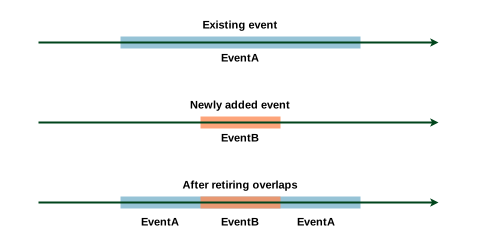
- Удалить перекрытия - измерение, дата начала и дата окончания существующих событий корректируются, чтобы предотвратить перекрытия по времени и значениям измерений после создания нового линейного события или событий.
Подробнее об удалении перекрытий
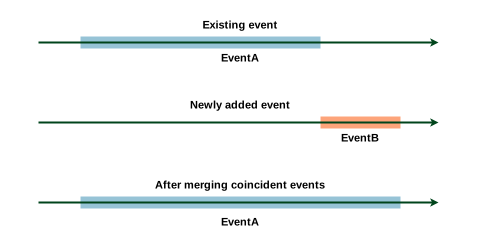
- Слияние совпадающих событий - когда все значения атрибутов для нового события совпадают с существующим событием, и если новое событие примыкает к существующему событию или перекрывает его с точки зрения значений измерений, а его временные отрезки совпадают или перекрываются, новое событие объединяется с существующим событием и диапазон измерений соответственно расширяется. Для получения более подробной информации см. раздел ниже Сценарии слияния совпадающих событий.
- Удалить перекрытия - измерение, дата начала и дата окончания существующих событий корректируются, чтобы предотвратить перекрытия по времени и значениям измерений после создания нового линейного события или событий.
- Щелкните Далее.
- Введите атрибутивную информацию для нового события.

Примечание:
Щелкните Копировать значения атрибутов, выбрав событие на карте
 и щелкните существующее линейное событие, принадлежащее тому же слою событий на карте, чтобы скопировать атрибуты события из него.
 - Щелкните Запустить.
Как только линейное событие добавляется и отображается на карте, появляется подтверждающее сообщение.
Добавить несколько линейных событий по координатам
Выполните следующие действия, используя инструмент Добавить несколько линейных событий, чтобы создать несколько линейных событий по координатам:
- Откройте карту в ArcGIS Pro и приблизьтесь к местоположению, в котором вы хотите добавить линейное событие.
- На вкладке Location Referencing, в группе События щелкните Добавить > Несколько линейных событий
 .
.Появится панель Добавить несколько линейных событий со значением Маршрут и измерение по умолчанию.
- Щелкните стрелку ниспадающего меню Метод От и выберите Координаты.
- Щелкните стрелку ниспадающего меню Метод До и выберите Координаты.

Подсказка:
Вы можете использовать комбинацию любых методов размещения значений измерений начала и окончания. Например, вы можете использовать Маршрут и измерение для выбора значения измерения начала и окончания и использовать Координаты для определения местоположения на карте.
Выбранные вами методы отображаются в надписях разделов "От" и "До". Например, От: Маршрут и Измерение и До: Координаты появляются, если выбран метод начала — Маршрут и Измерение, а метод конца — Координаты.
- Щелкните Далее.
На панели появятся ниспадающее меню Сеть и разделы От: координаты и До: координаты.
- Щелкните стрелку ниспадающего списка Сеть и выберите сеть.
- В разделе От: Координаты укажите маршрут, на котором будут размещены события, выполнив одно из следующих действий:
- Введите ID маршрута, на котором будет основываться измерение нового события, в поле ID маршрута.
- Щелкните Выбрать маршрут на карте и выберите маршрут на карте.
Линия выделена голубым цветом.
Примечание:
Если появляется сообщение, связанное с получением блокировок, необходимостью согласования или невозможностью получения блокировок и т.д., включается предотвращение конфликтов.
- В разделе От: координаты можно также добавить значение коэффициента географических координат в текстовом окне Коэффициент GC.
- В разделе От: Координаты щелкните стрелку ниспадающего списка Пространственная привязка и выберите пространственную привязку.
- Пространственная привязка LRS - пространственная привязка сети LRS
- Пространственная привязка веб-карты - пространственная привязка базовой карты
- GCS_WGS_1984 - географическая пространственная привязка в единицах - десятичных градусах
- В разделе От: координаты введите значения координат X, Y и, при необходимости, Z для местоположения начала.
В соответствующем месте появится зеленый квадрат местоположения начала.
Зеленая точка появляется на маршруте в месте, ближайшем к зеленому квадрату. Это местоположение начального измерения события.
Подсказка:
Щелкните Выбрать измерение на карте
и щелкните местоположение на маршруте.Выбирается измерение маршрута, ближайшее к исходным координатам, и отображается расстояние от него до маршрута.
- В разделе До: координаты введите значения координат X, Y и, при необходимости, Z для конечного местоположения.
В соответствующем месте появится красный квадрат на карте для конечного местоположения.
Красная точка появляется на измерении маршрута, которому соответствуют значения координат. Это местоположение значения измерения конца события.
Подсказка:
Щелкните Выбрать измерение на карте
и щелкните местоположение на маршруте.Выбирается измерение маршрута, ближайшее к исходным координатам, и отображается расстояние от него до маршрута.
- Задайте дату начала для точечного события одним из следующих способов:
- Введите дату начала в текстовом окне Дата начала.
- Щелкните Календарь и выберите дату начала.
- Поставьте отметку Дата начала маршрута.
Примечание:
Дата начала не может предшествовать дате начала выбранного маршрута.
Значением даты начала по умолчанию является сегодняшняя дата, но вы можете выбрать другую.
- Задайте при необходимости дату окончания для события одним из следующих способов:
- Введите дату окончания в текстовом окне Дата окончания.
- Щелкните Календарь и выберите дату начала окончания.
- Поставьте отметку Дата окончания маршрута.
Дата окончания не является обязательной. Если дата окончания не указана, событие остается действующим от даты начала события и продлевается в будущее.

- Включите опцию проверки данных, чтобы предотвратить ошибочный ввод при описании маршрута с линейными событиями.
- Удалить перекрытия - измерение, дата начала и дата окончания существующих событий корректируются, чтобы предотвратить перекрытия по времени и значениям измерений после создания нового линейного события или событий. Для получения более подробной информации и примеры см. в разделе ниже Сценарии удаления перекрытий.
- Слияние совпадающих событий - когда все значения атрибутов для нового события совпадают с существующим событием, и если новое событие примыкает к существующему событию или перекрывает его с точки зрения значений измерений, а его временные отрезки совпадают или перекрываются, новое событие объединяется с существующим событием и диапазон измерений соответственно расширяется. Для получения более подробной информации см. раздел ниже Сценарии слияния совпадающих событий.
- Удалить перекрытия - измерение, дата начала и дата окончания существующих событий корректируются, чтобы предотвратить перекрытия по времени и значениям измерений после создания нового линейного события или событий. Для получения более подробной информации и примеры см. в разделе ниже Сценарии удаления перекрытий.
- Щелкните Далее.
Появится таблица Управление атрибутами со значениями атрибутов по умолчанию.
Ниспадающее меню Набор атрибутов содержит другие наборы атрибутов, если они настроены.
Вы можете настроить наборы атрибутов для себя и других пользователей сервиса объектов.
- Вы также можете щелкнуть стрелку ниспадающего списка Набор атрибутов и выбрать набор атрибутов.
Ниспадающее меню Набор атрибутов содержит другие наборы атрибутов, если они настроены.
- Введите атрибутивную информацию для нового события.

Примечание:
Щелкните Копировать значения атрибутов, выбрав событие на карте
и щелкните существующее линейное событие, принадлежащее тому же слою событий на карте, чтобы скопировать атрибуты события из него. - Щелкните Запустить.
Как только новые линейные события добавляются и отображаются на карте, появляется подтверждающее сообщение.
Референтное смещение при использовании метода координат
Модель данных событий Roads and Highways поддерживает настройку референтных полей и их включение с помощью инструмента Включить поля референта. После того как поля референта настроены и включены в слое, местоположения референта заполняются и сохраняются в этом слое при добавлении или редактировании событий.
Когда линейные события создаются с использованием метода координат в слое с включенными референтами, X/Y используется в качестве значений поля FromRefMethod и ToRefMethod, географические координаты используются в качестве значений поля FromRefLocation и ToRefLocation, а поля FromRefOffset и ToRefOffset заполняются значением 0.
Примеры ниже демонстрируют влияние добавления записей о линейных событиях, для которых включены референтные значения.
Перед добавлением линейного события с референтами
На следующей схеме показан Маршрут1 перед созданием события:
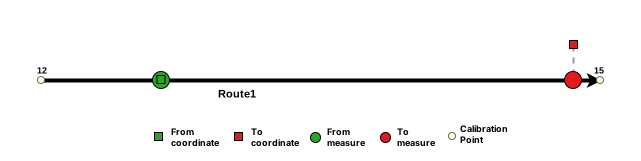
В следующей таблице приведены сведения о маршруте:
| ID маршрута | Дата От | Дата До |
|---|---|---|
Маршрут1 | 01.01.2000 | <Null> |
После добавления линейного события с референтами
На следующей диаграмме показано Событие1 после создания события:
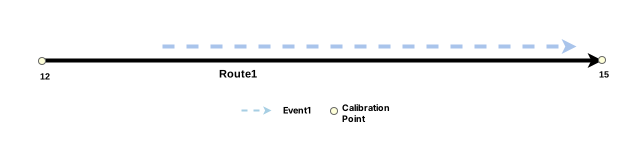
В следующей таблице приведены сведения о референтных полях в Событии1 после создания события:
| FromRefMethod | FromRefLocation | FromRefOffset | ToRefMethod | ToRefLocation | ToRefOffset |
|---|---|---|---|---|---|
X/Y | 33.984980, -117.306397, 20 | 0 | X/Y | 33.965456, -117.265669, 20 | 0 |
В следующей таблице приведены сведения о полях записи событий по умолчанию после местоположения события:
| ID события | Дата От | Дата До | Измерение От | Измерение До |
|---|---|---|---|---|
Событие1 | 01.01.2000 | <Null> | 12.64 | 14.91 |
Вы можете редактировать событие с помощью таблицы атрибутов, чтобы в нем использовались референты, отличные от применяемых по умолчанию значений. При последующих изменениях маршрута, значения RefMethod и RefLocation возвращаются к родительской сети LRS и маршруту соответственно.
Перед добавлением нескольких линейных событий с референтами
Когда события создаются с использованием метода Координаты в слое с включенными референтами, X/Y используется в качестве значений FromRefMethod и ToRefMethod, географические координаты используются в качестве значений FromRefLocation и ToRefLocation, а поля FromRefOffset и ToRefOffset заполняются значением 0.
На следующей схеме показан Маршрут1 перед созданием события:
В следующей таблице приведены сведения о маршруте:
| ID маршрута | Дата От | Дата До |
|---|---|---|
Маршрут1 | 01.01.2000 | <Null> |
После добавления нескольких линейных событий с референтами
На следующей диаграмме показаны несколько линейных событий, для которых включены референты:
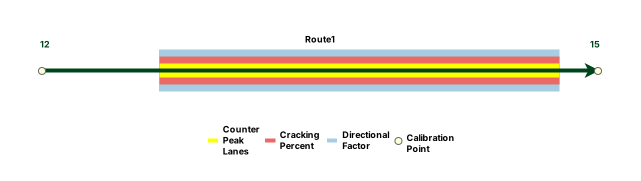
В следующей таблице приведены сведения о референтных полях События1, после создания события;
| FromRefMethod | FromRefLocation | FromRefOffset | FromRefMethod | ToRefLocation | ToRefOffset |
|---|---|---|---|---|---|
X/Y | 34.071192, -117.191739, 20 | 0 | X/Y | 33.998575, -117.342102, 20 | 0 |
В следующих таблицах приведены сведения о полях событий по умолчанию после создания события:
CounterPeakLanes
| ID события | Дата От | Дата До | Измерение От | Измерение До | FromRefOffset | ToRefOffset |
|---|---|---|---|---|---|---|
Событие1 | 01.01.2000 | <Null> | 12.64 | 14.91 | 0 | 0 |
CrackingPercent
| ID события | Дата От | Дата До | Измерение От | Измерение До | FromRefOffset | ToRefOffset |
|---|---|---|---|---|---|---|
Событие1 | 01.01.2000 | <Null> | 12.64 | 14.91 | 0 | 0 |
DirectionalFactor
| ID события | Дата От | Дата До | Измерение От | Измерение До | FromRefOffset | ToRefOffset |
|---|---|---|---|---|---|---|
Событие1 | 01.01.2000 | <Null> | 12.64 | 14.91 | 0 | 0 |
Примечание:
Если маршрут изменяется при последующих редактированиях, например, при переназначении, значение RefLocation также изменяется.
Вы можете редактировать событие с помощью таблицы атрибутов, чтобы в нем использовались референты, отличные от применяемых по умолчанию значений. При последующих изменениях маршрута, значения RefMethod и RefLocation возвращаются к родительской сети LRS и маршруту соответственно.
Сценарии исключения наложений
Примеры ниже демонстрируют добавление линейных событий, которые перекрываются при включении пометки поля Исключить наложения.
Сценарий одного события
В этом примере Route1 содержит существующее событие ограничения скорости, которое имеет даты от 1/1/2000 до <Null>. Продемонстрировано влияние добавления второго события ограничения скорости с перекрывающимися измерениями.
На следующей схеме показан маршрут и существующее событие:
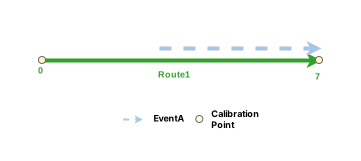
В следующей таблице приведены сведения о пользовательских значениях для события EventA перед редактированием.
| ID события | Слой событий | Скорость |
|---|---|---|
Событие A | Ограничения скорости | 65 |
В следующей таблице приведены сведения о значениях полей по умолчанию для события EventA перед редактированием:
| ID события | Имя маршрута | Измерение От | Измерение До | Дата От | Дата До |
|---|---|---|---|---|---|
EventA | Маршрут1 | 3 | 7 | 01.01.2000 | <Null> |
На следующей схеме показан маршрут и второе событие, добавленное с датами от 1/1/2005 до <Null>:
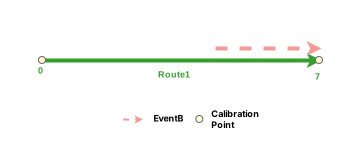
В следующей таблице приведены сведения о пользовательских значениях для EventB:
| ID события | Слой событий | Скорость |
|---|---|---|
EventB | Ограничения скорости | 45 |
В следующей таблице приведены сведения о значениях полей по умолчанию для события EventB после редактирования:
| ID события | Имя маршрута | Измерение От | Измерение До | Дата От | Дата До |
|---|---|---|---|---|---|
EventB | Маршрут1 | 5 | 7 | 01.01.2005 | <Null> |
На следующей схеме показано влияние включение поля Исключить наложения на маршрут и оба события:
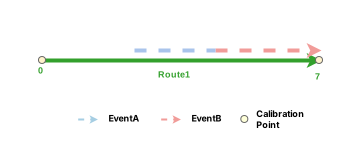
В следующей таблице приведены сведения о пользовательских значениях для обоих событий после создания события:
Подсказка:
СобытиеA содержит две записи событий с одинаковыми пользовательскими значениями с разными датами (и разными измерениями от и до).
| ID события | Слой событий | Скорость |
|---|---|---|
EventA | Ограничения скорости | 65 |
EventB | Ограничения скорости | 45 |
В следующей таблице приведены сведения о значениях по умолчанию после применения исключения наложений:
| ID события | Имя маршрута | Измерение От | Измерение До | Дата От | Дата До |
|---|---|---|---|---|---|
EventA | Маршрут1 | 3 | 7 | 01.01.2000 | 01.01.2005 |
EventA | Маршрут1 | 3 | 5 | 01.01.2005 | <Null> |
EventB | Маршрут1 | 5 | 7 | 01.01.2005 | <Null> |
Сценарий с несколькими событиями
В этом примере Route1 имеет два события, событие ограничения скорости и событие парковки, оба имеют даты от 1/1/2000 до <Null>. Продемонстрировано влияние добавления второй пары событий в те же слои событий с перекрывающимися измерениями.
На следующей схеме показан маршрут и существующие события:
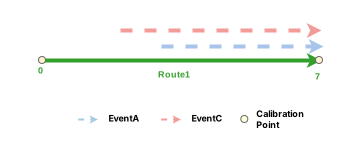
В следующей таблице приведены сведения о пользовательских значениях для EventA и EventC. Слой Speed Limit содержит пользовательские поля Speed и Units, а слой Parking - Side и Type.
| ID события | Слой событий | Пользовательское значение 1 | Пользовательское значение 2 |
|---|---|---|---|
EventA | Ограничения скорости | 65 | Мили в час |
EventC | Парковка | Только левое | Диагональ |
В следующей таблице приведены сведения о значениях полей по умолчанию для события EventA и EventC перед редактированием:
| ID события | Имя маршрута | Измерение От | Измерение До | Дата От | Дата До |
|---|---|---|---|---|---|
EventA | Маршрут1 | 3 | 7 | 01.01.2000 | <Null> |
EventC | Маршрут1 | 2 | 7 | 01.01.2000 | <Null> |
На следующей схеме показан маршрут и два новых события в тех же слоях событий, которые добавлены с датами от 1/1/2005 до <Null>:
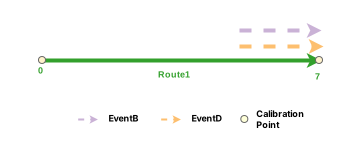
В следующей таблице приведены сведения о пользовательских значениях для EventB и EventD:
| ID события | Слой событий | Пользовательское значение 1 | Пользовательское значение 2 |
|---|---|---|---|
EventB | Ограничения скорости | 45 | Мили в час |
EventD | Парковка | Обе | Параллельный |
В следующей таблице приведены сведения о значениях полей по умолчанию для события EventB и EventD:
| ID события | Имя маршрута | Измерение От | Измерение До | Дата От | Дата До |
|---|---|---|---|---|---|
EventB | Маршрут1 | 5 | 7 | 01.01.2005 | <Null> |
EventD | Маршрут1 | 5 | 7 | 01.01.2005 | <Null> |
На следующей схеме показан маршрут и события после применения исключения наложений:
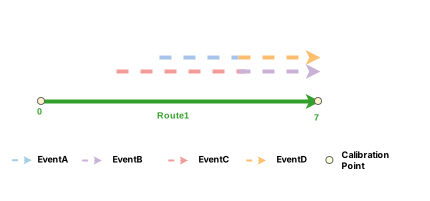
В следующей таблице приведены сведения о пользовательских значениях для EventA и EventC на слое Speed Limit, а также EventC и EventD на слое Parking. Каждый слой событий содержит два пользовательских поля: слой Speed Limit содержит поля Speed и Units, а слой Parking - Side и Type.
Подсказка:
Каждое событие имеет несколько пользовательских полей, значения которых показаны в столбцах Пользовательское значение 1 и Пользовательское значение 2 в следующей таблице. Значения в этих столбцах соответствуют значению слоя событий в той же строке.
| ID события | Слой событий | Пользовательское значение 1 | Пользовательское значение 2 |
|---|---|---|---|
EventA | Ограничения скорости | 65 | Мили в час |
EventB | Ограничения скорости | 45 | Мили в час |
EventC | Парковка | Только левое | Диагональ |
EventD | Парковка | Обе | Параллельный |
В следующей таблице приведены сведения о значениях по умолчанию после применения исключения наложений:
| ID события | Имя маршрута | Измерение От | Измерение До | Дата От | Дата До |
|---|---|---|---|---|---|
EventA | Маршрут1 | 3 | 7 | 01.01.2000 | 01.01.2005 |
EventC | Маршрут1 | 2 | 7 | 01.01.2000 | 01.01.2005 |
EventA | Маршрут1 | 3 | 5 | 01.01.2005 | <Null> |
EventC | Маршрут1 | 2 | 5 | 01.01.2005 | <Null> |
EventB | Маршрут1 | 5 | 7 | 01.01.2005 | <Null> |
EventD | Маршрут1 | 5 | 7 | 01.01.2005 | <Null> |
Сценарии слияния совпадающих событий
Примеры ниже демонстрируют добавление линейных событий, которые имеют совпадающие измерения при включенной опции Слияние совпадающих событий.
Сценарий одного события
В этом примере Route1 содержит существующее событие ограничения скорости, которое имеет даты от 1/1/2000 до <Null>. Здесь показано влияние добавления события Ограничение скорости с перекрывающимися измерениями при включенной опции Слияние совпадающих событий.
На следующей схеме показан маршрут и существующее событие:
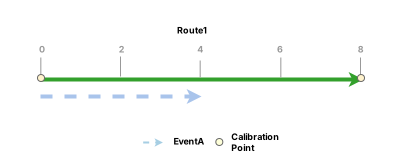
В следующей таблице приведены сведения о пользовательских значениях для события EventA:
| ID события | Слой событий | Скорость |
|---|---|---|
Событие A | Ограничения скорости | 65 |
В следующей таблице приведены сведения о значениях полей по умолчанию для события EventA перед редактированием:
| ID события | Имя маршрута | Измерение От | Измерение До | Дата От | Дата До |
|---|---|---|---|---|---|
EventA | Маршрут1 | 0 | 4 | 01.01.2000 | <Null> |
На следующей схеме показан маршрут и второе событие, добавленное с датами от 1/1/2000 до <Null>:
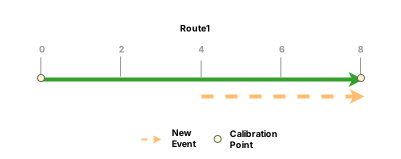
В следующей таблице приведены сведения о пользовательских значениях для нового ввода:
| ID события | Слой событий | Скорость |
|---|---|---|
[NewEvent input] | Ограничения скорости | 65 |
В следующей таблице приведены сведения о значениях поля по умолчанию для нового ввода:
| ID события | Имя маршрута | Измерение От | Измерение До | Дата От | Дата До |
|---|---|---|---|---|---|
[NewEvent input] | Маршрут1 | 4 | 8 | 01.01.2000 | <Null> |
На следующей схеме показано влияние включения опции Объединить совпадающие события при добавлении нового события:
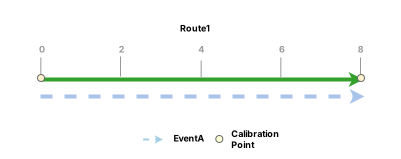
В следующей таблице приведены сведения о пользовательских значениях для события после создания события:
| ID события | Слой событий | Скорость |
|---|---|---|
EventA | Ограничения скорости | 65 |
В следующей таблице приведены сведения о значениях по умолчанию после объединения новых измерений события с EventA:
| ID события | Имя маршрута | Измерение От | Измерение До | Дата От | Дата До |
|---|---|---|---|---|---|
EventA | Маршрут1 | 0 | 8 | 01.01.2000 | <Null> |
Сценарий с несколькими событиями
В этом примере Route1 имеет два события, событие ограничения скорости (EventA) и событие парковки (EventB), оба имеют даты от 1/1/2000 до <Null>. Здесь показано влияние добавления второй пары событий с перекрывающимися измерениями в те же слои событий, но с отличающимися датами начала и окончания.
На следующей схеме показан маршрут и существующие события:
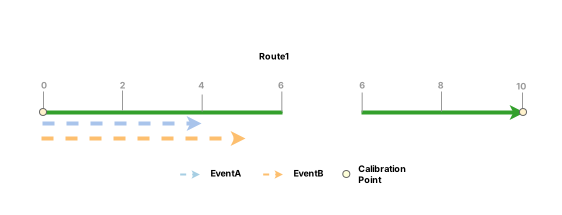
В следующей таблице приведены сведения о пользовательских значениях для EventA и EventB перед редактированием. Слой Speed Limit содержит пользовательское поле Speed со значением 65, а слой Parking - поле Side со значением Только налево.
| ID события | Слой событий | Пользовательское значение 1 |
|---|---|---|
EventA | Ограничения скорости | 65 |
EventB | Парковка | Только левое |
В следующей таблице приведены сведения о значениях полей по умолчанию для события EventA и EventB перед редактированием:
| ID события | Имя маршрута | Измерение От | Измерение До | Дата От | Дата До |
|---|---|---|---|---|---|
EventA | Маршрут1 | 0 | 4 | 01.01.2000 | <Null> |
EventB | Маршрут1 | 0 | 5 | 01.01.2000 | <Null> |
На следующей диаграмме показан маршрут и входные данные для новых событий, которые добавляются с датами от 1/1/2005 до <Null>:
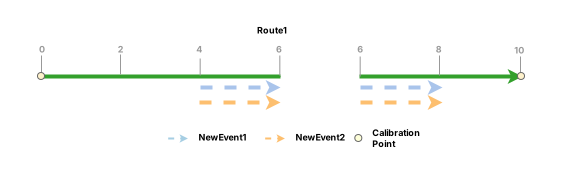
В следующей таблице приведены подробные сведения о пользовательских значениях во входных данных нового события:
| ID события | Слой событий | Пользовательское значение |
|---|---|---|
[NewEvent1 input] | Ограничения скорости | 65 |
[NewEvent2 input] | Парковка | Только левое |
В следующей таблице приведены сведения о значениях полей по умолчанию во входных данных нового события:
| ID события | Имя маршрута | Измерение От | Измерение До | Дата От | Дата До |
|---|---|---|---|---|---|
[NewEvent1] | Маршрут1 | 4 | 8 | 01.01.2005 | <Null> |
[NewEvent2] | Маршрут1 | 4 | 8 | 01.01.2005 | <Null> |
На следующей схеме показан маршрут и события после объединения новых событий на основе перекрывающихся измерений. В этом случае даты приводят к новой записи события или новому временному срезу для существующих событий с обновленными измерениями.
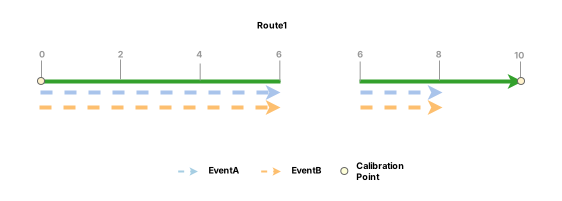
В следующей таблице приведены сведения о пользовательских значениях для EventA на слое Speed Limit и для EventB в слое Parking. Speed Limit содержит две записи событий со значением Speed, равном 65. Parking также содержит две записи событий с пользовательским значением Side, равном Только налево.
| ID события | Слой событий | Пользовательское значение |
|---|---|---|
EventA | Ограничения скорости | 65 |
EventA | Ограничения скорости | 65 |
EventB | Парковка | Только левое |
EventB | Парковка | Только левое |
В следующей таблице приведены сведения о значениях по умолчанию после слияния событий:
| ID события | Имя маршрута | Измерение От | Измерение До | Дата От | Дата До |
|---|---|---|---|---|---|
EventA | Маршрут1 | 0 | 4 | 01.01.2000 | 01.01.2005 |
EventA | Маршрут1 | 0 | 8 | 01.01.2005 | <Null> |
EventB | Маршрут1 | 0 | 5 | 01.01.2000 | 01.01.2005 |
EventB | Маршрут1 | 0 | 8 | 01.01.2005 | <Null> |