常规选项包括用于启动 ArcGIS Pro、创建工程、修复默认工程项目、访问帮助系统、设置应用程序主题、参与 Esri 用户体验改进计划以及恢复工程的设置。
许多用于启动 ArcGIS Pro 和创建工程的选项均需要设置路径。 如果输入的路径无效,则输入框将显示错误。 在更正错误之前,将无法保存该页面上对设置进行的任何更改。

在某些情况下,有效路径设置也可能会显示错误。 例如,如果与网络断开连接,则将无法识别有效网络路径。 当恢复网络连接后,该路径将再次被识别为有效;但在此期间,您仍然无法保存对该页面进行的更改。
要设置常规选项,请按照下列步骤操作:
- 可以通过以下方式之一打开 ArcGIS Pro 设置页面:
- 在打开的工程中,单击功能区上的工程选项卡。
- 在开始页面中,单击设置选项卡
 。
。
- 在侧面选项卡的列表中,单击选项。
- 在选项对话框菜单的应用程序下方,单击常规。
启动 ArcGIS Pro
选择一个选项,以启动 ArcGIS Pro:
- 显示开始页面 - ArcGIS Pro 打开时将显示应用程序开始页面。 这是默认选项。
- 没有工程模板 - ArcGIS Pro 绕过开始页面并打开一个未保存且未命名的工程,其中不包含地图或场景。
- 采用默认工程 - ArcGIS Pro 将绕过开始页面并打开指定工程。 单击浏览
 ,然后浏览至工程,或在工程文本框中输入路径。
- 工程路径可包含 Windows 环境变量,例如 %APPDATA% 和 %USERPROFILE%。
- 默认工程可以为本地工程或门户工程。
创建工程
本部分介绍了用于创建工程的选项。
注:
软件管理员可以为新工程设置提供默认值,并可以防止您更改这些值。
位于本地或网络计算机
本部分介绍了用于在本地或网络计算机上创建工程的选项。
工程位置
选择用于保存工程的选项:
- 新工程保存在默认位置 - 新工程将保存在位于 Documents\ArcGIS\Projects 的用户配置文件中。 这是默认选项。
- 新工程保存在自定义位置 - 新工程将保存到指定位置。 在工程位置文本框中输入路径,或单击浏览 并浏览至文件夹。 (可选)浏览至位置,单击新建项目下拉箭头,然后创建文件夹
 。
。
这两个选项均允许您在创建工程时浏览到新建工程对话框中的不同位置。
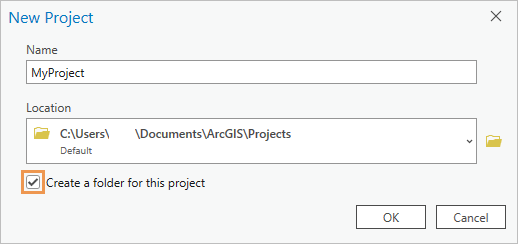
为工程创建文件夹
为工程创建文件夹复选框用于指定新建工程对话框中的默认设置。 它不强制为工程创建文件夹。
选择是否将创建文件夹设为默认设置:
- 选中 - 为新工程创建文件夹,除非已在新建工程对话框中更改设置。 这是默认选项。
- 未选中 - 不会为新工程创建文件夹,除非已在新建工程对话框中更改设置。
如果为工程创建了文件夹,则它将与工程同名,包含工程文件 (.aprx) 和其他默认项,并存储在工程位置。 如果未创建文件夹,则工程文件和默认项将存储在工程位置中,但不会存储在新文件夹中。
默认地理数据库
选择一个选项来为新工程设置默认地理数据库  :
:
- 为每个工程新建默认地理数据库 - 对于每个新工程,都会创建一个文件地理数据库 (.gdb) 作为默认地理数据库。 这是默认选项。
- 所有工程使用同一默认地理数据库 - 每个新工程都使用相同的默认地理数据库。 在默认地理数据库文本框中输入路径,或单击浏览 并浏览至地理数据库。 (可选)浏览至位置,单击新建项目下拉箭头,然后创建地理数据库
 或数据库连接
  。
。
为每个工程创建默认地理数据库时,地理数据库为文件地理数据库。 当所有工程使用相同的默认地理数据库时,地理数据库可以是文件地理数据库 (.gdb)、移动地理数据库 (.geodatabase) 或企业级地理数据库 (.sde)。 创建工程后,可以更改工程的默认地理数据库。
默认工具箱
选择一个选项来为新工程设置默认工具箱  :
:
- 为每个工程新建默认工具箱 - 对于每个新工程,都会创建一个工具箱 (.atbx) 作为默认工具箱。 这是默认选项。
- 所有工程使用同一默认工具箱 - 每个新工程都使用相同的默认工具箱。 在默认工具箱文本框中输入路径,或单击浏览 并浏览至工具箱。 (可选)浏览至位置,单击新建项目下拉箭头,然后创建工具箱
 (.atbx)。
当使用相同的默认工具箱时,可以选择工具箱 (.atbx)、Python 工具箱 (.pyt) 或原有工具箱 (.tbx)。 在地理数据库中存储的工具箱不能为默认工具箱。 创建工程后,可以更改工程的默认工具箱。
在 ArcGIS Enterprise 门户中
本部分介绍了用于在 ArcGIS Enterprise 门户中创建工程的选项。 门户工程与本地工程不同,前者默认不会创建工程的地理数据库和工具箱。
在此设置的路径将变为所有新门户工程的默认值。 不会预设任何路径,工程下载位置除外。 (可选)如果此对话框中的路径为空,则可以使用在新门户工程中设置的路径填充这些路径。
下载位置
门户工程将下载至在下载位置文本框中设置的位置。 即存储门户工程的本地副本的位置。
设置位置:
- 接受用户配置文件中 Documents\ArcGIS\OnlineProjects 的默认下载位置。
- 或者,单击浏览 浏览至位置,或在下载位置文本框中输入路径。 在浏览对话框中,还可以单击新建项目下拉箭头,然后创建文件夹 。
注:
如果下载位置位于网络共享上,请指定唯一路径(例如,通过包含 %USERNAME% 环境变量)。 否则,您和其他用户将覆盖彼此的工程本地副本。
主目录文件夹
门户工程主文件夹  是未保存到地理数据库的输出文件的默认位置。
- 在主文件夹文本框中输入路径,或单击浏览 浏览至文件夹。
- (可选)浏览至位置,单击新建项目下拉箭头,然后创建文件夹 。
默认地理数据库
门户工程默认地理数据库 是地理处理输出文件的默认位置。
- 在默认地理数据库文本框中输入路径,或单击浏览 并浏览至地理数据库。
- (可选)浏览至位置,单击新建项目下拉箭头,然后创建地理数据库 或数据库连接 。
默认工具箱
门户工程默认工具箱 为地理处理模型和脚本的默认位置。 您必须使用工具箱 (.atbx)。 您不能使用 Python 工具箱 (.pyt) 或原有工具箱 (.tbx) 作为门户工程中的默认工具箱。 此外,在地理数据库中存储的工具箱不能为默认工具箱。
- 在默认工具箱文本框中输入路径,或单击浏览 并浏览至工具箱。
- (可选)浏览至位置,单击新建项目下拉箭头,然后创建工具箱 (.atbx)。
向导
当从开始页面或 ArcGIS Pro 设置的新建页面创建门户工程时,将打开一个向导,指导您完成工程配置。 可关闭该向导以从对话框创建门户工程。
要停止使用向导,取消选中使用向导创建门户工程复选框。 要再次开始使用向导,选中该框。
将更改保存到门户工程
当保存对门户工程进行的更改时,可能需要解决与其他用户进行的更改的冲突。 在冲突解决过程中,将锁定工程,并且所有人都无法将更改保存到门户。 一段时间后,将显示一条保存取消消息,提醒您完成该过程。 可以单击消息上的确定以继续解决冲突。 在该消息保持可见时,如果您未单击确定,则将取消保存并解锁工程。
在解决冲突时:
- 保存取消消息将在(秒)后显示 - 默认值为 300。 最小值为 10,最大值为 3000。 仅接受整数。
- 保存取消消息将在(秒)内保持可见 - 默认值为 60。 最小值为 10,最大值为 3000。 仅接受整数。
除了您工作的本地副本之外,ArcGIS Pro 还会保留门户工程的多个已保存本地副本。 如果需要,可以使用这些已保存副本来覆盖门户工程。 可以指定这些已保存副本的位置以及要保存的副本数量。
将保存每个门户工程的本地副本。 这意味着,如果要保存的本地副本数量为 3,则将在指定位置保留工程 A 的 3 个副本、工程 B 的三个副本,以此类推。 将不会自动删除这些副本。 要管理磁盘空间,建议您手动删除不再使用的工程。
- 在已保存本地副本的位置文本框中输入路径,或单击浏览 并浏览至文件夹。 默认路径为 <user_profile>\AppData\Local\ESRI\ArcGISPro\PublishedProjects。
- 在要保存的本地副本数量文本框中输入值 - 默认值为 3。 最小值为 0,最大值为 50。
注:
如果多位用户将其已保存本地副本的位置设置为相同共享驱动器,则已保存本地副本的数量(例如 3)将保持不变,但这些副本可能属于不同的用户。 例如,副本 1 可能由用户 A 保存,副本 2 由用户 B 保存,副本 3 由用户 C 保存。除非路径中包含相应环境变量(例如 %USERNAME%),否则将不会为每位用户保留多个已保存副本。
修复工程项目
所有工程必须具有主文件夹、默认地理数据库和默认工具箱。 如果打开的工程中这些必需项目之一无法访问,则 ArcGIS Pro 可以为您创建新默认项目。 或者,您可以指定现有项目作为默认项目或自行创建新默认项目。
默认项目可能由于各种原因变为无法访问。 例如,该项目可能遭到删除、移动或重命名,或者其包含的文件夹可能遭到删除、移动或重命名。 如果该项目位于网络共享上,则网络可能不可用。
主目录文件夹处理
选择一个用于修复主文件夹的选项:
- 自动创建新的主文件夹(默认)- ArcGIS Pro 将创建一个新的主文件夹。 在可能的情况下,新文件夹具有与先前主文件夹相同的名称和位置。
- 提示指定不同的主文件夹 - 浏览到一个现有文件夹或创建一个文件夹用作新的主文件夹。
默认地理数据库处理
选择一个用于修复默认地理数据库的选项:
- 自动创建新的默认地理数据库(默认)- ArcGIS Pro 将创建与先前默认地理数据库类型相同(仅 .gdb 或 .geodatabase)的新地理数据库。 在可能的情况下,它使用相同的名称和位置。
- 提示指定不同的地理数据库 - 浏览到一个现有地理数据库或创建一个地理数据库用作新的默认地理数据库。
注:
无法自动修复企业级地理数据库 (.sde)。 如果企业级地理数据库是无法访问的工程默认项目并且处理选项设置为自动创建新项目,则将显示一条错误消息。 在打开工程时,无法访问的项目显示为默认项目,但是其路径已损坏。 您可能无法手动修复该项目。
默认工具箱处理
选择一个用于修复默认工具箱的选项:
- 自动创建新的默认工具箱(默认)- ArcGIS Pro 将创建与先前默认工具箱类型相同(仅 .atbx 或 .pyt)的新工具箱。 在可能的情况下,它使用相同的名称和位置。
- 提示指定不同的工具箱 - 浏览到一个现有工具箱或创建一个工具箱用作新的默认工具箱。
注:
原有工具箱 (.tbx) 无法自动修复。 如果原有工具箱是无法访问的默认项目并且处理选项设置为自动创建新项目,则将显示一条错误消息。 在打开工程时,无法访问的项目显示为默认项目,但是其路径已损坏。 您可能无法手动修复该项目。
帮助源
ArcGIS Pro 拥有一个在线帮助系统和一个离线(已安装)帮助系统。 大多数情况下,这两个系统的内容相同;但是,在线帮助的内容可能更新。 有关详细信息,请参阅访问帮助。
选择帮助源选项:
- 在线帮助 - ArcGIS Pro 帮助系统将在默认 Web 浏览器中打开。 这是默认选项。
- 离线帮助(需要安装本地帮助)- ArcGIS Pro 帮助系统将在计算机上的应用程序中打开。 仅当安装了离线帮助系统时,此选项才可用。 可以从 My Esri 下载 ArcGIS Pro 帮助系统安装文件。
提示:
如果您在外业或断开连接的环境中工作,请下载并安装离线帮助系统。
应用程序主题
ArcGIS Pro 拥有两个颜色主题。 切换主题后,必须重新启动 ArcGIS Pro 更改才会生效。
选择应用程序主题:
- 亮色 - 应用程序背景颜色为浅灰色。 这是默认选项。
- 亮色 - 应用程序背景颜色为黑色。
应用程序报告
应用程序报告选项可用于选择是否参与 Esri 用户体验改进 (EUEI) 计划并向 Esri 报告错误,以及指定接收 EUEI 和错误报告信息的地理区域。
Esri 用户体验改进 (EUEI)
Esri 用户体验改进 (EUEI) 计划可帮助 Esri 改善 ArcGIS Pro 的界面和可用性。
选择是否参与 EUEI 计划:
- 要参与该计划,请选中匿名参与 ArcGIS 今后版本的设计复选框。 这是默认设置。
- 如果不想参与,请取消选中匿名参与 ArcGIS 今后版本的设计复选框。
除了同意之外,参与不需要您采取任何行动。 您可以随时更改您的决定。
错误报告
如果 ArcGIS Pro 或其他 ArcGIS 应用程序意外关闭,则会出现一个对话框,可在其中将错误报告发送至 Esri。 建议发送错误报告,因为这些报告可能包含问题(例如硬件限制、内存泄漏或与第三方软件的兼容性问题等难以诊断的问题)的相关信息。 将对所有报告进行分析。
选择是否将错误报告提交到 Esri:
- 要提交报告,选中将错误报告提交到 Esri 复选框。 这是默认设置。
- 如果不想提交报告,取消选中将错误报告提交到 Esri 复选框。
报告区域
EUEI 数据和错误报告将上传到所选的云存储区域。
接受北美洲(默认)设置,或单击报告区域下拉箭头,然后单击其他区域。
工程恢复
当工程具有未保存的更改时创建备份复选框,指定是否在您工作时创建工程的备份副本。 如果 ArcGIS Pro 意外关闭,可以使用备份副本恢复工程。
注:
软件管理员可以为工程恢复设置提供默认值,并可以防止您更改这些值。
选择是否创建工程的备份副本:
- 选中 - 以指定的时间间隔创建备份副本。 这是默认选项。
- 未选中 - 未创建备份副本。
达到此时间间隔后保存备份文本框中的值用于指定创建备份副本的频率(以分钟为单位)。 您可以输入 1 到 999 之间的整数。