定向影像将在定向影像查看器中显示。查看器包括支持探索和管理定向影像层中的影像的工具。 单击地图或场景上的点,即可查看集合中任意描绘该点的图像。 您可以从多个方向查看资产,并通过增强对比度、亮度和锐度来更好地查看影像。 平移和缩放图像时,照相机的视域会在地图上动态更新,并且可以关联至地图中的任何矢量数据。
浏览影像
选择浏览影像工具,然后单击地图或场景。 加载该位置的最佳可用影像(假设定向影像图层覆盖该位置)。 加载图像中的红色十字  表示所选位置的最佳估计。

浏览定向影像查看器中的其他影像
要在定向影像查看器中浏览更多影像,请按照以下步骤操作:
- 选择导航工具
 使用罗盘浏览包含地图上的选定位置的影像。
  。地图上的选定位置将可视化为导航工具中心处的红色十字 。 包含选定地图位置的影像的照相机位置将在该工具上显示为点,这些点根据其相对于红色十字 的距离和朝向进行排列。 该工具分为四个象限(北、南、东、西);每个象限分为三段,显示了每个照相机位置与所选地图位置的相对距离。 包含影像的段将以白色显示;不含影像的段灰显。 对于定向影像查看器中的当前影像,将以红色显示相对于红色十字 的照相机位置和朝向。 将以蓝色显示描绘选定地图位置的其他照相机位置。 要查看所选地图位置的其他影像,请单击蓝点,或单击另一段(白色)。
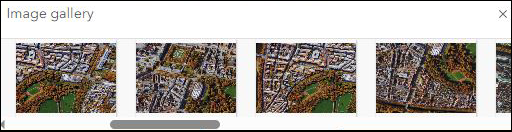
 - 选择影像库
 浏览描绘选定地图位置的所有影像的低分辨率缩略图转盘。 单击缩略图可查看定向影像查看器中的全分辨率影像。
注:
影像库转盘仅适用于内部切片的影像格式,例如 .mrf 或 .cog。 图像库不支持 JPEG 影像。 如果影像库不支持影像格式,则该工具不可用。
增强图像
选择图像增强工具  使用交互式滑块在定向影像查看器中调整影像的亮度、对比度和锐度。 将保留加载到定向影像查看器中的后续影像的新设置。 随时可以单击重置按钮
  恢复到默认设置。
注:
360 度影像无法使用影像增强工具。

查看弹出窗口
单击弹出窗口按钮  可以在定向影像查看器中查看影像的弹出窗口。 有关如何为要素图层配置弹出窗口的详细信息,请参阅配置弹出窗口。
图像叠加
可将要素图层作为叠加窗口在定向影像查看器中显示。 以下类型的叠加窗口可用:
叠加要素 - 叠加要素工具包含切换按钮
 ,用于显示或隐藏图像上所有选定图层的叠加窗口。 在下拉菜单中,从编辑图层列表中选择要素图层可在影像上叠加要素。
- 叠加相机 - 单击叠加相机
 可叠加定向影像图层中与已加载影像覆盖区相交的相机位置。
注:
您在定向影像查看器中叠加的要素的符号系统和可见性设置与地图上显示的这些设置相对应。 刷新时将在查看器中反映对要素符号系统进行的所有更新。
点叠加的可视化仅在帧影像上受支持。
数据捕获
可以在定向影像查看器中捕获要素图层内的要素。 但是,要启用数据捕获,要素图层必须包含以下字段:
- BLOB 字段,用于存储图像空间中已捕获要素的几何。 必须将此字段名称分配给定向影像数据集的 Image Geometry Field 属性。
- 整型或字符串字段,用于存储在其上捕获该要素的图像的唯一参考 ID。 必须将此字段名称分配给定向影像数据集的 Image Reference Field 属性。
默认情况下,定向影像数据集的 ObjectID 为唯一参考 ID。 可以通过将包含唯一 ID 的任意其他字段分配给定向影像数据集的 Reference ID Field 属性来更改此设置。
要开始捕获要素,请按照以下步骤进行操作。
- 单击叠加要素下拉菜单,从编辑图层列表中选择一个图层。
- 单击数据捕获
 ,然后从可用工具列表中选择编辑工具:点
  、线
、线  或面
或面  。
。注:
如果未提供任何编辑工具,则意味着该图层不符合方案要求。
- 数字化图像上的要素。 双击要素以结束数字化。
- 单击“编辑”窗格中的保存编辑内容以将编辑内容保存在要素类中。
注:
对于点要素图层,用户可以使用线或面几何来捕获资产。 但是,此形状将仅以图层叠加的形式显示在最初捕获其的图像上。 在其他图像和地图上,该资产仍将以点的形式显示。
使用“在图像中测量”工具
在图像中测量工具用于在定向影像中进行测地线测量。 可用测量选项包括地面距离、地面面积、离地高度和表面位置。 该工具将显示当前选定测量选项以及所有可用测量选项的下拉列表。
可从下拉列表中选择以下选项:
- 地面距离
 - 在定向影像查看器中,单击图像上的两个点或多个点。 确保点位于地面上。 将以地图单位计算并显示第一个选定点和最后一个选定点之间的距离。
 - 地面面积
 - 在定向影像查看器中,单击图像上的多个点。 将以地图单位计算并显示与选定点对应的地面点所包围的面积。
 - 离地高度
 - 在定向影像查看器中,单击对象底部的点,然后向上移动指针。 将显示一条始终垂直于地平面的弹性连接线,由此锁定指针移动方向。 根据指针的移动(向上/向下),将以地图单位显示资产的离地高度。
 - 表面位置
 - 单击定向影像查看器中的图像。 将计算地图中与选定点对应的坐标并以纬度和经度形式显示。 要复制值,请单击复制坐标
  。
。
注:
- 仅在为定向影像图层定义 Orientation Accuracy 属性或 OrientationAccuracy 字段时,才会启用在图像中测量工具。
- 选择测量选项(表面位置除外)后,单击新测量。
- 系统将动态计算测量并针对所有指针移动显示,直到确定最后一个点。 在计算并显示最后一个测量值后,将始终通过双击确定最后一个点(表面位置除外,它不适用)。
- 要确定测量计算的精度,可通过测试为每个方向参数定义的标准偏差精度的影响并返回误差平方和的平方根。
- 坐标转换实用程序适用于地面距离、地面面积和离地高度选项。
计算三角测量
在图像中测量工具用于进行三角测量。 三角测量采用从不同视点捕获的同一对象的两个图像来确定距离、面积或位置。 它将追踪每个图像中相应测量点的方向矢量并计算它们的交叉点,从而提供最终的测量值。 其效果依赖于图像定向参数的适用精度,且仅在定义精确的相机定向值时才可用。
系统提供 3 个三角测量选项:
- 三角距离

- 三角面积

- 三角位置

注:
仅帧影像支持三角测量。
要计算任何三角测量值,请完成以下步骤:
- 从在图像中测量下拉菜单中选择三角测量选项。
定向影像查看器将分割成两个面板。 第一个定向影像查看器(位于顶部)加载了当前位置的最佳图像。
- 可以使用导航工具 选择与第一个查看器中的图像成一定角度的图像。
选定的图像将加载到第二个查看器中。
- 根据所选的测量选项,在第一个定向影像查看器(位于顶部)显示的图像中绘制线、面或点。 双击以结束测量。
相应图形将显示在第二个查看器中。
- 在第二个查看器中手动对齐或移动图形以匹配第一个查看器中的位置。
- 完成编辑第二个图形后,单击第二幅图像上的任意位置即可查看结果。
三角测量的值将显示在测量工具箱中。
提示:
可以更改已加载的图像。提示:
两幅图像之间的建议角度约为 45 度。注:
确保仅移动图形的端点(折点)。 移动线段的中点将不会显示任何结果。注:
还计算了三角距离测量的斜率和方位角。提示:
在第二个查看器窗格中双击即可返回到编辑模式。图像导航
图像导航简化了相邻或连续图像之间的转换。 受支持的图像导航类型如下:
- 方向导航
 - 允许用户使用指示下一张图片可用性的方向箭头在图片之间移动。
- 箭头显示米白色,悬停时以蓝色高亮显示。
- 单击箭头可转换到下一张图像。
- 如果箭头被禁用或不可见,则该方向没有可用的图像。
对于框架影像,可以使用配置导航
 下的保留朝向和保留仰俯角选项来保持相机方向,以导航到具有相似相机角度的影像。
 - 顺序导航
 - 允许用户借助按钮在查看器中移动到上一张和下一张图像。 转换顺序由 SequenceOrder 字段中的数据确定。
启用视频支持
定向影像查看器支持在 2D 地图中播放嵌入视频的已发布定向影像图层的视频。 将显示当前缩放范围的覆盖区或截头锥体。 在显示期间,可以使用标准视频查看器工具,例如播放和暂停、视频滑块和音量控制。 此外,还提供当前覆盖区、附加覆盖区、附加相机位置、图像增强工具和弹出窗口。
安全存储
在 ArcGIS Enterprise 12.0 中,已发布的定向影像图层新增了对引用存储在安全云存储段中的图像的支持。
要配置此工作流,请遵循以下关键说明:
- 在 ImagePath 字段中的每个值前添加自定义标识符 $virtualCacheDirectory。
- 已发布的定向影像图层必须采用以下完整 ImagePath 格式: $virtualCacheDirectory:<cloud-folder-path>/<imagename.extension>
- 在发布过程中,使用根据定向影像服务数据集生成服务工具设置 Virtual Cache Directory 属性。 此属性必须指向已注册的云存储。
单击地图中的某个位置后,会发生以下情况:
- 通过 ArcGIS Enterprise 解析安全图像 URL。
- 将该图像安全传输至客户端。
注:
安全云存储段需要注册为云存储,且该云存储必须位于与定向影像服务发布到的相同企业级服务器。
- 云存储名称需要采用格式 ags-objects-<cloud-store-name>。
- Image Path Prefix Image Path Suffix 属性在此工作流中不受支持。
断开连接的环境
当使用断开连接的环境时,应谨记以下信息:
- 通过将定向影像查看器指向本地托管版本 ArcGIS Maps SDK for JavaScript 或 Portal for ArcGIS 中的可用版本,可以在断开连接的环境中使用定向影像。
- 可以在应用程序设置下的 JavaScriptSourcePath 节点中添加相应 URL。