可以将元素添加到模拟中以改变水流。 水道允许水流以一种仿佛穿过真实世界表面切开的方式,在比平坦高程表面更低的位置流动。 水源向模拟引入了额外的水。 障碍物通过阻挡当前路径并使水流沿着另一条路径来改变流向。
添加水道
使用水道让水流过高程表面的山脊。 例如,创建一条水道来模拟桥下流水。
- 在模拟选项卡的插入组中,单击水道按钮
 。
。出现水道叠加。
- 或者,更改新通道的默认名称。
- 配置水道直径。
- 在视图中单击两次以绘制水道。
注:
仅支持两条点线。
- 单击绿色复选标记
 应用将水道应用到模拟图层。
将出现一条两端带有橙色图钉的橙色线,水道将添加到排水标题下的内容窗格中的模拟中。
- 要向模拟添加其他水道,请根据需要重复步骤 2-4。 或者,启用自动应用按钮,为每个绘图都使用相同设置来创建水道。
- 添加完水道后,使用关闭按钮
 关闭叠加或更改活动工具。
添加水域
使用水域将额外的水引入模拟中。 例如,添加一个水域创建一个场景,其中较大的水体连续不断地流入一个区域,例如海平面上升。
- 在模拟选项卡的插入组中,单击水域按钮
 。
。随即显示创建水域叠加窗口。
- 或者,更改新水域的默认名称。
- 配置水域的持续时间和速率。
- 或者,单击橙色箭头
 加载一组水流速率,或单击绿色箭头
  保存一组水流速率。
 - 或者,选择入水速率值的单位。
- ft—英尺
- m—米
- 或者,提供速率过渡(分钟)值。
这定义了流速之间过渡所使用的时间量。
- 单击视图绘制水域。
- (可选)预选一个面要素(例如海洋或河流区域),然后单击从所选面要素导入几何按钮
 。
。选定几何将载入新元素中并根据模拟图层范围进行裁剪。
- 单击绿色复选标记 将水域应用到模拟图层。
随即显示一个深蓝色面,该水域已添加至内容窗格的水源标题下的模拟中。
- 要向模拟添加其他水域,请根据需要重复步骤 2-9 。 或者,启用自动应用按钮,为每个绘图都使用相同设置来创建水域。
- 添加完水域后,使用关闭按钮 关闭叠加或更改活动工具。
提示:
在配置模拟窗格中选中感兴趣区域内包含水体,通过向区域注水(而非让其自然排水)来模拟局部淹没情况。
添加障碍
使用障碍物来改变水流沿表面流动的路径。 例如,创建屏障以复制沙袋的使用,防止局部洪水泛滥。
注:
水在视图中的障碍或任何矢量要素下不流动。 它充当水坝。 如果在模拟开始时捕获了地形高程,将会考虑自上而下的视图,从而导致所有障碍延伸到地面,因此下面不存在间隙。

- 在模拟选项卡的插入组中,单击障碍按钮
 。
。出现障碍叠加。
- 或者,更改新水域的默认名称。
- 提供高度和宽度。
注:
障碍物必须比像元大小更宽。
- 在视图中单击以绘制障碍线。
- 双击或按 F2 完成草图。
- 单击绿色复选标记 来创建障碍。
沿着绘制的路径创建黄色障碍物,并将该障碍物添加到内容窗格中障碍物标题下的模拟中。
- 要向模拟添加其他障碍,请根据需要重复步骤 2-6。 或者,启用自动应用按钮,以便在每次绘图时都使用相同的设置创建障碍。
- 添加完障碍物后,使用关闭按钮 关闭叠加层或更改活动工具。
添加水源
使用水源将额外的水引入模拟中。 例如,添加一个水源可以创建一个方案,其中一个消防栓被切断,或者添加多个水源,模拟局部洪水事件中流入的水流。
提示:
水源点将水注入模拟的 5 米区域内。 如果您尝试注入大量的水(例如 200 立方米/秒)并将其置于无法容纳它的小区域,则会出现涌出。 如果需要这么大量的水,请改为选择水域元素。

- 在模拟选项卡的插入组中,单击水源按钮
 。
。出现水源叠加层。
- 或者,更改新水域的默认名称。
- 配置水源的持续时间和水流量。
- 或者,单击橙色箭头 加载一组水流速率,或单击绿色箭头 保存一组水流速率。
- 在视图中单击以放置水源。
- 单击绿色复选标记 将水源应用到模拟图层。
单击的位置将出现一个蓝色倒圆锥体,然后该水源将被添加到内容窗格中水源标题下的模拟中。
- 要向模拟添加更多水源,根据需要重复步骤 2-4。 或者,启用自动应用按钮创建水源,为每个绘图都使用相同设置来创建水道。
- 添加完水源后,使用关闭按钮 关闭叠加层或更改活动工具。
添加汇区域
添加汇水区域以从模拟中移除水。 例如,添加汇水区域以表示将水移出感兴趣区的雨水渠或泵站的入口点。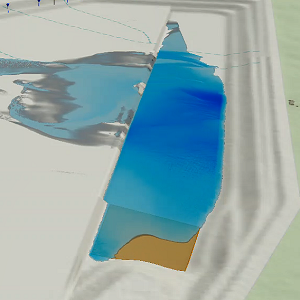
- 在模拟选项卡的插入组中,单击汇区域按钮
 。
。随即显示创建汇区域叠加窗口。
- 或者,更改新水域的默认名称。
- 配置持续时间和水流量。
- 或者,单击橙色箭头 加载一组水流速率,或单击绿色箭头 保存一组水流速率。
例如,6 英尺雨水管道的入口的水流量可能为 60 立方米/秒,您可能想要将其建模为在超负荷之前打开 45 分钟。
- 或者,选择入水速率值的单位。
- ft—英尺
- m—米
- 或者,提供速率过渡(分钟)值。
这定义了流速之间过渡所使用的时间量。
- 或者,以数字形式提供最大入水量 (m³) 值,不带逗号。
这定义了汇水区域的总入水体积。 值 0 表示入水量无限。 最大允许进水量为 200,000 立方米,相当于约 5300 万加仑或约 106 个奥林匹克规模的游泳池。
- 单击视图绘制汇水区域。
- 单击绿色复选标记 将汇区域应用于模拟图层。
水源将添加到内容窗格的排水标题下的模拟。
- 要向模拟添加更多汇区域,根据需要重复步骤 2-9。 或者,启用自动应用按钮使用相同设置创建汇区域。 双击以完成每次绘制,自动应用设置并将其他汇区域添加至模拟。
- 添加完汇区域后,使用关闭按钮 关闭叠加窗口或更改活动工具。
修改元素
模拟中元素的属性在创建后可以更改。
- 要更新元素的位置或属性,右键单击内容窗格中的元素,然后单击修改
 。
。相应的叠加层随即打开。
- 调整元素的值或位置。
- 单击绿色复选标记 以应用更改。
- 单击模拟选项卡的构建组中的运行按钮
 以重建模拟。
移除元素
您可以从视图和模拟中删除一个元素。
- 要移除元素,请在内容窗格中右键单击该元素,然后单击移除
 。
。 - 单击模拟选项卡的构建组中的运行按钮 以重建模拟。