| 标注 | 说明 | 数据类型 |
输入要素 | 将被裁剪的要素。 | Feature Layer |
裁剪要素 | 用于裁剪输入要素的要素。 | Feature Layer |
输出要素类 | 将要创建的要素类。 | Feature Class |
XY 容差 (可选) | 所有要素坐标(节点和折点)之间的最小距离以及坐标可以沿 x 和/或 y 方向移动的距离。 警告:更改此参数的值可能会导致出现故障或意外结果。 建议不要修改此参数。 已将其从工具对话框的视图中移除。 默认情况下,将使用输入要素类的空间参考 x,y 容差属性。 | Linear Unit |
使用最大精度 (可选) | 指定在处理数据时将使用的精度级别。
| Boolean |
摘要
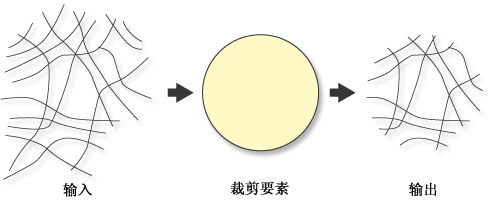
提取与裁剪要素相重叠的输入要素。
此工具用于以其他要素类中的一个或多个要素来剪切要素类的一部分。 在您想要创建一个包含另一较大要素类的地理要素子集的新要素类(也称为研究区域或感兴趣区域 (AOI))时,裁剪工具尤为有用。
也可以使用裁剪工具执行裁剪操作。
插图

使用情况
裁剪要素参数值可以是点、线和面,具体取决于输入要素参数值。
- 当输入要素参数值是面时,裁剪要素参数值必须也是面。
- 当输入要素参数值为线时,裁剪要素参数值可以是线或者面。 用线要素裁剪线要素时,仅会将重合的线或线段写入到输出中,如下图所示。
- 当输入要素参数值为点时,裁剪要素参数值可以是点、线或者面。 用点要素裁剪点要素时,仅会将重合的点写入到输出中,如下图所示。 用线要素裁剪点要素时,仅将与线要素重合的点写入到输出中。
输出要素类参数将包含输入要素参数的所有属性。
由面要素裁剪的线要素:
由面要素裁剪的点要素:

由线要素裁剪的线要素:

由点要素裁剪的点要素:

选中使用最大精度参数后,工具在处理数据时应用的精度等级将大于输入空间参考的默认值,请使用此选项。
精度是处理过程中使用的 x,y 分辨率和 x,y 容差的组合。 默认情况下,工具将使用第一个输入要素参数值的空间参考中的这些属性。
选中使用最大精度参数后,可能的最大精度值将用于点输出。 该工具将使用工具可用的最大精度,而该精度取决于几何坐标的绝对值和硬件浮点的精度。 将使用的最大容差的粗略估计值为 0.002 毫米,而默认值为 1 毫米。
写入输出时,系统将应用空间参考的分辨率,因此折点可能会轻微平移。
此工具支持并行处理因子环境。 如果环境未设置(默认情况下)或已设置为 100,则将启用完全并行处理,同时该工具尝试将工作分配给计算机上的所有逻辑内核。 如果环境设置为 0,则将不会启用并行处理。 如果指定的因子介于 1 到 99 之间,则该工具将通过应用公式(并行处理因子 / 100 * 逻辑内核数)确定要使用的逻辑内核的百分比,其结果将向上舍入到最近的整数值。 如果此公式的结果是 0 或 1,则将不启用并行处理。
参数
arcpy.analysis.PairwiseClip(in_features, clip_features, out_feature_class, {cluster_tolerance}, {precision})| 名称 | 说明 | 数据类型 |
in_features | 将被裁剪的要素。 | Feature Layer |
clip_features | 用于裁剪输入要素的要素。 | Feature Layer |
out_feature_class | 将要创建的要素类。 | Feature Class |
cluster_tolerance (可选) | 所有要素坐标(节点和折点)之间的最小距离以及坐标可以沿 x 和/或 y 方向移动的距离。 警告:更改此参数的值可能会导致出现故障或意外结果。 建议不要修改此参数。 已将其从工具对话框的视图中移除。 默认情况下,将使用输入要素类的空间参考 x,y 容差属性。 | Linear Unit |
precision (可选) | 指定在处理数据时将使用的精度级别。
| Boolean |
代码示例
以下 Python 窗口脚本演示了如何在即时模式下使用 PairwiseClip 函数。
import arcpy
arcpy.env.workspace = "C:/data"
arcpy.analysis.PairwiseClip("majorrds.shp", "study_quads.shp",
"C:/output/studyarea.shp")以下 Python 脚本演示了如何在独立脚本中使用 PairwiseClip 函数。
# Description: Clip major roads that fall within the study area.

# Import system modules
import arcpy

# Set workspace
arcpy.env.workspace = "C:/data"

# Set local variables
in_features = "majorrds.shp"
clip_features = "study_quads.shp"
out_feature_class = "C:/output/studyarea.shp"

# Run Pairwise Clip
arcpy.analysis.PairwiseClip(in_features, clip_features, out_feature_class)
环境
许可信息
- Basic: 是
- Standard: 是
- Advanced: 是