定位窗格是用于查找简单地址和查看其匹配叙述的主要工具。 还可以使用该窗格返回建议,发现有关搜索的地址的详细信息以及查找地图图层中的要素。
定位地点和地址
您可以通过任何使用定位窗格添加到工程的定位器来查找地图上的地址和位置。 可以查看匹配候选项的详细信息以了解地理编码结果的获取方式。 这被称为匹配叙述,用于描述输入地址字符串的每个部分的处理方式或按定位器进行分类的方式。 返回匹配叙述在创建服务的定位器视图时适用于 ArcGIS World Geocoding Service,以及在 ArcGIS Pro 3.6 或更高版本中创建的自定义构建定位器。
- 在地图选项卡的查询组中,单击定位按钮
 以打开定位窗格。
该窗格随即在目录窗格上方显示。
- 在定位窗格的搜索文本框中,输入要查找的地址、地名或 x,y 坐标。
在您输入时,将根据您的输入在下拉菜单中显示建议。 定位器将根据提供商设置视图上的所选设置生成建议,可通过定位窗格中定位选项卡上的选项按钮
 访问该视图。 可按 Enter 键以基于您在搜索框中输入的文本进行搜索,或单击任意一条建议以执行基于该文本的搜索。
注:
定位窗格将显示从 ArcGIS World Geocoding Service 生成的搜索建议,以及本地使用或作为服务发布的自定义定位器。
注:
如果在地图上放大到大约城市级别,应开始看到返回的结果越来越靠近要放大到的位置。 例如,如果在全球范围或小于 1:500000 的地图比例下搜索咖啡店,可能会看见返回的候选项来自世界各地,但是如果已放大到科罗拉多州丹佛市,可能会看见返回的候选项靠近丹佛或在其范围内。
要关闭此功能,请单击选项按钮
并取消选中进行放大后首选附近结果选项。 此设置不会应用于 ArcGIS World Geocoding Service,此服务始终在放大后首选附近的匹配结果。如果地址匹配,则地址候选项将以列表格式显示在返回它们的定位器下,且这些候选项会在地图上显示为标注点。
- 可右键单击候选项来显示缩放至
 和平移至
和平移至  选项,这两个选项允许您在所选候选项上执行其各自对应的操作,从而更为有效地执行检查。
 - (可选)右键单击列表中的候选项,然后选择显示详细信息以查看弹出窗口窗格中有关地理编码结果的详细信息。
- (可选)右键单击候选项,然后选择添加图形以将任何地理编码结果保留在地图中的图形图层中。
可以同时在地图上可视化来自多个地理编码搜索的结果,而无需创建要素类并永久存储结果。

注:
除了 World Geocoding Service 或地理编码服务之外,要通过您的门户连接使用其他定位器,请将定位器添加到您的工程中。
可以查看工程中的可用定位器,并从目录窗格中添加更多定位器。 此窗格默认打开,并与定位窗格共享空间,因此您可能需要使用该窗格底部的选项卡进行选择。
要查看工程中的当前可用定位器列表,请展开定位器  。 要添加其他定位器,请右键单击定位器 ,然后单击添加定位器
  。 在选择现有定位器对话框上,浏览至您希望使用的定位器的位置。
定位与地址关联的要素
在定位窗格中,使用范围内搜索控件搜索地址或地理编码并查看其相关要素。 范围内搜索控件适用于 ArcGIS World Geocoding Service 和在 ArcGIS Pro 3.6 或更高版本中创建的自定义定位器。
- 在地图选项卡的查询组中,单击定位按钮 以打开定位窗格。
该窗格随即在目录窗格上方显示。
- 在范围内搜索控件中启用要由定位器返回的要素类型集合。
在范围内搜索控件中选中框支持以所列顺序返回所有要素类型集合。
- 单击范围内搜索下拉箭头,然后选择要返回的一个或多个集合。

- POI - 返回所有与地理编码的 PointAddress 或 PostalExt 地址类型候选项关联的类型为 POI 的要素。
- 点地址 - 返回所有与地理编码的 PostalExt 地址类型候选项关联的类型为 PointAddress 的要素。
- 子地址 - 返回所有与地理编码的 PointAddress 或 PostalExt 地址类型候选项关联的类型为子地址的要素。
注:
使用范围内搜索控件将覆盖定位器或定位器视图属性中的返回关联要素设置。
复选框的启用顺序决定了要素集合在定位窗格中的返回顺序。 启用范围内搜索控件可支持所有要素类型按其在控件中的列出顺序排序。
搜索范围功能当前不适用于复合地理编码服务。
- 单击范围内搜索下拉箭头,然后选择要返回的一个或多个集合。
- 在定位窗格的搜索文本框中,输入所需的地址或邮政编码以查找和查看相关要素。
在您输入时,将根据您的输入在下拉菜单中显示建议。 定位器将根据提供商设置视图上的所选设置生成建议,可通过定位窗格中定位选项卡上的选项按钮
访问该视图。 可按 Enter 键以基于您在搜索框中输入的文本进行搜索,或单击任意一条建议以执行基于该文本的搜索。注:
定位窗格将显示从 ArcGIS World Geocoding Service 生成的搜索建议,以及本地使用或作为服务发布的自定义定位器。
如果地址匹配,则地址候选项在列表中显示在返回它们的定位器下,并且在地图上显示为标注点。 匹配的输入地址最先列出,后跟显示相关要素数的要素类型标头。 与输入地址有关的要素列表位于标头下方。

- (可选)在定位窗格中滚动以在列表中和地图上显示与匹配候选项有关的更多要素。
因为在一个地理编码位置处或范围内可能存在数以百计或数以千计的地点,“范围内搜索”控件使用分页将大型集合分解为可管理的结果集或每页包含不超过 50 个候选项的页面。 在定位窗格中,列出了前 50 个候选项并在地图上显示。 在窗格中滚动时,您将看到更多候选项列出并且地图显示将更新以与之相符。
- 可右键单击候选项来显示缩放至 和平移至 选项,这两个选项允许您在所选候选项上执行其各自对应的操作,从而更为有效地执行检查。
右键单击列表中的结果,然后选择显示详细信息以查看弹出窗口窗格中有关地理编码结果的详细信息。
- (可选)右键单击候选项,然后选择添加图形以将任何地理编码结果保留在地图中的图形图层中。
可以同时在地图上可视化来自多个地理编码搜索的结果,而无需创建要素类并永久存储结果。
定位所有图层中所有字段的要素
定位窗格提供了在地图上快速搜索要素并显示相应位置的方法。
- 向您的地图中添加图层,这样您就可以使用这些图层通过定位窗格查找要素。
地图中可用图层在内容窗格中列出。 可对图层进行配置,以便无论其在内容窗格中处于选中状态还是取消选中状态,均可对其进行搜索。
- 在地图选项卡的查询组中,单击定位下拉箭头并选择图层搜索。
定位窗格随即显示。
- 配置定位窗格以搜索地图中所有图层的所有字段中的要素。
- 单击选项按钮 ,然后选择要搜索的图层。
- 搜索全部图层 - 搜索当前地图中所有图层的要素。
- 在图层中搜索 - 使用所有字段或特定字段在选定图层中搜索要素。
- 单击选项按钮 ,然后选择搜索范围选项。
- 所有要素 - 在当前地图中搜索所有要素。
- 当前范围内的要素 - 将搜索范围限制为当前地图范围内的要素。
- 可见要素 - 将搜索范围限制为在内容窗格中启用的要素,或可见范围内的要素。
- 当前范围内的可见要素 - 将搜索范围限制为在内容窗格中启用的图层的当前地图范围内的要素,或可见范围内的要素。
- 单击选项按钮 ,然后选择图层搜索的模式。
- 精确匹配 - 搜索添加到当前地图的所有图层中的所有字段,以查找与输入有关的任何区分大小写的精确匹配。
- 匹配任何部分 - 搜索添加到当前地图的所有图层中的所有字段,以查找包含您的输入的任何匹配(不区分大小写)。
- 开头是 - 在添加到当前地图的所有图层中的所有字段中搜索包含以您的输入开头的所有匹配项(区分大小写)。
- 增强型搜索 - 搜索添加到当前地图的所有图层中的所有字段,以查找包含输入中整个单词或短语的任何匹配。 增强型搜索还包含适用于模糊匹配以及带有通配符的复杂查询的选项。
- 单击选项按钮
- 在定位窗格的搜索文本框中,输入代表您要查找的一个或多个要素的字符或数字,然后按 Enter 键。
如果要素匹配,则结果将以列表格式在返回它们的定位提供者下显示,并在地图上显示为要素。 可右键单击任意候选项来显示缩放至
和平移至 选项,这两个选项允许您在所选结果上执行其各自对应的操作,从而更为有效地执行检查。 - 右键单击列表中的结果,然后单击显示详细信息以查看有关要素结果的详细信息。
随即显示弹出窗口窗格。 在弹出窗口窗格的底部,可以执行多项操作,包括选择要素。
定位已配置的要素或记录
在定位窗格中,可以配置图层或表,以针对特定字段进行搜索。 这些设置会随工程一并保存,并在共享为包或 web 地图时传输到 ArcGIS 系统的其他部分。
注:
对于使用任一全文搜索模式配置的字段,在共享为包或 web 地图时不会传输到 ArcGIS 系统的其他部分。
- 向您的地图中添加图层或添加表,以使用这些图层通过定位窗格查找要素或记录。
地图中可用图层或表在内容窗格中列出。 可对图层进行配置,以便无论其在内容窗格中处于选中状态还是取消选中状态,均可对其进行搜索。
- 在地图选项卡的查询组中,单击定位按钮 以打开定位窗格。
该窗格随即在目录窗格上方显示。
- 配置定位窗格,以便通过配置地图中的各个图层来搜索图层中一个或多个字段中的匹配项来搜索要素,或通过配置地图中的各个表来搜索表中一个或多个字段中的匹配项来搜索记录。
- 单击选项按钮 ,然后单击提供商设置。
定位窗格会显示可用定位提供者列表。 还有一个定位器列表,其中包含从门户连接自动添加的定位器,以及您手动添加的定位器。
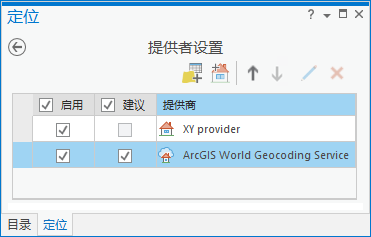
注:
已经添加到地图的图层或表不会自动显示在定位窗格中。 您必须首先对其进行配置以便搜索。
- 单击配置以供定位按钮
 以将图层从地图添加到定位窗格中。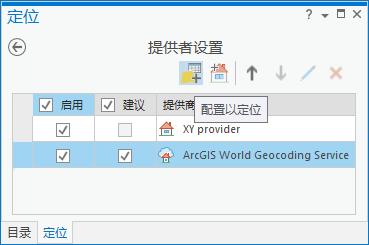
选择图层或表对话框随即显示,其中列出了内容窗格中可用的所有图层或表。
注:
无法将不含 ObjectID 的表,例如文本文件(例如 .txt 和 .csv)配置为定位提供者。
- 从选择图层或表对话框上的列表中选择一个图层或表,然后单击确定。
定位窗格会为您所选择的图层或表显示“配置以供定位”视图。
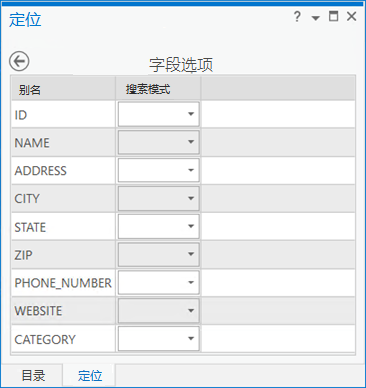
- 针对您希望搜索的任何字段,选择全文等于,以执行不区分大小写的全文搜索;选择全文开头为,以执行不区分大小写的全文前缀搜索;选择等于,以执行精确搜索;选择开头是,以仅针对字段的开头部分执行区分大小写的搜索;或选择包含,以执行近似搜索。
- 如需保存您的搜索配置,请单击该窗格顶部的保存并返回到提供者设置按钮
 。
。系统随即会显示一条消息,提示您应为针对搜索配置的字段创建索引。 如果您的数据集较大且您需要经常对其进行搜索,则创建索引会使性能得到提高,因此,该操作十分有帮助。
定位窗格中可显示提供者设置视图,且您新配置的图层或表将显示在提供者设置列表当中。 您可以在该列表中更改定位提供者的顺序,该操作能够确定执行搜索的顺序,以及将结果返回并显示在定位窗格中的顺序。
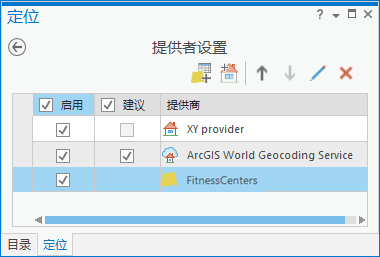
- 单击窗格顶部的返回到定位窗格按钮 以返回到定位选项卡。
- 单击选项按钮
- 在定位窗格的搜索文本框中,输入代表您要查找的要素或记录的字符或数字,然后按 Enter 键。
如果您在单独配置的图层或表上进行搜索,则在您输入的过程中,自动完成建议可能会显示在搜索文本框下方。 这些建议由您的工程中通过已启用的建议构建的地理编码服务生成,或者由通过创建定位器或创建要素定位器工具构建的定位器生成。 当前为配置用于要素搜索的图层或配置为记录搜索的表不支持建议。
如果要素或记录匹配,则结果将以列表格式在返回它们的定位提供者下显示,并且图层结果在地图上显示为要素。 表结果不会显示在地图上。 右键单击一个要素候选项来显示缩放至
和平移至 选项,这两个选项允许您在所选要素结果上执行其各自对应的操作,从而更为有效地执行检查。 - 右键单击列表中的要素结果,然后单击显示详细信息以查看弹出窗口中有关要素结果的详细信息。
随即显示弹出窗口窗格。 在弹出窗口的底部,可对要素结果执行多项操作,包括选择要素。
在定位窗格中,您可以使用定位器、表和图层在地图上查找地址、记录、要素和位置。