适用于 ArcGIS Pro Standard 和 Data Reviewer 许可。
在本教程中,您将使用 ArcGIS Data Reviewer 来验证和标识工程中的数据,以确保其满足您的组织定义的数据质量要求以及您可以在其中实施这些质量要求的工作流。 您将使用 Data Reviewer 校验来实施自动质量控制以评估文件或 ArcGIS Enterprise 地理数据库中存储的要素的质量,从而达到此目的。
注:
如果您有权访问 Enterprise 地理数据库或者要素服务,并且您熟悉使用 Enterprise 的基础知识,请参阅 Enterprise 的 Data Reviewer 快速入门教程。
预计时间 | 20 分钟 |
软件要求 | ArcGIS Pro 注:每次发布软件时都会更新快速入门教程。 为了获得最佳体验,请使用与软件版本匹配的在线帮助版本。 |
数据要求 | Data Reviewer for ArcGIS Pro 教程页面提供了该教程的数据。 该包中包含 ArcGIS Pro 工程包以及地方政府样本数据的子集。
|
概览

打开工程
在本练习中,使用 ArcGIS Pro 打开工程包并验证其内容。
- 启动 ArcGIS Pro 并根据需要进行登录。
警告:
如果尚未下载 Data Reviewer for ArcGIS Pro 教程数据,请参阅上面列出的数据要求。
- 在起始页的最近工程旁边,单击打开其他工程。
注:
如果您已打开工程,请单击快速访问工具栏上的打开工程
 ,然后继续执行第 4 步。
 - 在打开工程页面上,单击计算。
- 在下载和提取教程数据的文件夹中,浏览至 <extracted file location>\DataReviewer_AttributeRules\Implement_automated_QC 工程文件。
- 单击 AutomatedQC.ppkx 文件。
- 单击确定。
此工程将打开一张城市数据缩放至伊利诺斯州内珀维尔市的地形底图。
查找 Data Reviewer 校验
在本练习中,您将在地图数据上编写“运行数据校验”并在地理数据库中编写一系列验证属性规则。
在配置任何校验之前,请查看 Data Reviewer 校验海报以确定最适合行业场景的校验。
- 打开ArcGIS Data Reviewer 校验海报链接。
- 在空间关系校验校验组中,逐一查看各项校验以确定最符合第一个行业要求的校验:道路要素不得包含重复项。
- 在要素完整性校验校验组中,逐一查看各项校验以确定最符合第二个行业要求的校验:道路折点彼此之间的距离不得小于 1 英尺。
- 在属性校验校验组中,逐一查看各项校验以确定最符合第三个行业要求的校验:道路中心线 Full Road Name 属性值必须与主街道索引相匹配。
- 为每个行业场景选择校验后,请查看下表以验证您是否已选择正确 Data Reviewer 校验。
下表概述了支持地址查找工作流的数据质量要求的子集。 您将实施这些规则作为“运行数据校验”和验证属性规则,以确保所有地址相关的要素都符合这些要求。
| ID | 要求 | 检查 | 参与要素类/表 |
|---|---|---|---|
1 | 道路要素不得包含重复项。 | 重复要素 | 道路中心线 |
2 | 道路折点彼此之间的距离不得小于 1 英尺。 | 重复折点 | 道路中心线 |
3 | 道路中心线 Full Road Name 属性值必须与主街道索引相匹配。 | 表-表属性 | 道路中心线,主道路名称 |
使用“运行数据校验”工具实施 ID 1 要求
在配置验证属性规则之前,请使用运行数据校验工具快速检查邻域地址数据以验证其准确性。
“运行数据校验”工具只需极简配置,即可快速评估要素质量,并提供数据质量的初步评估。 您可以尝试不同的校验配置,进行快速调整,并在 ArcGIS Pro 会话期间多次运行该工具以识别特定类型的错误。 完成“运行数据校验”配置后,可以将其导出至 .csv 文件并将其用作验证属性规则。
按照以下步骤使用重复要素校验,针对数据要求 1(道路要素不得包含重复项)设置“运行数据校验”,从而快速建立数据中错误的基线:
- 单击编辑选项卡。
- 在 Data Reviewer 组中,单击管理质量
 。
。 - 在自动检查组中,单击运行数据校验
 下拉菜单,然后选择重复要素
  运行数据校验。
随即显示运行数据校验重复要素窗格。
- 在输入要素下拉菜单中,选择 Local Streets。
- 在校验参数部分的要比较的要素下拉菜单下,选择 Local Streets 以搜索重复的道路要素。

- 在名称文本框中键入 Road features must not contain duplicates。
- 确保选择可见范围并单击运行。
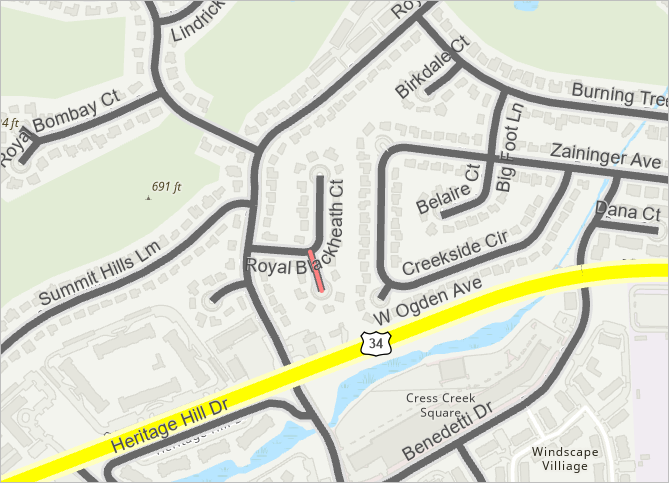
系统检测到两处错误,同时在地图和内容窗格中以图层形式显示线错误。
导出规则
确定基本了解地图中的重复要素错误后,请将您创建的“运行数据校验”规则导出为验证属性规则。 以验证属性规则形式运行校验后,可以追踪错误状态并保存规则以供将来使用。
- 在自动检查组中,单击历史记录下拉菜单
 ,右键单击结果并单击导出至属性规则。
“选择输出 .csv 位置”对话框随即出现。
- 浏览至教程工程文件夹以保存 <extracted file location>\DataReviewer_AttributeRules\Implement_automated_QC. 规则配置
- 单击确定。
随即出现一条通知,声明检查数和导出的 .csv 文件数。
将“运行数据校验”转换为验证属性规则之前,必须验证是否已启用全局 ID 和编辑者追踪。
- 如果您尚未执行此操作,请单击目录选项卡
 。
。 - 在目录窗格中,单击数据库下拉箭头
 。
。 - 单击 datareviewertutorial.gdb 下拉箭头
 ,右键单击 RoadCenterline 要素类并单击属性。
要素类属性:RoadCenterline 对话框随即出现。
- 单击管理。
- 验证是否已启用全局 ID 和编辑者追踪。
- 在完成验证后,单击确定。
- 重复步骤 6 至 9,确保为 MasterRoadName 要素类启用全局 ID 和编辑者追踪。
确认已启用全局 ID 和编辑者追踪后,请将“重复要素运行数据校验”转换为验证属性规则。
- 在内容窗格中,右键单击 Local Streets 要素图层并指向数据设计 > 属性规则。
所选要素图层的属性规则视图随即出现。
- 在导入/导出组中,单击导入规则
 。
。随即出现导入规则对话框。
- 浏览至已保存 .csv 文件的位置并选择 RoadCenterlines.csv。
提示:
如果 .csv 文件未如预期显示,单击刷新
 。
。 - 单击确定。
- 单击验证选项卡。

规则将在验证选项卡下显示。
- 在道路要素不得包含重复项校验窗格中,向下滚动至详细信息部分,对于未通过验证的要素,为其配置将存储结果的属性,如下所示:
- 将 This is a duplicate feature. Delete one of the features. 输入到描述文本框中。
- 单击严重性(1-高,5-低)下拉箭头,然后选择 2 以设置此类型的结果相较于其他结果的相对重要性。
- 在标签文本框中输入 LGIM 2016, thematic accuracy, attributes,然后按 Enter 键。
提示:
标签可用于启用要求可追踪性。 考虑包含与规则相关的数据模型和版本,或者包含 ISO-19157 数据质量元素,例如专题准确性。

- 在属性规则选项卡的管理编辑组中,单击保存
 保存新规则。
 - 关闭属性规则:道路中心线选项卡。
实施 ID 2 要求
配置“运行数据校验”并导入其作为验证属性规则后,请配置更多验证属性规则以查找其余行业要求的错误。 这些规则将标识数据库中不符合指定数据质量条件的要素。 验证属性规则可以同时运行多个校验。 当发现错误时,系统将通过错误生命周期管理流程对其进行存储、追踪和更新,将在第三个教程使用属性规则评估要素中演示此流程。
对于第二个要求,道路折点之间的距离不能在 1 英尺之内,将通过使用重复折点校验查找包含间距小于 1 英尺的折点的道路中心线要素来实现。
要实施 ID 2 要求,请完成以下步骤:
- 在内容窗格中,右键单击道路组中的某个图层(例如 Local Streets),然后单击数据设计 > 属性规则。
道路中心线要素类的属性规则视图随即出现。
- 在属性规则选项卡上的添加规则组中,单击即用型规则
 下拉库,显示 ArcGIS Data Reviewer 自动校验。
注:
即用型规则库是智能库,其中的内容会根据所选的数据源而有所不同。
- 在即用型规则库的验证部分中,单击重复折点
 以添加新规则。
新规则以红色标题行显示在“属性规则”视图中,表示规则配置中缺失所需参数。
- 在校验参数部分的容差(必填)文本框中输入 1,然后选择美制英尺作为单位。
- 在详细信息部分中,对于未通过验证的要素,为其配置存储结果的属性,具体如下所述:
- 在名称文本框中输入 Road vertices must not exist within one foot from each other。
- 将 Road vertices exist within one foot from each other. Update the vertices to be more than one foot apart. 输入到描述文本框中。
- 单击严重性(1-高,5-低)下拉箭头,然后选择 3 以设置此类型的结果相较于其他结果的相对重要性。
- 在标签文本框中输入 LGIM 2016, thematic accuracy, attributes,然后按 Enter 键。
提示:
标签可用于启用要求可追踪性。 考虑包含与规则相关的数据模型和版本,或者包含 ISO-19157 数据质量元素,例如专题准确性。
实施 ID 3 要求
对于第三个要求,道路中心线 Full Road Name 属性值必须与主街道索引相匹配,将通过使用表-表属性校验查找所含道路名称值未出现在特别行政区权威道路名称列表中的地方道路来实现。
要实施 ID 3 要求,请完成以下步骤:
- 在属性规则选项卡上的添加规则组中,单击即用型规则 下拉库,显示 ArcGIS Data Reviewer 自动校验。
注:
即用型规则库是智能库,其中的内容会根据所选的数据源而有所不同。
- 在即用型规则库的验证部分中,单击表-表属性
 以添加新规则。
新规则以红色标题行显示在“属性规则”视图中,表示规则配置中缺失所需参数。
- 在道路中心线要素类上配置一个过滤器,以使验证将仅返回地方道路的相关结果,如下所示:
- 在输入过滤器部分的属性下,单击新建属性过滤器。
- 构造以下子句:Road Class is equal to Local-Local。
- 单击验证 SQL 表达式是否有效
 以验证 SQL 表达式。
 - 单击应用。
- 在校验参数部分中,在“主道路名称”要素类和完整道路名称之间创建关系,如下所示:
- 单击要比较的要素/行下拉箭头,然后单击 MasterRoadName。
- 单击新建属性关系,然后构造以下 SQL 查询:Full Road Name is equal to Full Road Name。
- 单击验证 SQL 表达式是否有效 以验证 SQL 表达式。
- 单击应用。
- 选中反转关系复选框,以查找主道路名称与完整道路名称不匹配的场景。
- 在详细信息部分中,对于未通过验证的要素,为其配置存储结果的属性,具体如下所述:
- 在名称文本框中,输入 Road name missing from master street list。
- 将 This check fails if the full road name is not found in the master street index. Provide a valid road name. 输入到描述文本框中。
- 单击严重性(1-高,5-低)下拉箭头,然后选择 1 以设置此类型的结果相较于其他结果的相对重要性。
- 在标签文本框中输入 LGIM 2016, thematic accuracy, attributes,然后按 Enter 键。
提示:
标签可用于启用要求可追踪性。 考虑包含与规则相关的数据模型和版本,或者包含 ISO-19157 数据质量元素,例如专题准确性。
- 在属性规则选项卡的管理编辑组中,单击保存 保存新规则。
- 关闭“属性规则”视图以关闭规则设计。
在本练习中,您打开了现有 ArcGIS Pro 工程,创建了“运行数据校验”并将其导入验证属性规则,然后配置了多个验证属性规则以在地理数据库中实施质量控制。 这些规则基于 ArcGIS Data Reviewer 校验,用于识别要素中的空间关系和要素完整性错误。 您将在使用属性规则评估要素练习中使用这些规则,以确保您的数据符合质量要求。