Führen Sie die folgenden Schritte aus, um auf die Indizierungseinstellungen zuzugreifen:
- Öffnen Sie die Seite "Einstellungen" von ArcGIS Pro mit einer der folgenden Methoden:
- Wenn ein Projekt geöffnet ist, klicken Sie auf die Registerkarte Projekt im Menüband.
- Klicken Sie auf der Startseite auf die Registerkarte Einstellungen
 .
.
- Klicken Sie in der Liste der seitlichen Registerkarten auf Optionen.
- Klicken Sie im Menü Optionen des Dialogfeldes unter Anwendung auf Indizierung.

Von anderen verwaltete Indizes verwenden
Ein Administrator kann für Sie einen Index erstellen und an einem Ort speichern, auf den Sie zugreifen können, z. B. auf einem freigegebenen Netzlaufwerk. Wenn Sie einen Index zum Textfeld Von anderen verwaltete Indizes verwenden hinzufügen, können Sie dessen indizierten Inhalt finden, wenn Sie ein beliebiges Projekt durchsuchen. Die Suchergebnisse aus einem verwalteten Index sind unabhängig davon verfügbar, ob die Indizierung auf Ihrem Computer aktiviert oder deaktiviert ist.
Um Suchergebnisse aus einem verwalteten Index zu verwenden, beispielsweise um eine File-Geodatabase zu einem Projekt oder einen Layer zu einer Karte hinzuzufügen, muss sich der Inhalt ebenfalls an einem Ort befinden, auf den Sie zugreifen können.
Sie können mehrere verwaltete Indizes hinzufügen. In der Regel können Sie einen verwalteten Index auch entfernen. Es kann jedoch vorkommen, dass Ihnen ein Administrator einen verwalteten Index bereitstellt, den Sie nicht entfernen können.
Führen Sie die folgenden Schritte aus, um einen verwalteten Index hinzuzufügen:
- Öffnen Sie die Indizierungsoptionen wie zu Beginn dieses Themas beschrieben.
- Klicken Sie unter Von anderen verwaltete Indizes verwenden auf Index hinzufügen
 .
. - Navigieren Sie im Dialogfeld Ordner auswählen zu dem verwalteten Indexordner an dem Speicherort, der vom Administrator angegeben wurde.
Der Ordner kann einen beliebigen Namen haben, den Ihnen der Administrator mitgeteilt hat.
- Klicken Sie auf den Ordner, um ihn auszuwählen, und klicken Sie auf OK.
Daraufhin wird der Pfad zum Ordner im Textfeld Index hinzufügen angezeigt.

- Klicken Sie im Dialogfeld Optionen auf OK.
Da der Index bereits erstellt wurde, werden die Suchergebnisse sofort angezeigt.
Tipp:
Wenn Sie einen Index entfernen möchten, klicken Sie neben dem entsprechenden Pfad auf Entfernen
 .
.
Erstellen eines verwalteten Index
Verwaltete Indizes ermöglichen es Administratoren, Inhalte zu indizieren, die auf Netzwerklaufwerken oder in Enterprise-Geodatabases gespeichert sind und deren Indizierung durch mehrere Benutzer auf ihren eigenen Computern nicht effizient wäre. Verwaltete Indizes sind zwar in erster Linie ein Werkzeug für Administratoren, doch ist es nicht erforderlich, Administrator zu sein, um einen solchen Index zu erstellen.
Ein verwalteter Index kann erstellt werden, indem ein Projekt, das die zu indizierenden Elemente enthält, indiziert wird oder indem Elemente indiziert werden, die nicht in Projekten enthalten sind. Wenn ein Projekt indiziert wird, muss der Ressourcenindex an einen für Benutzer zugänglichen Speicherort kopiert werden. Wenn Elemente, die nicht in Projekten enthalten sind, indiziert werden, kann ein neuer Ressourcenindex an einem benutzerdefinierten Speicherort erstellt werden, auf den Benutzer zugreifen können. Wenn der verwaltete Index Inhalte aus einer Enterprise-Geodatabase enthält, muss ein Projekt erstellt werden, da Enterprise-Geodatabases nur indiziert werden können, wenn sie einem Projekt hinzugefügt werden.
Die beste Indizierungs-Performance wird erzielt, wenn die Kopie von ArcGIS Pro, die den verwalteten Index erstellt, mit den zu indizierenden Daten kolokalisiert wird und nur für die Indizierung verwendet wird.
Deaktivieren und Aktivieren der Indizierung
Verwenden Sie die Umschaltfläche Elemente indizieren unter Eigenen Index erstellen und verwalten, um die Indizierung zu aktivieren oder zu deaktivieren. Die Indizierung ist standardmäßig aktiviert.

Wenn die Indizierung aktiviert ist, können Sie separat auswählen, ob lokale Datenträger, Netzwerkspeicherorte oder Enterprise-Geodatabase indiziert werden sollen. Lokale Datenträger werden standardmäßig indiziert, andere Speicherorte hingegen nicht.
Wenn die Indizierung deaktiviert ist, wird die Indizierung an allen Speicherorten beendet, einschließlich Ordnern, die Elemente enthalten, die nicht in Projekten enthalten sind. Die meisten Indizierungseinstellungen im Dialogfeld Optionen sind deaktiviert. Die dynamische Indizierung wird angehalten, und es werden keine Indizierungsvorgänge durch den Task ArcGIS Indexing gestartet. Wenn ein Indizierungsvorgang gerade ausgeführt wird, wenn Sie die Indizierung deaktivieren, wird der Task in teilweise ausgeführtem Zustand beendet.
Durch das Deaktivieren der Indizierung werden Einträge für zuvor indizierte Elemente nicht entfernt. Suchergebnisse bleiben für diese Elemente weiterhin verfügbar. Wenn Sie indizierte Elemente aus einem Projekt entfernen oder nach dem Deaktivieren der Indizierung löschen, werden diese Elemente weiterhin in den Suchergebnissen angezeigt. Wenn keine Suchergebnisse für zuvor indizierte Elemente angezeigt werden sollen, können Sie den Index löschen oder den Index für einen bestimmten Speicherort, z. B. lokale Datenträger, löschen.
Wenn Sie die Indizierung wieder aktivieren, werden die Indizierungseinstellungen im Dialogfeld Optionen erneut aktiviert. Die dynamische Indizierung wird fortgesetzt und die Indizierungsvorgänge werden wie geplant ausgeführt. Wenn ein Vorgang gerade ausgeführt wurde, als Sie die Indizierung deaktiviert haben, wird der laufende Vorgang nicht fortgesetzt.
Wenn Sie einen von jemand anderem verwalteten Index hinzufügen, wird dessen Inhalt auch dann in den Suchergebnissen angezeigt, wenn die Indizierung deaktiviert ist.
In den meisten Fällen wird empfohlen, die Indizierung aktiviert zu lassen. In folgenden Fällen kann es jedoch sinnvoll sein, die Indizierung zu deaktivieren:
- Sie speichern keine GIS-Inhalte auf Ihrem Computer, oder Sie speichern nur wenige Inhalte an bekannten Orten.
- Sie verwenden nur Indizes, die von einem anderen Benutzer erstellt wurden und verwaltet werden.
- Ihr Computer verfügt nur über begrenzten Speicherplatz oder Arbeitsspeicher.
Hinweis:
Geplante Indizierungsvorgänge werden nur ausgeführt, wenn auf Ihrem Computer mindestens 500 MB RAM und 200 MB Festplattenspeicher verfügbar sind.
Führen Sie die folgenden Schritte aus, um die Indizierung zu aktivieren oder zu deaktivieren:
- Öffnen Sie die Indizierungsoptionen wie zu Beginn dieses Themas beschrieben.
- Navigieren Sie zu Eigenen Index erstellen und verwalten.
- Klicken Sie auf die Umschaltfläche Elemente indizieren.

In der ersten Abbildung ist die Indizierung deaktiviert. In der zweiten Abbildung ist die Indizierung aktiviert (Standard). Hinweis:
Die Einstellung Elemente indizieren wurde möglicherweise von einem Administrator gesperrt.
Anzeigen des Status
Sie können den Status der letzten Ausführung jedes Typs geplanter Indizierungsvorgänge anzeigen: inkrementelle Indizierung, Neuerstellung des Index und Erstellung von Miniaturansichten.
Wenn Sie einen einzelnen Speicherort indizieren, z. B. lokale Datenträger, beziehen sich die Statusmeldungen auf Indizierungsvorgänge für diesen Speicherort. Wenn Sie weitere Speicherorte wie Netzwerkspeicherorte, Enterprise-Geodatabasese oder Elemente, die nicht in Projekten enthalten sind, indizieren, beziehen sich die Meldungen auf den Vorgang, der zuletzt an einem dieser Speicherorte ausgeführt wurde. Der Speicherort wird nicht in diesem Statusfenster festgelegt. Für jeden Speicherort gibt es im Dialogfeld Indexeinstellungen ändern ein eigenes Statusfenster.
Dabei werden möglicherweise die folgenden Statusmeldungen angezeigt:
- Letzte Aktualisierung: Der Vorgang wurde zu dem im Zeitstempel angegebenen Zeitpunkt erfolgreich ausgeführt.
- Wird ausgeführt: Der Vorgang wird derzeit ausgeführt.
- Abgebrochen: Der Vorgang konnte vom Indizierungsprogramm nicht ausgeführt werden und wurde abgebrochen. Dies geschieht in der Regel nur, wenn der Grenzwert für verfügbaren Speicher erreicht wurde.
- Beendet: Der Vorgang wurde manuell beendet.
- Nicht gestartet: Der Vorgang wurde für den Speicherort nicht ausgeführt.
Die Gesamtzahl der indizierten Elemente wird unten im Statusbereich angezeigt. Darin sind Miniaturansichten, die erstellt wurden, nicht enthalten. Solange die Indizierung läuft, wird die Gesamtzahl der indizierten Elemente alle fünf Sekunden aktualisiert.
Führen Sie die folgenden Schritte aus, um den Status anzuzeigen:
- Öffnen Sie die Indizierungsoptionen wie zu Beginn dieses Themas beschrieben.
- Navigieren Sie zu Eigenen Index erstellen und verwalten > Status.

Indizieren von Projektelementen an angegebenen Speicherorten
Wenn die Umschaltfläche für Elemente indizieren aktiviert ist, können Sie die Indizierung für lokale Datenträger, Netzwerkspeicherorte und Enterprise-Geodatabases separat aktivieren oder deaktivieren. Die Indizierung ist für lokale Datenträger standardmäßig aktiviert und für Netzwerkspeicherorte und Enterprise-Geodatabases deaktiviert. Das liegt daran, dass die Indizierung von Netzwerken und Enterprise-Geodatabase viel Zeit in Anspruch nimmt.
Wenn die Indizierung für einen Speicherort aktiviert ist, werden Inhalte dynamisch indiziert, sobald sie zu einem Projekt hinzugefügt werden. (Inhalte, die zuvor indiziert wurden, werden nicht erneut indiziert.) Wenn ein Ordner, eine Geodatabase oder ein anderes Element hingegen nicht über eine Elementverbindung im Projekt zugänglich ist, wird es nicht indiziert.
Wenn die Indizierung für einen Speicherort, z. B. lokale Datenträger, deaktiviert ist, wird die dynamische Indizierung für diesen Speicherort beendet, und für diesen Speicherort erfolgt keine Indizierung im Rahmen geplanter Vorgänge. Die Indizierungssteuerelemente für diesen Speicherort sind deaktiviert. Wenn der Speicherort zuvor indiziert wurde, bleiben die Suchergebnisse im zuletzt aktualisierten Status des Index verfügbar. Wenn für den Speicherort keine Suchergebnisse zurückgegeben werden sollen, bereinigen Sie den Index.
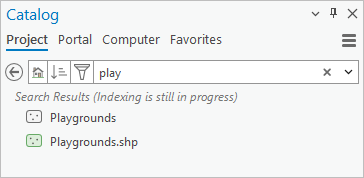
Wenn die Indizierung für einen Speicherort aktiviert wird, der zuvor deaktiviert wurde, werden die Indizierungssteuerelemente für den Speicherort ebenfalls aktiviert. Die dynamische Indizierung wird fortgesetzt, und der Task ArcGIS Indexing führt die Indizierungsvorgänge zu den geplanten Zeiten aus. Wenn der Speicherort nicht bereits indiziert wurde oder wenn der entsprechende Index bereinigt wurde, sind die Suchergebnisse unvollständig, bis der Speicherort vollständig indiziert wurde. In diesem Fall wird im Bereich Katalog in der Katalogansicht oder im Dialogfeld "Durchsuchen" eine Meldung mit dem Hinweis angezeigt, dass die Indizierung gerade ausgeführt wird.
Führen Sie die folgenden Schritte aus, um die Indizierung für einen Speicherort zu aktivieren oder zu deaktivieren:
- Öffnen Sie die Indizierungsoptionen wie zu Beginn dieses Themas beschrieben.
- Navigieren Sie zu Eigenen Index erstellen und verwalten > Inhalt und Zeitplan > Projektelementen an diesen Speicherorten indizieren.
- Klicken Sie auf das Kontrollkästchen neben dem Speicherort, um die Indizierung für diesen Speicherort zu aktivieren oder zu deaktivieren.

In diesem Beispiel wurde die Indizierung sowohl für lokale Datenträger als auch für Netzwerkspeicherorte aktiviert. - Klicken Sie im Dialogfeld Optionen auf OK.
Hinweis:
Die Indizierung von Netzwerkspeicherorten und Enterprise-Geodatabases kann möglicherweise von einem Administrator gesperrt sein.
Indizieren von Enterprise-Geodatabases
Um den Inhalt von Enterprise-Geodatabases (.sde) zu indizieren, ist es notwendig – aber nicht ausreichend –, die Indizierung für den Speicherort der Enterprise-Geodatabases zu aktivieren. Sie müssen alle folgenden Schritte ausführen:
- Aktivieren Sie unter Projektelemente an diesen Speicherorten indizieren das Kontrollkästchen Enterprise-Geodatabase.
- Fügen Sie jede Enterprise-Geodatabase, die Sie indizieren möchten, als Datenbankverbindung zum aktuellen Projekt hinzu.
- Aktivieren Sie je nach Speicherort der Enterprise Geodatabase-Verbindungsdatei das Kontrollkästchen Lokale Datenträger bzw. Netzwerkspeicherorte.
Hinweis:
Wenn sich die Verbindungsdatei in einem Ordner befindet, der nicht zu einem Projekt hinzugefügt wurde, aber für die Indizierung festgelegt ist (siehe nächster Abschnitt), müssen Sie die Kontrollkästchen Lokale Datenträger oder Netzwerkspeicherorte nicht aktivieren. Wenn eine Enterprise-Geodatabase durch einen verwalteten Index indiziert wird, müssen keine Indizierungseinstellungen vorgenommen werden. Von einem verwalteten Index indizierte Elemente können mit der Suche eines beliebigen Projekts gefunden werden, auch wenn die Indizierung deaktiviert ist.
Zur Suche nach einer Enterprise-Geodatabase müssen Sie – abgesehen von deren Inhalt – lediglich den Speicherort der Verbindungsdatei indizieren. Wenn beispielsweise lokale Datenträger indiziert werden und sich die Verbindungsdatei auf einem lokalen Datenträger befindet, gibt eine Suche nach dem Begriff "Grenze" eine Enterprise-Geodatabase mit dem Namen "Grenze.sde". In diesem Fall werden bei der Suche keine Inhalte aus der Enterprise-Geodatabase zurückgegeben. Wenn jedoch die Enterprise-Geodatabase als Suchergebnis angezeigt wird, können Sie deren Inhalte im Bereich Katalog oder in der Katalogansicht durchsuchen.
Indizieren von Elementen außerhalb von Projekten
Sie können Ordner und die zugehörigen Inhalt für die Indizierung festlegen, wenn die entsprechenden Inhalte anderweitig nicht indiziert werden. So kann beispielsweise ein Ordner wie C:\TrainingData\Habitat indiziert werden, obwohl er weder ein Ordnerverbindung noch ein Unterordner einer Ordnerverbindung in einem Ihrer Projekte ist. Elemente in Ordnern, die für die Indizierung festgelegt sind, können bei der Suche in jedem Projekt gefunden werden.
Für die Indizierung können nur Ordner festgelegt werden: Geodatabases oder andere Workspaces können nicht ausgewählt werden.
Um einen Ordner für die Indizierung festzulegen, muss die Umschaltfläche Elemente indizieren aktiviert sein (andernfalls ist die Einstellung deaktiviert). Die Aktivierung anderer Indizierungsspeicherorte ist jedoch nicht erforderlich. Wenn Sie beispielsweise den Ordner C:\TrainingData\Habitat für die Indizierung festlegen, wird die Indizierung auch dann durchgeführt, wenn sie für lokale Datenträger deaktiviert wurde.
Die festgelegten Ordner werden standardmäßig im Ressourcenindex indiziert. Sie können optional einen neuen Ressourcenindex an einem Speicherort Ihrer Wahl erstellen.
Hinweis:
Eine Enterprise-Geodatabase kann nicht indiziert werden, indem ein Ordner für die Indizierung festgelegt wird, der die Datenbankverbindungsdatei enthält. Enterprise-Geodatabases müssen einem Projekt hinzugefügt werden, um indiziert werden zu können.
Führen Sie die folgenden Schritte aus, um nicht in Projekten enthaltene Elemente zu indizieren:
- Öffnen Sie die Indizierungsoptionen wie zu Beginn dieses Themas beschrieben.
- Navigieren Sie zu Eigenen Index erstellen und verwalten > Inhalt und Zeitplan > Elemente außerhalb von Projekten indizieren.
- Klicken Sie auf Diese Speicherorte indizieren .
- Klicken Sie im Dialogfeld Speicherort hinzufügen neben Elemente an diesem Speicherort indizieren auf Durchsuchen
 . Navigieren Sie zu einem Ordner, wählen Sie ihn aus, und klicken Sie auf OK.
Daraufhin wird im Textfeld der Pfad zum Ordner angezeigt. (Text lässt sich nicht direkt in dieses Feld eingeben.)

- Klicken Sie ggf. neben Speicherort des Index auf Durchsuchen . Navigieren Sie zu einem Ordner, wählen Sie ihn aus, und klicken Sie auf OK.
Das Feld Speicherort des Index wird standardmäßig mit dem Pfad zum Standardressourcenindex ausgefüllt. Sie können den Index optional an einem anderen Speicherort erstellen, um ihn vom Ressourcenindex zu trennen. Ganz gleich, ob Sie den üblichen Speicherort für den Ressourcenindex oder einen benutzerdefinierten Speicherort festlegen, nach dem Festlegen des Indexspeicherortes können Sie diesen nicht mehr ändern.
- Klicken Sie im Dialogfeld Speicherort hinzufügen auf OK.
Der Pfad zum Ordner wird im Feld Elemente außerhalb von Projekten indizieren angezeigt.
- Fügen Sie optional einen weiteren Speicherort hinzu.
Hinweis:
Wenn Sie einen Speicherort, den Sie hinzugefügt haben, entfernen möchten, klicken Sie neben dem Speicherort auf Entfernen
. Danach sind keine Suchergebnisse von diesem Speicherort mehr verfügbar. Indizes, die an benutzerdefinierten Speicherorten erstellt wurden, werden gelöscht, wenn Sie den Index löschen. Sie können sie auch manuell löschen.
Indizierungseinstellungen ändern
Für jeden indizierten Speicherort, den Sie verwalten, auch für Speicherorte außerhalb von Projekten, können Sie inkrementelle Indizierungen, die Neuerstellung des Index und die Erstellung von Miniaturansichten planen. Standardmäßig wird die inkrementelle Indizierung stündlich, die Neuerstellung des Index täglich und die Erstellung von Miniaturansichten wöchentlich ausgeführt. Sie können diese Einstellungen bei Bedarf ändern.
Weitere Informationen zum Task ArcGIS Indexing
Im Folgenden werden Wiederholungsoptionen aufgeführt. Diese Optionen können angepasst werden. So können Sie beispielsweise die jeweiligen Tage und Uhrzeiten für die Ausführung der Vorgänge festlegen. Die Erstellung von Miniaturansichten hängt von Dateien ab, die bei der Neuerstellung des Indexes erstellt werden. Die Intervalle für die Ausführung dieses Vorgangs dürfen nicht kürzer sein als die für die Neuerstellung des Index.
- Stündlich: Dies ist die Standardeinstellung für die inkrementelle Indizierung. Sie ist nicht für andere Indizierungsvorgänge verfügbar.
- Täglich: Dies ist die Standardeinstellung für die Neuerstellung des Index.
- Wöchentlich: Dies ist die Standardeinstellung für die Erstellung von Miniaturansichten.
- Monatlich
- Nur einmal: Diese Einstellung ist für die Neuerstellung des Index und die Erstellung von Miniaturansichten verfügbar.
- Nie
Hinweis:
Die Option, mit der keine Miniaturansichten erstellt werden, heißt Nie (aus Metadaten abrufen, falls verfügbar). Bei Auswahl dieser Option werden keine Miniaturansichten automatisch erstellt. Wenn es jedoch für ein Element eine vom Benutzer erstellte Miniaturansicht gibt, wird die Miniaturansicht bei der Neuerstellung des Index abgerufen. Damit wird sichergestellt, dass die Miniaturansicht zur Verwendung in Element-Pop-ups verfügbar sind.
Führen Sie die folgenden Schritte aus, um den Standardzeitplan für einen Indizierungsvorgang zu ändern:
- Öffnen Sie die Indizierungsoptionen wie zu Beginn dieses Themas beschrieben.
- Navigieren Sie zu Eigenen Index erstellen und verwalten > Inhalt und Zeitplan > Projektelementen an diesen Speicherorten indizieren.
Hinweis:
Wenn Sie den Zeitplan für Elemente außerhalb von Projekten ändern möchten, navigieren Sie zu Eigenen Index erstellen und verwalten > Elemente außerhalb von Projekten indizieren. Sie können den Zeitplan für die einzelnen Ordner in der Liste separat ändern.
- Klicken Sie neben dem Speicherort (z. B. Lokale Datenträger), für den Sie einen Zeitplan festlegen möchten, auf Indizierungseinstellungen ändern
 .
. - Klicken Sie auf den Dropdown-Pfeil für den Vorgang, für den Sie einen Zeitplan festlegen möchten, und wählen Sie eine Wiederholungsoption aus.
- Klicken Sie ggf. auf Einstellungen des Indizierungszeitplans ändern
 . Sie können den Zeitplan im Dialogfeld Zeitplan bearbeiten wie folgt ändern:
Wiederholung
Wählen Sie in der Dropdown-Liste eine Einstellung aus. Die entsprechende Einstellung im Dialogfeld Indexeinstellungen ändern wird automatisch aktualisiert.
Beginnt am
Klicken Sie auf die Schaltfläche mit der Uhr
 . Klicken Sie im Dropdown-Kalender auf ein Datum im aktuellen Monat, oder navigieren Sie zu einem anderen Monat. Legen Sie die Uhrzeit mit den Pfeilen zum Erhöhen und Verringern von Werten im unteren Bereich des Dialogfeldes fest. Sie können jedoch auch ein Datum und eine Uhrzeit im Textfeld Beginnt am angeben. Diese Einstellung ist für die Wiederholungseinstellung Nie nicht verfügbar.
Wiederholung alle
Erhöhen oder verringern Sie den Wert für stündliche oder tägliche Wiederholungen. Sie können beispielsweise festlegen, dass die inkrementelle Indizierung alle zwei Stunden und nicht stündlich wiederholt wird. Erhöhen oder verringern Sie den Wert für wöchentliche Wiederholungen, und wählen Sie mindestens einen Wochentag aus. Sie können beispielsweise festlegen, dass die Neuindizierung alle zwei Wochen am Donnerstag wiederholt wird. Wählen Sie für monatliche Wiederholungen mindestens einen Monat und mindestens einen Tag des Monats aus.
Endet am
Aktivieren Sie das Kontrollkästchen Endet am, und legen Sie Datum und Uhrzeit auf die gleiche Weise wie für die Einstellung Beginnt am fest. Nach Ablauf dieses Datums und dieser Uhrzeit wird der Vorgang erst wieder ausgeführt, wenn Sie das Kontrollkästchen deaktivieren oder ein neues Datum und eine neue Uhrzeit festlegen. Lassen Sie diese Option deaktiviert, wenn es kein Enddatum gibt.
- Aktivieren Sie ggf. das Kontrollkästchen Vorhandene Miniaturansichten überschreiben.
Wenn dieses Kontrollkästchen aktiviert ist, werden bei der Erstellung von Miniaturansichten die vorhandenen Miniaturansichten durch neue ersetzt. Das kann nützlich sein, wenn Sie mit räumlichen Datasets arbeiten, die regelmäßig bearbeitet werden. Das bedeutet jedoch, dass die Ausführung des Vorgangs mehr Zeit in Anspruch nimmt. Vom Benutzer erstellte Miniaturansichten, die in Metadaten gespeichert sind, werden nicht überschrieben.
- Erweitern Sie ggf. die Überschrift Status.
Daraufhin wird der Status für jeden Indizierungsvorgang für den aktuellen Speicherort angezeigt. Hierbei handelt es sich um die gleichen Informationen, die im Statusfenster im Dialogfeld Optionen angezeigt werden. Sie werden jedoch speziell auf den ausgewählten Indizierungsspeicherort angewendet.
Manuelles Starten und Beenden einer Indizierung
Für jeden indizierten Speicherort, den Sie verwalten, auch für Speicherorte von Elementen außerhalb von Projekten, können Sie die Indizierung manuell starten oder beenden. Sie können den Ressourcenindex für einen Speicherort auch bereinigen.
Starten einer Indizierung
Sie können die Indizierung für lokale Datenträger, Netzwerkspeicherorte, Enterprise-Geodatabases oder für die Indizierung vorgesehene Ordner jederzeit starten. Eine manuell gestartete Indizierung ist eine inkrementelle Indizierung. Die Neuerstellung des Index und die Erstellung von Miniaturansichten können nur nach einem Zeitplan durchgeführt werden.
Wenn die Indizierung für mehrere Speicherorte gestartet wurde, werden diese nacheinander indiziert. Wenn Sie die Indizierung beispielsweise für lokale Datenträger und dann für Netzwerkspeicherorte starten, werden zuerst die lokalen Datenträger und anschließend die Netzwerkspeicherorte indiziert.
Hinweis:
Zum manuellen Starten der Indizierung müssen Sie nicht im Dialogfeld Optionen auf OK klicken. Wenn Sie die Indizierung jedoch für einen Speicherort wie etwa für einen Netzwerkspeicherort aktivieren, für den sie zuvor deaktiviert wurde, müssen Sie im Dialogfeld auf OK klicken, damit Sie die Indizierung manuell starten können.
Führen Sie die folgenden Schritte aus, um die Indizierung für einen Speicherort zu starten:
- Öffnen Sie die Indizierungsoptionen wie zu Beginn dieses Themas beschrieben.
- Navigieren Sie zu Eigenen Index erstellen und verwalten > Inhalt und Zeitplan > Projektelementen an diesen Speicherorten indizieren.
Hinweis:
Wenn Sie die Indizierung für Elemente außerhalb von Projekten starten möchten, navigieren Sie zu Eigenen Index erstellen und verwalten > Elemente außerhalb von Projekten indizieren. Sie können die manuelle Indizierung für jeden beliebigen Ordner in der Liste starten.
- Klicken Sie neben dem Speicherort, den Sie indizieren möchten, auf Indizierung starten
 .
.Daraufhin wird die Indizierung gestartet. Im Statusfenster neben Index inkrementell aktualisieren wird nun der Status "Wird ausgeführt" angezeigt. Nach Beendigung der Indizierung ändert sich der Status, und es wird angezeigt, wann der Vorgang abgeschlossen wurde.
Beenden einer Indizierung
Sie können eine Indizierung für einen Speicherort beenden. Zum Beenden einer Indizierung müssen Sie nicht im Dialogfeld Optionen auf OK klicken.
Das Beenden einer Indizierung hat folgende Auswirkungen:
- Alle Indizierungsvorgänge, die aktuell ausgeführt werden, werden beendet.
- Für den Speicherort erfolgt keine weitere dynamische Indizierung.
- Es wird keine geplante Indizierung durchgeführt.
Wenn Sie die Indizierung für einen Speicherort beenden, wird der Status der Indizierungsvorgänge im Abschnitt Status des Dialogfelds Optionen aktualisiert. Alle Vorgänge wurden beendet.

Elemente, die an dem Speicherort, für den die Indizierung beendet wurde, bereits indiziert wurden, werden weiterhin in Suchergebnissen angezeigt.
Wenn die Indizierung für einen Speicherort beendet wurde, hat das keine Auswirkungen auf andere Speicherorte. Wenn Sie beispielsweise die Indizierung für lokale Datenträger beenden, werden die dynamische und die geplante Indizierung für Netzwerkspeicherorte, Enterprise-Geodatabases und Elemente außerhalb von Projekten fortgesetzt.
Nachdem eine Indizierung beendet wurde, kann sie, wie im vorherigen Abschnitt beschrieben, nur manuell neu gestartet werden.
Führen Sie die folgenden Schritte aus, um die Indizierung für einen Speicherort zu beenden:
- Öffnen Sie die Indizierungsoptionen wie zu Beginn dieses Themas beschrieben.
- Navigieren Sie zu Eigenen Index erstellen und verwalten > Inhalt und Zeitplan > Projektelementen an diesen Speicherorten indizieren.
Hinweis:
Wenn Sie die Indizierung für Elemente außerhalb von Projekten beenden möchten, navigieren Sie zu Eigenen Index erstellen und verwalten > Elemente außerhalb von Projekten indizieren. Sie können die Indizierung für jeden beliebigen Ordner in der Liste beenden.
- Klicken Sie neben dem Speicherort, für den Sie die Indizierung beenden möchten, auf den Dropdown-Pfeil und dann auf Indizierung beenden
 .
.
Bereinigen des Index
Sie können den Index für einen Speicherort bereinigen. Das Bereinigen eines Index gleicht dem Löschen eines Index, bezieht sich jedoch auf einen Indizierungsspeicherort. Wenn Sie den Index für einen Speicherort, z. B. einen Netzwerkspeicherort, bereinigen, werden alle Elemente an diesem Speicherort aus dem Ressourcenindex entfernt. Projektindizes werden nicht bereinigt, und Suchergebnisse bleiben für Karten, Layouts und andere in einem Projekt gespeicherte Elemente verfügbar. Zum Bereinigen des Index ist es nicht erforderlich, im Dialogfeld Optionen auf OK zu klicken.
Durch das Bereinigen des Index wird die Anzahl der indizierten Elemente im Abschnitt Status des Dialogfelds Optionen aktualisiert. Sofern Sie die Indizierung für den Speicherort nicht beenden (oder die Indizierung deaktivieren), wird die dynamische Indizierung fortgesetzt, wenn Sie mit einem Projekt arbeiten und Elemente wieder zum Ressourcenindex hinzugefügt werden.
Führen Sie die folgenden Schritte aus, um den Index für einen Speicherort zu bereinigen:
- Öffnen Sie die Indizierungsoptionen wie zu Beginn dieses Themas beschrieben.
- Navigieren Sie zu Eigenen Index erstellen und verwalten > Inhalt und Zeitplan > Projektelementen an diesen Speicherorten indizieren.
Hinweis:
Wenn Sie den Index für Elemente außerhalb von Projekten bereinigen möchten, navigieren Sie zu Eigenen Index erstellen und verwalten > Elemente außerhalb von Projekten indizieren. Sie können den Index für jeden beliebigen Ordner in der Liste bereinigen.
- Klicken Sie neben dem Speicherort, für den Sie den Index bereinigen möchten, auf den Dropdown-Pfeil und dann auf Aus Index löschen
 .
.
Ausschließen von Speicherorten
Speicherorte, die Sie nicht indizieren möchten, können Sie ausschließen. Inhalte in einem ausgeschlossenen Ordner werden nicht indiziert, auch dann nicht, wenn der Ordner (oder ein Ordner, der diesen Ordner enthält) zu einem Projekt hinzugefügt und die Indizierung für den Speicherort des Ordners aktiviert wird.
Wenn der Ordnerinhalt zuvor indiziert wurde, werden keine Suchergebnisse für diese Elemente mehr bei einer Suche in einem Projekt angezeigt. Vorhandene Indexeinträge für einen ausgeschlossenen Ordner werden unterdrückt, jedoch nicht gelöscht – die Suchergebnisse werden wieder angezeigt, wenn der Ordner aus dem Feld "Ausgeschlossene Speicherorte" entfernt wird.
Von der Indizierung können nur Ordner ausgeschlossen werden: Geodatabases oder andere Workspaces können nicht ausgeschlossen werden. In dem unwahrscheinlichen Fall, dass derselbe Ordner sowohl für die Indizierung festgelegt als auch von der Indizierung ausgeschlossen ist, wird der Ordner ausgeschlossen.
Führen Sie die folgenden Schritte aus, um einen Speicherort von der Indizierung auszuschließen:
- Öffnen Sie die Indizierungsoptionen wie zu Beginn dieses Themas beschrieben.
- Navigieren Sie zu Eigenen Index erstellen und verwalten > Inhalt und Zeitplan > Ausgeschlossene Speicherorte.
- Klicken Sie auf Diese Speicherorte nicht indizieren .
- Navigieren Sie im Dialogfeld Ordner auswählen zu einem Ordner, wählen Sie ihn aus, und klicken Sie auf OK.
Daraufhin wird im Textfeld der Pfad zum Ordner angezeigt. Text lässt sich nicht direkt in dieses Feld eingeben.
- Klicken Sie im Dialogfeld Optionen auf OK.
Hinweis:
Wenn Sie einen Ordner aus dem Bereich "Ausgeschlossene Speicherorte" entfernen möchten, klicken Sie unter Diese Speicherorte nicht indizieren neben dem Speicherort auf Entfernen
.
Geplante Indizierung
Der Task ArcGIS Indexing in der Windows-Aufgabenplanung überprüft stündlich die Zeitpläne für alle Indizierungsspeicherorte. Die Vorgänge werden dann nach Bedarf ausgeführt.
Ein Vorgang wird nur ausgeführt, wenn die folgenden Voraussetzungen erfüllt sind:
- Die Umschaltfläche Elemente indizieren ist aktiviert. Darüber hinaus muss die Indizierung für mindestens einen Speicherort aktiviert sein, oder es muss ein für die Indizierung festgelegter Ordner vorhanden sein.
- Sie haben sich bei Ihrem Computer angemeldet und Ihre Windows-Anmeldeinformationen so konfiguriert, dass eine Indizierung jederzeit möglich ist.
- ArcGIS Pro ist auf Ihrem Computer nicht geöffnet.
- Derzeit wird kein anderer Indizierungsvorgang ausgeführt. Wenn ein Vorgang zu einem Zeitpunkt ausgeführt wird, zu dem ein anderer Indizierungs-Task geplant ist, wartet der geplante Vorgang, bis der laufende Vorgang abgeschlossen ist.
- Ihr Computer verfügt über 500 MB RAM und 200 MB freien Festplattenspeicher.
Zwar wird ein geplanter Vorgang nicht gestartet, wenn ArcGIS Pro geöffnet ist, ein laufender Vorgang wird jedoch weiter ausgeführt, wenn Sie ArcGIS Pro starten. Ein laufender Vorgang wird auch dann fortgesetzt, wenn Sie ArcGIS Pro beenden.
Wenn die Indizierung mit der Umschaltfläche Elemente indizieren deaktiviert wird, wird der Task ArcGIS Indexing aus der Windows-Aufgabenplanung entfernt.
Wenn die Indizierung für einen bestimmten Speicherort deaktiviert ist, werden keine geplanten Vorgänge für diesen Speicherort ausgeführt. Durch die Deaktivierung der Indizierung für Speicherorte (oder auch separat für jeden Speicherort) wird der Task ArcGIS Indexing jedoch nicht aus der Windows-Aufgabenplanung entfernt. Der Task überprüft weiterhin stündlich, ob Vorgänge ausgeführt werden müssen. In dieser Situation wird der Hintergrundprozess ArcGISIndexingServer weiterhin im Windows-Task-Manager angezeigt. Er befindet sich jedoch meist im Leerlauf und verwendet keine Computerressourcen.
Hinweis:
Wenn ein Vorgang aufgrund eines Speichergrenzwertes oder eines anderen Problems nicht abgeschlossen werden kann, wird die Indizierung nach fünf Minuten bei dem Ordner fortgesetzt, bei dem sie unterbrochen wurde. Wenn der Vorgang mehrmals für denselben Ordner fehlschlägt, wird der Ordner übersprungen, sodass der restliche Inhalt indiziert werden kann. Die Liste der übersprungenen Ordner wird unter <user profile>\AppData\Local\ESRI\Index\Config\Excludes.cfg gespeichert. (Wenn diese Datei nicht vorhanden ist, bedeutet dies, dass keine Ordner übersprungen wurden.) Ein einmal übersprungener Ordner wird in den folgenden zwei Wochen automatisch weiterhin übersprungen.
Aktualisieren von Anmeldeinformationen
Sie können geplante Indizierungsvorgänge so festlegen, dass sie auch dann ausgeführt werden, wenn Sie abgemeldet sind, es sei denn, Ihre Organisation erlaubt dies aus Sicherheitsgründen nicht.
Führen Sie die folgenden Schritte aus, um die Einstellung für die Standardanmeldeinformationen zu ändern:
- Öffnen Sie die Indizierungsoptionen wie zu Beginn dieses Themas beschrieben.
- Navigieren Sie zu Eigenen Index erstellen und verwalten > Anmeldeinformationen.
- Klicken Sie auf Zu beliebigem Zeitpunkt indizieren.
- Aktivieren Sie das Kontrollkästchen Nach dem Klicken auf 'OK' Anmeldeinformationen für den geplanten Windows-Task aktualisieren, das daraufhin angezeigt wird.
- Klicken Sie im Dialogfeld Optionen auf OK.
Daraufhin wird das Fenster Anmeldeinformationen für geplante Indizierung angezeigt. Hierbei handelt es sich um ein Windows-Dialogfeld. Es ist nicht Teil von ArcGIS Pro. In ArcGIS Pro werden Ihre Windows-Anmeldeinformationen weder gespeichert noch verwendet.
- Geben Sie Ihren Benutzernamen und Ihr Kennwort für Windows an, und klicken Sie auf OK.
Ihre Anmeldeinformationen sind nun mit dem Task ArcGIS Indexing in der Windows-Aufgabenplanung verknüpft. Nun werden geplante Indizierungs-Tasks ausgeführt, ganz gleich, ob Sie angemeldet sind oder nicht. (Wenn Sie Ihr Kennwort falsch eingeben, wird das Dialogfeld erneut angezeigt, sodass Sie es erneut versuchen können.)
Wenn durch die Sicherheitseinstellungen Ihrer Organisation verhindert wird, dass geplante Tasks auch dann ausgeführt werden, wenn Sie abgemeldet sind, wird die Meldung Das Speichern von Anmeldeinformationen ist nicht möglich angezeigt.
Durchführen von Verwaltungsaufgaben
Sie können Indizierungsvorgänge zur Unterstützung bei der Problembehandlung protokollieren. Indizierungsvorgänge können beispielsweise bis zu 500 Megabyte verfügbaren Systemspeicher belegen. Wenn dieser Grenzwert erreicht wird, was beim Indizieren eines sehr großen Ordners vorkommen kann, wird der Vorgang vorübergehend angehalten, wobei der Ordner teilweise indiziert ist. Anhand des Indizierungsprotokolls können Sie erkennen, ob dies geschehen ist.
Sie können auch den Index löschen, um alle Einträge aus dem Ressourcenindex zu entfernen.
Protokollieren von Indizierungsvorgängen
Die Indexprotokollierung ist standardmäßig deaktiviert. Wenn die Protokollierung aktiviert wird, wird unter C:\<user profile>\AppData\Local\ESRI\Index\Log\IndexingLog.txt eine Protokolldatei gespeichert. Das Protokoll enthält Einträge für jedes aufgetretene Indizierungsereignis, z. B. die Uhrzeiten, zu denen die Indizierung der einzelnen Ordnerpfade gestartet und beendet wurde, und die Art der durchgeführten Indizierung. Im Indizierungsprotokoll werden zudem Meldungen aufgezeichnet, wenn ein Vorgang nicht ausgeführt wurde oder abgebrochen wurde.
Führen Sie die folgenden Schritte aus, um die Protokollierung zu aktivieren und mit der Indizierungsprotokolldatei zu arbeiten:
- Öffnen Sie die Indizierungsoptionen wie zu Beginn dieses Themas beschrieben.
- Navigieren Sie zu Eigenen Index beibehalten.
- Klicken Sie auf die Umschaltfläche Indizierungsvorgänge protokollieren, um die Protokollierung zu aktivieren oder zu deaktivieren.
Sie ist standardmäßig deaktiviert.

Nachdem Sie die Protokollierung aktiviert haben, sind die folgenden Einstellungen verfügbar:
- Maximale Protokollgröße: Die vorgegebene maximale Größe der Protokolldatei beträgt 2 MB. Wenn die Datei diese Größe erreicht, wird die Liste gelöscht und es werden neue Ereignisse protokolliert. Mithilfe der Pfeile zum Erhöhen und Verringern oder indem Sie eine ganze Zahl in das Eingabefeld eingeben, können Sie den Wert für die maximale Größe ändern.
- Standardgröße wiederherstellen: Klicken Sie auf diese Schaltfläche, um die maximale Protokollgröße auf 2 MB zurückzusetzen.
- Protokoll öffnen: Klicken Sie auf diese Schaltfläche, um die Protokolldatei in dem auf Ihrem Computer voreingestellten Text-Editor zu öffnen.
- Protokoll löschen: Klicken Sie auf diese Schaltfläche, um die Protokolldatei zu löschen. Wenn die Protokollierung aktiviert ist, wird bei jeder Indizierungsaktivität eine neue Protokolldatei erstellt.
- Oder ändern Sie die Protokollgröße, öffnen Sie das Protokoll oder löschen Sie das Protokoll.
Das Protokoll wird sofort gelöscht, wenn Sie auf Protokoll löschen klicken, und für den aktuellen Wert für die Protokollgröße wird 0 angezeigt. Andere Änderungen werden erst übernommen, nachdem Sie auf OK geklickt haben.
- Klicken Sie im Dialogfeld Optionen auf OK.
Löschen des Index
Beim Löschen des Index werden alle Einträge im Standardressourcenindex sowie alle Ressourcenindizes in benutzerdefinierten Speicherorten gelöscht. Das bedeutet, dass Indexeinträge für alle indizierten Speicherorte (lokale Datenträger, Netzwerkspeicherorte, Enterprise-Geodatabases und Speicherorte von Elementen außerhalb von Projekten) entfernt werden. Beim Löschen des Index werden Projektindizes nicht gelöscht.
Es kann sinnvoll sein, den Index zu löschen, wenn Sie viele Projekte indiziert haben, die nun archiviert sind oder die Sie nicht mehr nutzen. Wenn Sie den Index löschen und die Indizierung aktiviert ist, wird die dynamische Indizierung fortgesetzt, sobald Sie mit einem Projekt arbeiten, und ein neuer Ressourcenindex wird erstellt. Das Löschen des Indexes hat keinen Einfluss auf den Zeitplan der Indizierungsvorgänge.
Vorsicht:
Das Löschen des Index ist ein Vorgang, der sofort wirksam wird – noch bevor Sie im Dialogfeld Optionen auf OK geklickt haben. Dabei wird keine Bestätigungsaufforderung angezeigt, und der Vorgang kann nicht rückgängig gemacht werden.
Führen Sie die folgenden Schritte aus, um einen Index zu löschen:
- Öffnen Sie die Indizierungsoptionen wie zu Beginn dieses Themas beschrieben.
- Navigieren Sie zu Eigenen Index beibehalten.
- Klicken Sie unter Von diesem Computer verwalteten Index löschen auf Index löschen.
Daraufhin wird der Index gelöscht.