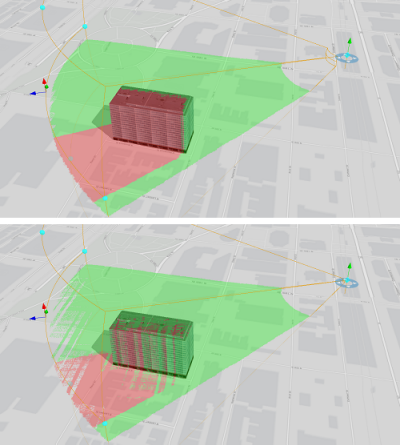
Los objetos de cuenca visual se utilizan para determinar las áreas visibles de una vista 3D desde un punto de visualización determinado. Se calculan en función del contenido visualizado actualmente en una escena, incluidas la superficie del suelo y las entidades simbolizadas, tales como edificios y árboles y, por lo tanto, dependen del nivel de detalle que se utilice para la posición de visión de la cámara.
La ubicación del observador de la cuenca visual se puede desplazar de forma interactiva a través de la vista. Los parámetros de análisis (la distancia de visión, los ángulos de campo de visión y la dirección) se pueden usar para modelar objetos del mundo real como cámaras de seguridad u observadores con binoculares. También se pueden crear varias cuencas visuales para identificar áreas que tienen una cobertura de visibilidad doble o mayor.
Sugerencia:
Cada objeto de la cuenca visual consume una parte del presupuesto de visualización de la herramienta analítica, en función de sus ángulos de campo de visión. Una vez excedido el presupuesto de visualización, se recibirá una notificación. Se deberán borrar una o más de las cuencas visuales existentes antes de poder crear otra.
Los resultados analíticos que se visualizan con la herramienta de cuenca visual son temporales y no se guardan con el proyecto ni se incluyen en los paquetes de mapas. Sin embargo, su configuración de distancia, dirección y ángulo y su geometría se pueden exportar como clases de entidades de puntos en la geodatabase predeterminada del proyecto para su uso posterior. Para guardar los resultados analíticos como datos, utilice las herramientas de geoprocesamiento para visibilidad.
Crear un objeto de cuenca visual interactiva
Para crear un objeto de cuenca visual interactiva en una escena, en la pestaña Análisis, en el grupo Flujos de trabajo, abra el menú Análisis 3D exploratorio y haga clic en Cuenca visual  . Con ello se abre el panel Análisis exploratorio y se activa la herramienta de cuenca visual Posicionamiento interactivo. Consulte la siguiente sección para comprender los parámetros y métodos de creación de la herramienta.
Parámetros de creación de una cuenca visual interactiva
Cada uno de los métodos de creación que se describe en la siguiente sección genera una o más cuencas visuales utilizando los parámetros de creación visualizados en el panel Análisis exploratorio. Los cambios en los parámetros predeterminados solo afectan a las cuencas visuales creadas posteriormente.
Los parámetros de creación de objetos de cuencas visuales interactivas se describen en la siguiente tabla:
| Parámetro de creación | Descripción |
|---|---|
Acimut | El rumbo de brújula de la cuenca visual. Por ejemplo, un valor de 180 indica que el observador está mirando hacia el sur. |
Inclinación | La inclinación de la cuenca visual, siendo 0 la horizontal e incrementando el valor a medida que el observador eleva la mirada. Por ejemplo, un valor de -90 indica que el observador está mirando directamente hacia abajo. |
Desplazamiento | La distancia de desplazamiento vertical a utilizar al crear el punto del observador para una nueva cuenca visual. Por ejemplo, un valor de 6 pies (1,8 metros) colocaría al observador a esa altura sobre la ubicación en la que se hizo clic en la vista. |
Ángulo horizontal | El ángulo horizontal del campo de visión. Por ejemplo, un valor de 90 indica un ángulo de visión de 90 grados para el ancho de la cuenca visual. |
Ángulo vertical | El ángulo vertical del campo de visión. Por ejemplo, un valor de 60 indica un ángulo de visión de 60 grados para la altura de la cuenca visual. |
Rango mínimo | La distancia mínima a analizar desde el observador. Las obstrucciones más cercanas que el rango mínimo aparecerán fuera de rango para el observador. |
Rango máximo | La distancia máxima a analizar desde el observador. Las obstrucciones más lejanas que el rango máximo aparecerán fuera de rango para el observador. Por ejemplo, un valor de 500 pies significará que no habrá resultados de análisis más allá de esa distancia. |
Métodos de creación
Los métodos de creación de cuencas visuales interactivas se describen en la siguiente tabla:
| Método de creación | Descripción |
|---|---|
Posicionamiento interactivo | Haga clic en la escena para colocar la posición de observador. Las cuencas visuales se generan de acuerdo con las especificaciones resumidas en el panel Análisis exploratorio. Este método de creación es adecuado para la investigación exploratoria general de la visibilidad dentro de una escena. |
Orientación interactiva | Haga clic en la escena para colocar la ubicación (origen) del observador y vuelva a hacer clic para orientar la dirección de la vista. Este método de creación es muy adecuado para orientar interactivamente una cuenca visual hacia una entidad o punto de interés. |
Observador de la cámara | Coloque una o más cuencas visuales en la escena haciendo clic en el botón Aplicar para usar la posición actual de la cámara de la vista. Este método es ideal para almacenar resultados de cuencas visuales desde puntos de visualización importantes, por ejemplo, marcadores, y alejarse para identificar qué regiones no se pueden ver. |
A lo largo de una línea | Usa una línea seleccionada para crear cuencas visuales basadas en una distancia de recorrido o un porcentaje a lo largo de la línea. Este método es muy adecuado para determinar la visibilidad a lo largo de una ruta. |
Desde capa | Cree cuencas visuales basadas en una capa de puntos, donde los atributos de las entidades establecen la distancia de visión, los ángulos del campo de visión y los parámetros de dirección. Los objetos de análisis exportados previamente pueden volver a revisarse utilizando este método. |


Actualizar un objeto de cuenca visual interactiva
Para actualizar un objeto de cuenca visual existente, haga clic en el control del observador con la herramienta Cuenca visual para seleccionarlo. Use los identificadores interactivos para ajustar la ubicación y el tamaño. El objeto se puede mover en el espacio x e y, o se puede arrastrar la flecha verde para moverse en el espacio z. Una visualización en pantalla muestra de forma dinámica la actualización de los valores. Hay disponibles identificadores adicionales para ajustar la inclinación (rojo), la orientación (verde) y la distancia del campo de visión (azul). La flecha azul cambia proporcionalmente las distancias mínima y máxima.

Si se prefiere escribir los valores manualmente, se pueden actualizar las propiedades específicas del objeto de cuenca visual seleccionado en la pestaña Propiedades del panel Análisis exploratorio. Explore los objetos existentes en de cuenca visual de la escena para realizar actualizaciones iterativas. Haga clic en Todo para seleccionar y editar todos los objetos de la cuenca visual interactiva a la vez.
Seleccionar un objeto de cuenca visual para actualizar
Para modificar los valores de las propiedades de un objeto de cuenca visual, primero es necesario seleccionarlo. Seleccione una sola cuenca visual haciendo clic en el punto del observador en la vista o utilizando las opciones siguientes en el cuadro de navegación en la parte superior de la pestaña Propiedades del panel Análisis exploratorio:
Seleccionar siguiente
 : recorre la selección hacia delante a través de los objetos cuenca visual existentes en la escena. Cuando esté seleccionada la cuenca visual deseada, puede actualizar sus valores y colores específicos.
Seleccionar anterior
 : recorre la selección en orden inverso a través de los objetos de cuenca visual existentes.
Seleccionar todo: se seleccionan todos los objetos de cuenca visual de la escena. Los cambios en los valores de propiedad se aplicarán a todas las cuencas visuales.
- Eliminar
 : la cuenca visual seleccionada se elimina de la escena y se selecciona el siguiente objeto de cuenca visual.
Elimine la selección haciendo clic fuera de los objetos de cuenca visual de la escena con la herramienta de método de creación todavía activa.
Actualizar usando los manipuladores de selección
Al seleccionar un objeto de cuenca visual interactiva, aparecen identificadores interactivos que permiten manipular directamente los aspectos del objeto. Se pueden cambiar las siguientes propiedades para cualquier eje individual o parte del ángulo de la cuenca visual:
- Arrastre el círculo de posicionamiento del punto del observador a una nueva ubicación, actualizando los valores x e y.
- Arrastre el manipulador de flecha verde vertical del observador para ajustar su elevación (valor z).
- Arrastre el manipulador de flecha verde para manipular el valor de orientación.
- Arrastre el manipulador de flecha roja para manipular el valor de inclinación.
- Arrastre el manipulador de la flecha azul para manipular los valores mínimos y máximos de distancia de la cuenca visual.
- Arrastre un ancla de punto medio en los bordes del bastidor para modificar los ángulos de la cuenca visual
Nota:
Los puntos de control del observador y del destino respetan la opción de navegar bajo el terreno de la escena. Por tanto, para mover los puntos de control por debajo de la superficie de elevación del terreno, debe habilitar esta capacidad. Seleccione la superficie de elevación en el panel Contenido y, en la pestaña Capa de superficie de elevación del grupo Superficie, active la opción Navegar bajo tierra. Esta propiedad aplica un desplazamiento de 2 metros respecto del terreno para garantizar que el punto permanezca sobre el terreno cuando la escena cambie el nivel de detalle de la superficie del terreno.
Actualizar usando la pestaña Propiedades
Use la pestaña Propiedades del panel Análisis exploratorio para seleccionar de forma iterativa los objetos de análisis, proporcionar las modificaciones necesarias o, si lo desea, haga clic en Eliminar para eliminar un objeto. Para borrar una selección, haga clic en la vista fuera del objeto.
Las propiedades de la cuenca visual que se pueden actualizar son las siguientes:
- Ángulos del punto de visualización, para la orientación y la inclinación de la cuenca visual
- Ángulos de cuenca visual, para el tamaño horizontal y vertical respecto del campo de visión
- Valores de distancia mínima y máxima, para el rango de análisis de la cuenca visual respecto del punto del observador
Propiedades globales
Las propiedades globales afectan a la apariencia de todos los objetos de cuenca visual existentes y futuros. Expanda el encabezado Propiedades globales para modificar los colores utilizados para simbolizar el objeto de la cuenca visual, incluyendo el color del bastidor y las áreas no visibles. Haga clic en la opción Mostrar superposición de edición para agregar un control a la escena que actualiza dinámicamente los valores a medida que se modifica la forma del objeto seleccionado. También se puede introducir directamente cada uno de los valores del manipulador. En cualquier momento, se puede usar el botón Restaurar valores predeterminados para devolver los valores predeterminados a todas las propiedades globales.
| Propiedad | Descripción |
|---|---|
Color Visible | El color que representa lo que el observador puede ver. |
Color No visible | El color desde el primer punto de obstrucción hasta la distancia máxima que representa lo que el observador no puede ver. |
Color de Cobertura múltiple | El color que representa las áreas visibles desde distintos objetos del observador. |
Color del Bastidor | El color de la superposición de bastidor que rodea el área de cuenca visual. |
Eliminar un objeto de cuenca visual interactiva
Puede eliminar un objeto de cuenca visual de una escena seleccionando el observador con la herramienta Cuenca visual activa. A continuación, en el panel Análisis exploratorio, en la pestaña Propiedades, haga clic en Eliminar .
Para eliminar todos los objetos de cuenca visual a la vez, así como cualquier otro objeto de análisis exploratorio, abra el menú Análisis 3D exploratorio en el grupo Flujos de trabajo de la pestaña Análisis y haga clic en Borrar todo .
Metodología de la cuenca visual interactiva
La herramienta de cuenca visual interactiva se utiliza para interactuar rápidamente en una escena. Utiliza el punto del observador como punto de visualización de la cámara y toma un enfoque basado en ráster para procesar lo que se puede ver. El resultado se proyecta a continuación de nuevo en la vista, clasificado con colores diferentes.
Esto significa que la precisión del análisis del contenido de la vista está vinculada tanto a la distancia relativa como a los ángulos de visión desde el punto del observador. Los resultados de la cuenca visual interactiva son más claros desde ángulos de visión más altos en distancias cortas.

El ratio entre las distancias de visualización mínima y máxima también cambia la precisión del resultado. Se recomienda que el ratio sea lo más bajo posible. Por ejemplo, una proporción de 10 pies a 600 pies (1:60) sería mejor que una de 2 pies a 600 pies (1:300).