Les données spatiales et les données attributaires sont complémentaires. Les données spatiales représentent divers aspects de la géographie sous forme de couches sur une carte. Les données attributaires stockent les informations relatives à ces couches sous forme de lignes et de colonnes dans un tableau. Les couches peuvent être interrogées, symbolisées et analysées par leurs attributs pour découvrir les motifs géographiques et les relations.
Vue d’ensemble

- Cette vidéo a été créée avec ArcGIS Pro 3.6.
Au cours de ce didacticiel, vous allez explorer plusieurs modes d’utilisation des attributs. Vous allez cliquer sur des entités présentes sur une couche de carte pour prendre connaissance des informations les concernant. Vous allez gérer une table attributaire pour afficher et mettre en forme les champs présentant un intérêt. Vous allez avoir recours à l’ingénierie des données pour synthétiser les données et exporter les statistiques. Pour finir, vous allez créer un diagramme pour représenter visuellement les informations provenant d’une table attributaire.
- Durée estimée : 45 minutes
- Configuration logicielle requise : ArcGIS Pro Basic
Remarque :
Les didacticiels de démarrage rapide sont mis à jour à chaque nouvelle version logicielle. Vous profiterez d’une expérience optimale si vous utilisez une version de l’aide en ligne correspondant à la version de votre logiciel.
Ouvrir le projet
L’élevage est un élément clé historique de l’économie de la Nouvelle-Zélande. Les ovins, les bovins, les cervidés et les porcs sont élevés sur les îles Nord et Sud. De nos jours, l’agriculture représente environ 7 % du produit intérieur brut (PIB) total du pays. La production laitière constitue la part la plus importante du secteur agricole. Les ovins et les bovins élevés pour la viande et la laine sont également importants. Dans ce didacticiel, vous allez explorer des informations concernant les ovins et d’autres élevages au niveau régional de la Nouvelle-Zélande.
- Démarrez ArcGIS Pro et connectez-vous si cela est nécessaire.
- Ouvrez une boîte de dialogue du navigateur pour rechercher le projet de l’une des façons suivantes :
- Dans la page de démarrage, cliquez sur Open another project (Ouvrir un autre projet)
 .
. - Dans un projet ouvert, cliquez sur l’onglet Project (Projet) sur le ruban. Dans la liste des onglets latéraux, cliquez sur Open (Ouvrir). Sur la page Open (Ouvrir), cliquez sur Open another project (Ouvrir un autre projet) .

- Dans la page de démarrage, cliquez sur Open another project (Ouvrir un autre projet)
- Dans la fenêtre de navigation de la boîte de dialogue Open Project (Ouvrir le projet), sous Portal (Portail)
 , cliquez sur ArcGIS Online
  .
.Remarque :
Si vous êtes connecté à ArcGIS Enterprise
, vous devez définir votre portail actif sur ArcGIS Online pour accéder aux données du didacticiel. Si vous ne pouvez pas procéder ainsi, vous pouvez télécharger les données à partir d’un navigateur. - Dans la partie supérieure de la boîte de dialogue, dans la zone Search (Rechercher), saisissez Explore data v360 et appuyez sur la touche Entrée.
- Dans la liste des résultats de recherche, cliquez sur Explore data v360 (Explorer les données v360) pour sélectionner le paquetage de projet.
Remarque :
S’il existe plusieurs paquetages de projet portant ce nom, sélectionnez le paquetage avec le badge Authoritative (Officiel)
 . Dans la colonne Owner (Propriétaire), le nom du propriétaire est ArcGISProTutorials. Si vous n’obtenez aucun résultat, reportez-vous à la rubrique Aucun résultat de recherche n’est renvoyé.
 - Cliquez sur OK.
Le projet s’ouvre avec une carte des régions de la Nouvelle-Zélande étiquetées avec leur nom.

Explorer les régions et leurs attributs
Chaque région dispose d’informations sur le nombre d’ovins et de bovins présents. Vous pouvez accéder à ces informations de diverses manières : via des fenêtres contextuelles sur la carte, via la table attributaire des couches et via la fenêtre Attributes (Attributs).
- Sur le ruban, cliquez sur l’onglet View (Vue). Dans le groupe Windows (Fenêtres), cliquez sur Pane Sets (Ensembles de fenêtres)
 , puis sur Mapping (Cartographie)
  .
.Ainsi, les fenêtres Contents (Contenu) et Catalog (Catalogue) sont ouvertes, et les autres sont fermées.
- Sur le ruban, cliquez sur l’onglet Map (Carte), si nécessaire. Dans le groupe Navigate (Naviguer), assurez-vous que l’outil Explorer
 est sélectionné.
 - Cliquez sur une région quelconque de la carte.

La fenêtre contextuelle s’ouvre avec les attributs de la région. Sont indiqués le nom de la région, sa surface, ainsi que le nombre d’élevages sur diverses années. Ces attributs sont stockés dans une table associée à la couche Regions.
En savoir plus sur les fenêtres contextuelles
- Faites défiler la fenêtre Pop-up (Fenêtre contextuelle) vers le bas si nécessaire pour visualiser tous les attributs.
L’attribut IMAGE_URL contient un lien vers une image en ligne. Plus tard dans ce didacticiel, vous allez configurer les fenêtres contextuelles pour afficher les images référencées par cet attribut.
- Cliquez sur une autre région de la carte.
La fenêtre contextuelle s’actualise avec les attributs de la région sur laquelle vous avez cliqué.
- Fermez la fenêtre Pop-up (Fenêtre contextuelle). Dans la fenêtre Contenu, cliquez sur la couche Regions pour la sélectionner.
Sur le ruban, des onglets contextuels permettant d’utiliser la couche apparaissent.
- Cliquez sur l’onglet Données. Dans le groupe Table, cliquez sur Attribute Table (Table attributaire)
 .
.
La table Regions s’ouvre. Chaque ligne, ou enregistrement, dans la table représente une région sur la carte. Chaque colonne, ou champ, représente un attribut.
Remarque :
Certaines régions présentent des valeurs nulles pour certains attributs, mais cela n’a pas d’incidence sur le déroulé du didacticiel.
- Dans la table Regions, cliquez sur l’en-tête d’une ligne (le carré gris numéroté situé au début d’une ligne) pour sélectionner un enregistrement.
L’enregistrement est mis en surbrillance dans la table et la région correspondante est sélectionnée sur la carte.
Conseil :
Si vous ne voyez pas l’intégralité de la carte à l’ouverture de la table, vous pouvez appliquer un zoom arrière sur la carte ou faire flotter la vue tabulaire.
- Sur la ligne des outils en haut de la table, cliquez sur Effacer
 pour désélectionner l’enregistrement et l’entité sur la carte.
 - Sur le ruban, cliquez sur l’onglet Map (Carte). Dans le groupe Selection (Sélection), cliquez sur la flèche de la liste déroulante Select (Sélectionner) et sélectionnez Rectangle
 .
. - Sur la carte, dessinez un cadre autour de quelques entités pour les sélectionner. (Une entité est sélectionnée lorsqu’une partie du cadre l’intersecte.)
Dans la table, les enregistrements correspondants sont sélectionnés.
- Dans la barre d’état située au bas de la vue tabulaire, cliquez sur Show Selected Records (Afficher les enregistrements sélectionnés)
 pour voir uniquement les enregistrements sélectionnés.
 - Cliquez sur Show All Records (Afficher tous les enregistrements)
 pour afficher tous les enregistrements.
 - Sur le ruban, sous l’onglet Map (Carte), dans le groupe Selection (Sélection), cliquez sur Attributes (Attributs)
 .
.La fenêtre Attributes (Attributs) apparaît. Dans la fenêtre Attributs, vous pouvez afficher et mettre à jour les valeurs attributaires des entités sélectionnées. Les entités actuellement sélectionnées sont répertoriées dans la moitié supérieure de la fenêtre.
- Une par une, cliquez sur les régions figurant en haut de la fenêtre Attributes (Attributs).
La région sur laquelle vous cliquez clignote sur la carte et ses attributs apparaissent dans la moitié inférieure de la fenêtre.
- Appuyez sur la touche Ctrl et cliquez sur une seconde région en haut de la fenêtre Attributes (Attributs).

La fenêtre Attributes (Attributs) compare les valeurs des deux régions sélectionnées. Dans ce cas, les deux régions ont des valeurs différentes pour tous leurs attributs. Si elles partagent une valeur attributaire (par exemple, le même nombre de bovins en 2003), cette valeur apparaît au lieu du texte (Different Values) ([Différentes valeurs]).
Conseil :
Vous pouvez utiliser l’onglet Layers (Couches) en haut de la fenêtre pour parcourir les entités d’une couche et afficher ou modifier leurs attributs.
- Fermez la fenêtre Attributs.
- Sur le ruban, sous l’onglet Map (Carte), dans le groupe Selection (Sélection), cliquez sur Clear (Effacer)
 pour désélectionner les entités cartographiques et les enregistrements de table.
Maintenant que vous connaissez les informations sur les régions dont vous disposez (et les différentes manières d’y accéder), vous pouvez commencer à poser des questions spécifiques. Par exemple, vous pouvez souhaiter connaître la région en Nouvelle-Zélande qui comptait le plus grand nombre d’ovins en 2023.
- Dans la table attributaire, recherchez le champ Sheep 2023. Cliquez avec le bouton droit sur l’en-tête de son champ et choisissez Tri décroissant
 .
.C’est dans la région de Canterbury que se trouvent le plus d’ovins (4 527 228). Manawatū-Whanganui vient tout de suite après avec 4 411 333 ovins.
Concevoir des champs
Vous allez désactiver la visibilité de certains champs dont vous n’avez pas besoin. Vous allez également modifier les alias de champ, qui remplacent de façon plus descriptive les noms de champ. Les alias peuvent inclure des espaces et d’autres caractères qui ne sont pas autorisés dans les noms de champ. Enfin, vous allez appliquer une mise en forme aux champs numériques afin de faciliter la lecture des nombres.
- Le cas échéant, dans la fenêtre Contenu, cliquez sur la couche Regions pour la sélectionner.
- Sur le ruban, cliquez sur l’onglet Data (Données). Dans le groupe Data Design (Conception de données), cliquez sur Fields (Champs)
 .
.
La vue Fields: Regions (Champs : Régions), permettant d’utiliser les champs de la table Regions, s’ouvre. Dans la vue des champs d’une table, chaque ligne représente un champ et chaque colonne représente une propriété du champ, telle que son nom ou son type de données.
- Dans la colonne Visible, décochez la case dans l’en-tête de colonne pour désactiver la visibilité de tous les champs de la table.
- Faites défiler la vue des champs. Dans la colonne Visible, cochez les cases des champs suivants pour les rendre visibles :
- REG_NAME
- AREA_SQ_KM
- BEEF_CATTLE_2023
- DAIRY_CATTLE_2023
- SHEEP_2023
Les champs qui ne sont pas visibles n’apparaissent pas dans la table attributaire, la fenêtre Attributes (Attributs) ni les fenêtres contextuelles, et ils ne sont pas disponibles pour les opérations de table. Vous pouvez rendre visibles ces champs masqués à tout moment.
- Dans la colonne Alias, double-cliquez sur l’alias REG_NAME pour le rendre modifiable. Remplacez-le par Name (Nom) et appuyez sur la touche Entrée.
Attention :
Veillez à bien modifier l’alias (qui est le nom d’affichage du champ) et non le nom de champ même. Les deux sont modifiables.
- Double-cliquez sur l’alias AREA_SQ_KM pour le rendre modifiable. Remplacez-le par Area in Square Km (Surface en kilomètres carrés) et appuyez sur la touche Entrée.

Les champs contenant les attributs du bétail sont déjà associés à des alias.
- Dans la colonne Number Format (Format de nombre), double-cliquez sur la cellule du champ AREA_SQ_KM. Dans la cellule, cliquez sur le bouton Determine display formatting for numeric and date field types (Déterminer le format d’affichage des types de champ numérique et date) qui s’affiche.

- Dans la boîte de dialogue Number Format (Format de nombre), sous Rounding (Arrondi), indiquez 2 dans le champ Decimal places (Nombre de décimales). Cochez la case Show thousands separators (Afficher les séparateurs de milliers).

- Cliquez sur OK.
La mise en forme permet de faciliter la lecture des nombres.
- Dans la colonne Number Format (Format de nombre), double-cliquez sur la cellule du champ BEEF_CATTLE_2023. Dans la cellule, cliquez sur le bouton Determine display formatting for numeric and date field types (Déterminer le format d’affichage des types de champ numérique et date).
- Dans la boîte de dialogue Number Format (Format de nombre), cochez la case Show thousands separators (Afficher les séparateurs de milliers). Cliquez sur OK.
- Modifiez le format de nombre des champs suivants pour afficher les séparateurs de milliers :
- DAIRY_CATTLE_2023
- SHEEP_2023
- Sur le ruban, vérifiez que l’onglet Fields (Champs) est sélectionné. Dans le groupe Manage Edits (Gérer les mises à jour), cliquez sur Save (Enregistrer)
 pour enregistrer les modifications des propriétés des champs.
 - Fermez la vue Fields: Regions (Champs : Régions).
Dans la table Regions, cinq champs sont désormais visibles. Les en-têtes de champ présentent vos alias et les champs numériques possèdent des séparateurs de milliers.
Conseil :
Si vos modifications ne sont pas mises à jour dans la table, cliquez sur Refresh (Actualiser)
 dans la barre d’état située en bas de la vue tabulaire.
 - Dans la table Regions, cliquez avec le bouton droit de la souris sur l’en-tête d’une ligne (le carré gris numéroté situé au début de la ligne) et sélectionnez Pop-up (Fenêtre contextuelle)
 .
.
Les modifications apportées à la construction du champ sont répercutées dans la fenêtre contextuelle. Les modifications sont toutefois enregistrées uniquement dans la session ArcGIS Pro actuelle. Pour les rendre permanentes, vous devez enregistrer le projet.
- Fermez la fenêtre Pop-up (Fenêtre contextuelle).
- Dans la Quick Access Toolbar (Barre d’outils Accès rapide), cliquez sur Save Project (Enregistrer le projet)
 .
.
Interroger la table
Supposons que vous vouliez savoir quelles régions sont les plus grandes productrices à la fois d’ovins et de bovins. Vous pouvez obtenir la réponse à l’aide d’une requête attributaire. Une requête attributaire recherche dans la table les enregistrements qui satisfont à une condition ou à un ensemble de conditions.
- Sur le ruban, cliquez sur l’onglet Map (Carte). Dans le groupe Sélection, cliquez sur Sélectionner selon les attributs
 .
.La fenêtre Select By Attributes (Sélectionner selon les attributs) s’ouvre. Le paramètre Input Rows (Enregistrements en entrée) est correctement défini sur Regions (Régions). Le paramètre Selection type (Type de sélection) est correctement défini sur New selection (Nouvelle sélection).
Remarque :
Pour plus de simplicité, certains outils de géotraitement s’ouvrent dans une fenêtre flottante. Vous pouvez également ouvrir ces outils dans la fenêtre Geoprocessing (Géotraitement). Dans la fenêtre Geoprocessing (Géotraitement), cet outil se nomme Sélectionner une couche par attributs, mais il s’agit du même outil.
- Dans le générateur de clauses, cliquez sur la flèche de liste déroulante Where (Où) et cliquez sur Sheep 2023 (Ovins 2023).
Lorsque vous sélectionnez un champ, deux zones de texte ou plus s’affichent.
- Cliquez sur la flèche de liste déroulante située en regard de is equal to (est égal à) et cliquez sur is greater than or equal to (est supérieur ou égal à). Cliquez sur la zone de texte vide et saisissez 1 000 000 (1 million).

Vous pouvez passer le curseur au-dessus du paramètre pour afficher son texte intégral dans une info-bulle. Cette clause sélectionne les régions qui comptent 1 million d’ovins ou plus.
- Cliquez sur Add Clause (Ajouter une clause)
 pour créer une seconde clause.
Une seconde clause est ajoutée, avec un opérateur logique qui relie les clauses. Par défaut, il s’agit de l’opérateur And (Et), ce qui est correct dans ce cas. Les deux clauses doivent être vraies pour sélectionner une région.
- Dans la seconde clause, cliquez sur la flèche du menu déroulant pour sélectionner un champ et cliquez sur Beef Cattle 2023 (Bovins 2023). Cliquez sur la flèche du menu déroulant is equal to (est égal à) et sélectionnez is greater than or equal to (est supérieur ou égal à). Cliquez sur la zone de texte vide et saisissez 500 000 (cinq cent mille).

- Cliquez sur OK.
L’opération s’exécute et trois régions (Canterbury, Manawatū-Wanganui et Waikato) sont sélectionnées dans la table et sur la carte.

- Sur le ruban, sous l’onglet Map (Carte), dans le groupe Selection (Sélection), cliquez sur Clear (Effacer) .
Obtenir des statistiques de table
La table Regions contient les valeurs relatives au bétail pour chaque région, mais aucun total ni statistique. Supposons que vous vouliez savoir laquelle des deux îles (île du Nord ou île du Sud) possède le plus grand nombre d’ovins. Pour le déterminer, vous pouvez sélectionner les entités sur chaque île et examiner les statistiques dans une vue Data Engineering.
En savoir plus sur le Data Engineering
- Sur la carte, assurez-vous que vous voyez toutes les régions de l’île du Sud.
- Sur le ruban, sous l’onglet Map (Carte), dans le groupe Selection (Sélection), cliquez sur la flèche du menu déroulant Select (Sélectionner) et choisissez Polygon (Polygone)
 .
. - Sur la carte, dessinez un polygone qui englobe ou intersecte toutes les régions sur l'île du Sud et aucune région sur l'île du Nord. Cliquez pour commencer à dessiner le polygone, cliquez pour modifier la direction, puis double-cliquez pour terminer.

Sept entités devraient être sélectionnées sur la carte. Le message Selected Features: 7 (Entités sélectionnées : 7) apparaît dans la barre d’état. Si votre nombre est différent, effacez la sélection et recommencez. Nelson, située entre Tasman et Marlborough, est une région de petite dimension facile à manquer.
Conseil :
Vous pouvez appuyer et maintenir la touche Maj enfoncée et dessiner un polygone pour ajouter des entités à la sélection, ou maintenir la touche Ctrl enfoncée et dessiner un polygone pour supprimer des entités de la sélection.
- Activez la table Regions. Dans la barre d’état au bas de la table, cliquez sur Show Selected Records (Afficher les enregistrements sélectionnés) . Vérifiez que les sept enregistrements sélectionnés sont Canterbury, Otago, Southland, Marlborough, Tasman, West Coast et Nelson.
- Si nécessaire, dans la fenêtre Contents (Contenu), cliquez sur la couche Regions pour la sélectionner.
- Sur le ruban, cliquez sur l’onglet Données. Dans le groupe Data Engineering, cliquez sur Data Engineering
 .
.
La vue Data Engineering de la couche Regions s’affiche. Elle se compose d’un volet de champs et d’un volet de statistiques.
- Dans le volet de statistiques, cliquez sur Add All Fields and Calculate (Ajouter tous les champs et calculer).
Les champs de la table Regions sont ajoutés au volet de statistiques et calculés. Dans la barre d’état, vous voyez que les statistiques sont basées sur les sept enregistrements sélectionnés.
- Dans le volet des statistiques, cliquez avec le bouton droit de la souris sur l’en-tête de colonne Alias, puis cliquez sur Freeze/Unfreeze (Figer/libérer)
 .
.La colonne Alias devient la première colonne de la table. Elle reste affichée à mesure que vous faites défiler la vue.
- Dans le volet de statistiques, faites défiler la table vers la droite et localisez la colonne Sum.

Sur la ligne Sheep 2023 (Ovins 2023), vous voyez que le nombre d’ovins est 12 336 667.
- Activez la table Regions (et non la vue Data Engineering).
- Sur la ligne des outils en haut de la table, cliquez sur Switch Selection (Changer de sélection)
 .
.Les neuf régions de l’île du Nord sont sélectionnées sur la carte, et les enregistrements de table correspondants sont sélectionnés.
- Activez la vue Data Engineering (Ingénierie des données). Sur la ligne des outils en haut de la vue, cliquez sur Calculate (Calculer)
 pour mettre à jour les statistiques.
Le nombre total d’ovins sur l’île du Nord est de 12 001 999. Le nombre d’ovins sur l’île du Sud est supérieur, mais de peu.
- Dans la Quick Access Toolbar (Barre d’outils Accès rapide), cliquez sur Save Project (Enregistrer le projet) .
Exporter les statistiques dans des tables
Vous allez enregistrer les statistiques pour l’île du Nord en exportant les statistiques de la vue Data Engineering dans une table autonome.
Conseil :
Vous pouvez également utiliser l’outil de géotraitement Résumés statistiques pour obtenir les statistiques pour une table.
- Sur la ligne d’outils située en haut de la vue Data Engineering, cliquez sur Statistics Panel Settings (Paramètres du volet des statistiques)
 et cliquez sur Export Statistics As Table (Exporter les statistiques sous forme de table)
  .
. L’outil de géotraitement Exporter les statistiques s’ouvre dans une fenêtre flottante. Vous pouvez également ouvrir cet outil dans la fenêtre Geoprocessing (Géotraitement), où il porte le nom Statistiques zonales en tant que table.
Dans l’outil, la plupart des paramètres ont des valeurs par défaut. Sous la table en entrée, un bouton bascule indique que seules les neuf entités sélectionnées sont utilisées. L’emplacement de la sortie par défaut, explore_data_v360.gdb, correspond à la géodatabase par défaut du projet.
- Sous Input Fields (Champs en entrée), passez le curseur sur le champ Name (Nom) et cliquez sur Remove (Supprimer)
 pour supprimer le champ.
Il n’existe pas de statistiques utiles pour le champ Name.
- Sous Output Tables (Tables en sortie), cliquez sur la flèche du menu déroulant Field Types (Types de champ) et sélectionnez Numeric (Numérique).

Ainsi, tous les champs de la table en sortie seront au format numérique.
- Dans la zone de texte Output Name (Nom en sortie), supprimez le nom par défaut et saisissez North_Island_Statistics.
- Sous Output Statistics (Statistiques en sortie), passez le curseur sur la statistique Field type (Type de champ). Cliquez sur Remove (Supprimer) pour supprimer la statistique de la table.

- Procédez de la même manière pour supprimer les statistiques suivantes. Ne supprimez pas la statistique Sum (Somme).
- Mode
- Le moins courant
- Points aberrants
- Ecart interquartile
- Premier quartile
- Troisième quartile
- Coefficient de variation
- Inclinaison
- Kurtosis
Conseil :
Si vous supprimez une statistique involontairement, cliquez sur Add Many (Ajouter plusieurs)
 en haut de la liste de statistiques en sortie. Dans la fenêtre déroulante, cochez la case correspondant à la statistique et cliquez sur Add (Ajouter).
 - Passez le curseur sur la statistique Sum (Somme). Cliquez sur l’identifiant de la ligne
 et faites glisser celle-ci jusqu’à l’emplacement situé sous la statistique Alias.
Lorsque vous faites glisser la ligne, sa position est indiquée par une ligne horizontale grise.

- Cliquez sur OK pour exécuter l’outil.
Une fois l’exécution de l’outil terminée, la table North_Island_Statistics est ajoutée à la fenêtre Contents (Contenu) sous Standalone Tables (Tables autonomes). Une table South_Island_Statistics existe déjà.
- Dans la fenêtre Contenu, sous Tables autonomes, cliquez avec le bouton droit sur North_Island_Statistics et sélectionnez Ouvrir .

- Vous pouvez formater les champs de la table North_Island_Statistics pour afficher les séparateurs de milliers et réduire le nombre de décimales.
- Dans la fenêtre Contents (Contenu), cliquez avec le bouton droit de la souris sur North_Island_Statistics, pointez le curseur sur Data Design (Conception de données) et sélectionnez Fields (Champs) .
- Dans la colonne Number Format (Format de nombre), double-cliquez sur la cellule du champ Sum. Dans la cellule, cliquez sur le bouton Determine display formatting for numeric and date field types (Déterminer le format d’affichage des types de champ numérique et date) qui s’affiche.
- Dans la boîte de dialogue Number Format (Format de nombre), cochez la case Show thousands separators (Afficher les séparateurs de milliers), puis cliquez sur OK.
- Modifiez le format de nombre des autres champs pour afficher les séparateurs de milliers et indiquez 2 pour le nombre de décimales, selon vos besoins.
Vous pouvez utiliser la table South_Island_Statistics à titre d’exemple.
- Lorsque vous avez terminé, assurez-vous que l’onglet Fields (Champs) est sélectionné sur le ruban. Dans le groupe Manage Edits (Gérer les mises à jour), cliquez sur Save (Enregistrer) .
- Dans la fenêtre Contents (Contenu), cliquez avec le bouton droit de la souris sur North_Island_Statistics, pointez le curseur sur Data Design (Conception de données) et sélectionnez Fields (Champs)
- Fermez les tables ouvertes et les vues de table, y compris la vue Data Engineering.
- Sur le ruban, cliquez sur l’onglet Map (Carte), si nécessaire. Dans le groupe Sélection, cliquez sur Effacer .
- Dans le groupe Navigate (Naviguer), cliquez sur Bookmarks (Géosignets)
 et sélectionnez New Zealand (Nouvelle-Zélande).
 - Dans la Quick Access Toolbar (Barre d’outils Accès rapide), cliquez sur Save Project (Enregistrer le projet) .
Créer un diagramme de la distribution des ovins par région
Vous avez trié, interrogé et obtenu des statistiques sur la table attributaire Regions. Vous allez maintenant visualiser la distribution des ovins à l'aide d'un diagramme.
- Dans la fenêtre Contenu, cliquez sur la couche Regions pour la sélectionner.
- Sur le ruban, cliquez sur l’onglet Données. Dans le groupe Visualize (Visualiser), cliquez sur Create Chart (Créer un diagramme)
 , puis sur Bar Chart (Diagramme à barres)
  .
.Le volet Chart Properties (Propriétés du diagramme) apparait. Une vue de diagramme vide nommée Chart of Regions (Diagramme de régions) apparaît également. L’onglet contextuel Chart (Diagramme) apparaît sur le ruban.
- En haut de la fenêtre Chart Properties (Propriétés du diagramme), vérifiez que l’onglet Data (Données) est sélectionné. Cliquez sur la flèche de la liste déroulante Catégorie ou Date, puis sur Nom.
Dans la vue du diagramme, les noms des régions apparaissent sur l'axe des x du diagramme. Actuellement, le diagramme affiche le nombre de noms par région (1). Vous devez choisir les valeurs de champ que vous voulez intégrer dans le diagramme.
- Dans la fenêtre Chart Properties (Propriétés du diagramme), cliquez sur la flèche de la liste déroulante Aggregation (Agrégation), puis sur <none> (<aucune>).
- Sous l’en-tête Numeric field(s) (Champ(s) numérique(s)), cliquez sur Select (Sélectionner)
 et cochez la case Sheep 2023 (Ovins 2023).
- Cliquez sur Apply (Appliquer).
L’axe des x du diagramme et les barres de données s’actualisent pour afficher le nombre d’ovins dans chaque région.
- En bas de la fenêtre Chart Properties (Propriétés du diagramme), sous Sort (Trier), cliquez sur la flèche de liste déroulante, puis sur Y-axis Descending (Décroissant sur l’axe des Y)
 .
. - En haut de la fenêtre, cliquez sur l’onglet General (Général).
Conseil :
Si la fenêtre n’est pas suffisamment large pour afficher cet onglet, cliquez sur Options
 , puis sur le nom de l’onglet dans la liste déroulante.
 - Dans la zone Chart title (Titre du diagramme), saisissez le titre New Zealand Sheep by Region in 2023 (Nombre d’ovins par région en 2023 en Nouvelle-Zélande) et appuyez sur la touche Entrée.
Le titre est mis à jour dans le diagramme.
- Dans la zone X axis title (Titre de l’axe X), saisissez le titre Region Name (Nom de région) et appuyez sur la touche Entrée.
- Dans la zone Y axis title (Titre de l’axe Y), saisissez le titre Number of Sheep (Nombre d’ovins) et appuyez sur la touche Entrée.
Certaines étiquettes de nom de région sont coupées. Cela est dû à la limite de 11 caractères appliquée par défaut aux étiquettes de l’axe x.
- En haut de la fenêtre Chart Properties (Propriétés du diagramme), cliquez sur l’onglet Axes. Sous X-axis (Axe X), modifiez le paramètre Label character limit (Limite de caractères des étiquettes) sur 20 et appuyez sur la touche Entrée.
- Dans la vue du diagramme, cliquez avec le bouton droit de la souris sur l’onglet de la vue et sélectionnez Float (Flottant).
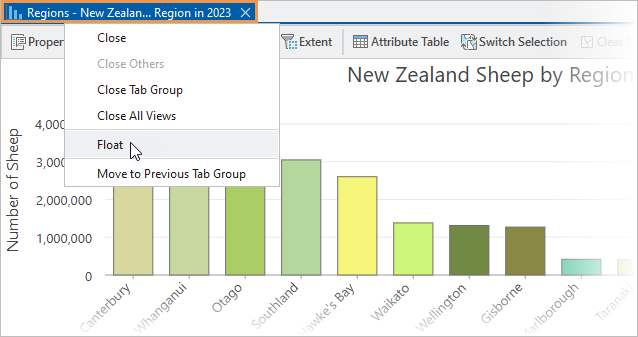
La vue du diagramme est détachée de la fenêtre d’application.
- Faites glisser le diagramme vers un emplacement pratique. Redimensionnez le diagramme en faisant glisser ses angles ou bords.

Les régions sont étiquetées sur l’axe x et les valeurs de données, sur l’axe y. L’orientation des étiquettes de région dépend du contexte. La meilleure orientation est probablement diagonale, comme dans l’image ci-dessus, mais elle peut être horizontale ou verticale. Le nombre de valeurs de données qui apparaissent dépend de la hauteur du diagramme.
Conseil :
Vous pouvez filtrer le diagramme pour voir moins de régions. Pour filtrer par sélection, sélectionnez des entités sur la carte ou des enregistrements dans la table. Dans la vue du diagramme, cliquez sur Filter By Selection (Filtrer par sélection)
 . Pour filtrer en fonction de l'étendue, appliquez un zoom sur votre zone d'intérêt sur la carte. Dans la vue du diagramme, cliquez sur Filter By Extent (Filtrer par étendue)
  . Vous pouvez utiliser les filtres de sélection et d’étendue conjointement. Pour supprimer un filtre, cliquez sur le bouton du filtre sélectionné dans la vue du diagramme.
 - Survolez une barre du diagramme.
Une info-bulle indique le nom de la région et le nombre d’ovins dans celle-ci.
Conseil :
Pour étiqueter les barres avec leurs valeurs, cliquez sur l’onglet Data (Données) de la fenêtre Chart Properties (Propriétés du diagramme). Sous Data Labels (Étiquettes de données), cochez la case Label bars (Étiqueter les barres).
- Tracez un cadre dans le diagramme qui intersecte les cinq plus grandes barres.
Les barres sont sélectionnées dans le diagramme. Les entités cartographiques correspondantes sont également sélectionnées. Trois des cinq régions comportant le plus d’ovins se trouvent sur l’île du Sud, et les deux autres se trouvent sur l’île du Nord.
- Sur la ligne des outils en haut de la vue du diagramme, cliquez sur Clear Selection (Effacer la sélection) .
- Dans la fenêtre Chart Properties (Propriétés du diagramme), cliquez sur l’onglet Format. Cliquez sur l’onglet Text elements (Élément de texte)
 situé au-dessous. Dans la liste des éléments de texte, cliquez sur X-Axis Labels (Étiquettes de l’axe X).
 - En bas de la fenêtre, cliquez sur la flèche de la liste déroulante Color (Couleur) et sur Fir Green (Vert sapin).

Sur le diagramme, les étiquettes de l'axe X sont mises à jour avec la nouvelle couleur.
- Cliquez sur Y-Axis Labels (Étiquettes de l’axe Y) et affectez-leur également la couleur Fir Green (Vert sapin).
- Fermez la vue du diagramme et la fenêtre Chart Properties (Propriétés du diagramme).
Remarque :
Pour rouvrir le diagramme, développez la couche Regions (Régions) dans la fenêtre Contents (Contenu). Sous Charts (Diagrammes), cliquez avec le bouton droit sur le nom du diagramme et sélectionnez Open (Ouvrir)
. - Dans la Quick Access Toolbar (Barre d’outils Accès rapide), cliquez sur Save Project (Enregistrer le projet) .
Configurer les fenêtres contextuelles
Vous pouvez configurer des fenêtres contextuelles avec du texte, des diagrammes, des images et d’autres éléments. Vous allez ajouter un diagramme à barres qui compare le nombre de bovins, de vaches laitières et d’ovins dans chaque région. Souvenez-vous que la table attributaire Regions possède un attribut IMAGE_URL avec des liens vers des images. Vous allez ajouter une image unique à la fenêtre contextuelle de chaque région.
- Dans la fenêtre Contenu, cliquez avec le bouton droit sur la couche Regions et sélectionnez Configurer les fenêtres contextuelles
 .
.
La fenêtre Configure Pop-ups (Configurer les fenêtres contextuelles) s’ouvre. Il se compose des sections suivantes :
- Commandes permettant d’ajouter des éléments à une fenêtre contextuelle
- Outils pour disposer les éléments
- Éléments actuels de la fenêtre contextuelle (par défaut, un titre et des champs)
- Boutons permettant de désactiver les fenêtres contextuelles, d’ajouter des expressions, de formater les champs et de réinitialiser la configuration.
- Sur le ruban, cliquez sur l’onglet Map (Carte). Dans le groupe Naviguer, cliquez sur l'outil Explorer .
- Cliquez sur une région de la carte pour ouvrir sa fenêtre contextuelle.
La partie supérieure de la fenêtre contextuelle est une arborescence qui répertorie les entités identifiées (une seule en l’occurrence). La partie inférieure affiche les éléments de la fenêtre contextuelle actuellement configurés : le titre (composé du nom de la couche suivi du nom de la région) et les cinq champs visibles de la table attributaire.
Conseil :
Pour identifier plusieurs entités dans une fenêtre contextuelle, vous pouvez maintenir la touche Ctrl enfoncée et tracer un cadre autour de deux entités de la carte ou plus. Vous pouvez également cliquer sur la flèche de liste déroulante dans l’outil Explore (Explorer)
et sélectionner un paramètre qui identifie les entités de différentes couches. - Fermez la fenêtre contextuelle.
- En haut de la fenêtre Configure Pop-ups (Configurer les fenêtres contextuelles), cliquez sur Chart (Diagramme)
 pour ajouter un diagramme à la liste d’éléments.
 - Passez le curseur sur l’élément Chart (Diagramme) et cliquez sur Edit pop-up element (Modifier l’élément contextuel)
 .
.
La fenêtre propose des options permettant d’utiliser des diagrammes.
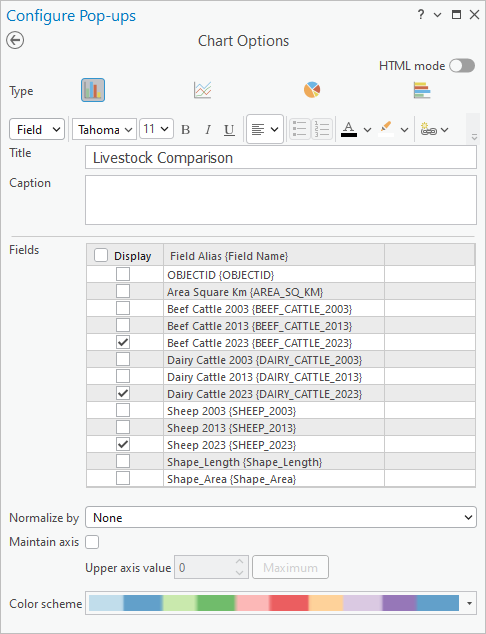
- Dans la zone de texte Title (Titre), modifiez le titre par défaut en Livestock Comparison (Comparaison des élevages).
- Dans la zone d’entrée Caption (Légende), supprimez la légende par défaut.
- Dans la liste Fields (Champs), cochez les cases correspondant aux champs suivants :
- Beef Cattle 2023 (Bovins 2023)
- Dairy Cattle 2023 (Vaches laitières 2023)
- Sheep 2023 (Ovins 2023)
- En haut de la fenêtre Configure Pop-ups (Configurer les fenêtres contextuelles), cliquez sur Back (Retour)
 .
. - En haut de la fenêtre, cliquez sur Image
 pour ajouter une image à la liste d’éléments.
 - Survolez l’élément Image, cliquez sur Edit pop-up element (Modifier l’élément contextuel)
 .
.La fenêtre propose des options permettant d’utiliser des images.
- Dans la zone Titre, supprimez le titre par défaut.
- Dans la zone Caption (Légende), supprimez la légende par défaut.
- Cliquez sur la zone d’entrée Source URL (URL source). En haut de la fenêtre, cliquez sur la flèche de la liste déroulante Field (Champ) et sélectionnez IMAGE URL {IMAGE_URL}.

Remarque :
La liste déroulante Field (Champ) affiche à la fois l’alias, IMAGE_URL, et le nom {IMAGE_URL} entre accolades. Dans ce cas, l'alias et le nom sont identiques.
Lorsque vous cliquez sur une région de la carte, l’image liée dans l’enregistrement de table correspondant apparaît dans la fenêtre contextuelle. Comme un lien différent est stocké dans chaque enregistrement, vous voyez une image différente pour chaque région.
- Dans la fenêtre Configure Pop-ups (Configurer les fenêtres contextuelles), cliquez sur Back (Retour)
 .
. - Cliquez sur une région de la carte pour afficher sa fenêtre contextuelle.

- Cliquez sur d'autres régions pour afficher leurs fenêtres contextuelles.
Vous pouvez passer le curseur sur les barres de données du diagramme pour afficher le nombre exact de bovins, de vaches laitières et d’ovins dans chaque région. Vous pouvez également passer le curseur sur les valeurs de l’axe x pour voir le nom complet des champs.
En savoir plus sur la configuration des fenêtres contextuelles
- Fermez la fenêtre Pop-up (Fenêtre contextuelle), puis fermez la fenêtre Configure Pop-ups (Configurer les fenêtres contextuelles).
- Dans la Quick Access Toolbar (Barre d’outils Accès rapide), cliquez sur Save Project (Enregistrer le projet) .
Maintenant que vous avez utilisé les attributs de différentes manières, essayez les didacticiels Générer une carte et Symboliser les couches de carte pour voir comment les attributs sont utilisés dans la création des cartes.
Rubriques connexes
Vous avez un commentaire à formuler concernant cette rubrique ?