ジオプロセシング ツールを検索して開いたら、そのパラメーター値を指定して実行します。
[ジオプロセシング] ウィンドウで開いているツールのヘルプを表示するには、[ヘルプ] ボタン  にポインターを合わせてツールの概要と図にアクセスするか、このボタンをクリックしてツールの参照ページを開きます。
パラメーター
ツールを開いた後、ツールのパラメーター値を指定します。 パラメーターは、処理する入力データ、出力データセット、およびツールの実行方法を変更するその他のオプションなど、一連のオプションや設定です。 すべてのジオプロセシング ツールには、独自のパラメーターのセットがあります。 各ツールのパラメーターの詳細を表示するには、パラメーターのラベルの横に表示される情報ボタン  の上にポインターを合わせます。
パラメーターには、必須パラメーターとオプション パラメーターがあり、次のように扱われます。
- 必須パラメーターは、ツールを実行するために入力が必要なパラメーターであり、赤色のアスタリスク
 で示されます。
 - オプション パラメーターを空にするか変更しない場合は、デフォルトの動作を使用できます。
ジオプロセシング ツールには、入力パラメーターと出力パラメーターがあります。
入力関連のパラメーター
入力パラメーターには、処理対象のデータセットと、ツールの機能を制御するオプションを含めることができます。 ツールが処理する入力データセットを指定するには、次のようなさまざまな方法があります。
- ドロップダウン リストからマップ レイヤーを選択します。
レイヤーを選択すると、通常、レイヤー上で選択、ハイライト表示、またはフィルターが適用され、ツールの実行時にそのフィーチャのサブセットが処理されます。
- 参照ボタン
 を使用して、プロジェクト データベース、フォルダー、接続内にあるデータセットを参照します。
 - 対話型入力ボタン
 を使用して、入力フィーチャを対話的に作成します。
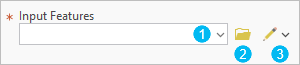
データではない入力パラメーターの場合、通常は、数値を指定したり、チェックボックスをオンにしたり、リストからオプションを選択するだけで指定できます。 複数の値、地理的範囲、式、フィールド マップなど、一部のパラメーターでは、さらに操作が必要です。
出力関連のパラメーター
ジオプロセシング ツールは、出力データセットを作成したり、入力データセットを変更したりすることができます。
出力パラメーターは、ツールで作成される新しいデータセットまたは結果の値の場所になります。 出力データセット パラメーターの場合、出力の場所と名前は、現在のワークスペースまたはテンポラリー ワークスペースに基づいて、自動的に割り当てられます。 [参照] ボタン または メモリー ワークスペース ボタン  を使用して、データセットのパスを指定できます。
ジオプロセシング ツールが既存のデータセットを上書きすることを許可ジオプロセシング オプションがオンのとき、ジオプロセシング ツールの出力により、既存のデータセットを上書きできます。 一部のジオプロセシング ツールは、ウィンドウの下部にある、次の追加の [上書きオプション] 設定をサポートしています。
- [既存の削除および新規作成]
 — ツールは、元のデータセットを削除して、その場所に新しいデータセットを作成します。 これがデフォルトです。
 - [既存にアペンド]
 - ツールは、既存のデータセット レコードを維持して、ツールの出力レコードをアペンドします。 データセットのスキーマは変わりません。
 - [既存のレコードを置き換え]
 - ツールは、既存のデータセットを維持しますが、既存のデータセット内にあるすべてのレコードを削除し、ツールの出力レコードに置き換えます。 データセットのスキーマは変わりません。
注意:
[既存にアペンド] オプションと [既存のレコードを置き換え] オプションを使用する場合は、次の条件が適用されます。- ジオメトリー タイプは既存のフィーチャクラスと一致する必要があります。一致しない場合、ツールはエラーを返します。
- 新しいフィーチャの空間参照が既存のデータセットと一致しない場合、新しいフィーチャが投影変換されます。
- ツールが生成した出力フィールドが既存のデータセットのフィールドと一致しない場合、新しいフィールドが出力から除外されます。
パラメーター設定のリセット
ツールをそのデフォルトのパラメーター状態にリセットするには、[ジオプロセシング] ウィンドウの下部にある [実行] メニューを開き、[パラメーターのリセット] を選択します。
デフォルトのパラメーター値のオーバーライド
Pro.settingsConfig ファイルを使用して、システム ジオプロセシング ツールのデフォルトのパラメーター値をオーバーライドできます。 ファイル内の ToolParameters エレメントを含めて、ツールのパラメーター値を設定、および必要に応じてロックします。 パラメーターのオーバーライドで構成されたツールは、システムで定義されたデフォルト値ではなく、指定した値で開きます。 たとえば、次の構文を使用することで [フィールド演算 (Calculate Field)] ツールの [式のタイプ] パラメーターが Python ではなく ArcGIS Arcade をデフォルトとして使用するように設定できます。
<Geoprocessing>
  <ToolParameters>
    <Parameter toolName="calculatefield" toolboxAlias="management" name="expression_type" isLocked="true">ARCADE</Parameter>
  </ToolParameters>
</Geoprocessing>
注意:
パラメーターのオーバーライドは、[ジオプロセシング] ウィンドウとフローティング ウィンドウで開いたツールにのみ適用されます。 ツールを Python または ModelBuilder で実行する場合、パラメーター値を指定しないとオーバーライドは使用されません。
環境
ツールの [環境] タブでは、ツールのパフォーマンスに影響を与えるその他のオプションを変更できます。 すべての環境設定はオプションです。 [環境] タブに表示されるのは、開いている特定のツールに適用されるジオプロセシング環境だけです。
[環境] タブから設定された環境オプションは、そのツールの特定の実行インスタンスにのみ適用されます。 ツールをジオプロセシング履歴から再び開いた場合、環境設定は維持されます。それ以外の場合、すべての環境設定はデフォルト値になります。 プロジェクト内で実行されるすべてのジオプロセシングに適用するジオプロセシング環境を設定するには、[解析] > [ジオプロセシング] > [環境] の順にクリックして [環境] ウィンドウで環境を設定します。
注意:
リボン ボタンまたは UI コマンドで開いたフローティング ウィンドウ内でツールを開くと、[環境] タブが表示されないことがあります。 上記の [環境] ウィンドウからプロジェクト環境を設定し、必要に応じて環境設定に適用します。
ツールの実行
ジオプロセシング ツールを実行するには、[ジオプロセシング] ウィンドウの下部にある [実行] ボタン  をクリックします。
ステータス バナー、進行状況、メッセージ
ツールの実行後、[ジオプロセシング] ウィンドウの下部にステータス バナーが追加され、完了のパーセンテージ表示する進行状況バーと、処理を停止するためのキャンセル ボタンが表示されます。
バナーまたは進行状況バーの上にポインターを合わせるとポップアップが表示され、実行中のツールに関する情報 (メッセージ、実行時間、指定したツールのパラメーターと環境など) が表示されます。 [詳細の表示] をクリックして、切り離されたウィンドウで同じ詳細にアクセスしたり、[履歴を開く] をクリックして、プロジェクトのジオプロセシング履歴を開いたりできます。
ステータス バナーにはリンクもあり、[提案] リストにアクセスできます。このリストには、ジオプロセシング ワークフローの次のステップに進むのに役立つ可能性があるツールが表示されます。 提案は、現在のプロジェクトで実行した以前のツールに基づきます。これは、ジオプロセシング履歴に記録されます。
ツールの実行が完了すると、出力レイヤーが開いているマップに追加されます。
注意:
開いているマップに出力データセットを追加オプションと開いているマップに出力データセットを追加するための切り替えを表示オプションを使用し、開いているマップまたはシーンにツール出力を追加するかどうかを制御します。
ツールを [ジオプロセシング] ウィンドウから実行した場合は、ツールのステータスを示すアイコンとメッセージが進行状況バーに次のように表示されます。
| アイコン | Status |
|---|---|
 | ツールの実行が正常に終了しました。 |
 | ツールの実行が終了しましたが、警告が発生しました。 [詳細の表示] をクリックするか、ステータス アイコン |
 | ツールの実行に失敗しました。 [詳細の表示] をクリックするか、ステータス アイコン |
注意:
ツールの実行が完了したときにポップアップ通知を表示するには、ツールが完了したら通知を表示オプションを使用します。
ジオプロセシング ツールの実行が終了したら、[ジオプロセシング] ウィンドウの上部にある [戻る] ボタン  をクリックして、最後に表示したページに戻ります。
提案
ジオプロセシング ツールの提案は、ジオプロセシング ワークフローの次のステップに進むのに役立つ可能性があるツールです。 提案は、現在のプロジェクトで実行した以前のツールに基づきます。これは、ジオプロセシング履歴に記録されます。 ジオプロセシング履歴を消去した場合や新しいプロジェクトで作業している場合、提案は表示されません。
[ツールの提案] AI モデルが ArcGIS Pro のインストール時に有効化されている場合、提案は次の場所で利用できます。
- ツールの実行後、[提案] リストがツールのステータス バナーに表示されます。
- [ジオプロセシング] ウィンドウの [お気に入り] タブに提案が表示されます。
提案は、Esri User Experience Improvement プログラムのツールの使用シーケンスを使用してトレーニングされた予測モデルを使用します。 提案されたツールは、ArcGIS Pro ユーザー コミュニティーによって、前回実行したツールと連続して使用されたものです。
予測にはランダム化が行われるため、別の提案を取得できます。 ワークフローに適用できる提案がない場合は、[再試行] をクリックすると別の提案を取得できます。
ソフトウェアをインストールするときにツールの提案を有効にしていなくても、後からセットアップを変更することで有効にできます。
注意:
提案には、AVX2 命令セットをサポートするプロセッサーが必要です。 このハードウェア要件を満たしていない場合、ツールの提案モデルのファイルがインストールされていても、提案を利用できません。

ツールのスケジュール設定
[実行] メニューで、[スケジュール] を選択すると、ツールを後の日時に、オプションで定期的に実行することができます。 ツールのスケジュールを設定するには、すべての必須パラメーターを指定する必要があります。
Python コマンドのコピー
現在指定しているパラメーターと環境による Python でのツール実行に使用できる Python コマンド スニペットをコピーするには、[実行] メニューから [Python コマンドのコピー] を選択します。 Python コードがクリップボードにコピーされ、それを Python ウィンドウ、ノートブック、または他の Python インターフェイスに貼り付けることができます。
注意:
Python コマンドをコピーする前にツールを実行する必要はありません。 ただし、[Python コマンドのコピー] オプションを有効にするには、すべての必須パラメーター値を指定する必要があります。
Python コマンドは、ジオプロセシング履歴のエントリーからコピーすることもできます。
実行モードとスレッド
[ジオプロセシング] ウィンドウでツールを開くと、[実行] ボタン の横にある [実行モード] メニューを使用して、ツールの実行に使用するスレッドを変更できます。
ジオプロセシング ツールは、以下のスレッドで実行できます。
- ジオプロセシング スレッド - このスレッドは、ジオプロセシング ツールを実行するためのバックグラウンド スレッドです。 ジオプロセシング スレッドでツールが実行している間でも、アプリケーションとマップを操作できます。 完了に 1 分以上かかると予想されるツールを実行するには、このスレッドを使用します。 保存されていない編集がある、または [元に戻すの有効化] 切り替えボタンがオンになっている場合を除き、これがデフォルトのオプションです。
- フォアグラウンド スレッド - メインのフォアグラウンド スレッドは、CIM (Cartographic Information Model) を管理する 4 つのワーカー スレッドのうちの 1 つです。 フォアグラウンド スレッドは、ジオプロセシング スレッドよりも処理時間が短くなる場合があります。 フォアグラウンド スレッドでツールが実行している間はアプリケーションを操作できないため、完了に数秒かかると予想されるツールを実行するには、このスレッドを使用します。
履歴と最近使用したツール
ジオプロセシング ツールを実行すると、プロジェクトのジオプロセシング履歴にエントリーが追加されます。このとき、詳細情報として、ツールの実行日時、使用した設定、ツールが正常に完了したかどうか、および情報/警告/エラー メッセージが記録されます。
[ジオプロセシング] ウィンドウの [お気に入り] タブには、最近実行したツールが一覧表示された [最近使用したツール] セクションもあります。
最近実行したツールには、ステータス表示アイコンが示され、そのツールの最近のインスタンスが一覧表示されます。 リストのエントリーにマウス ポインターを合わせると、詳細を表示できます。また、選択したツールをクリックすると、前回使用したときと同じパラメーター設定で開くことができます。

複数のツールを開いて実行
[ジオプロセシング] ウィンドウでは、複数のジオプロセシング ツールを開き、開いているツールを一覧表示し、これらのツールを切り替えることができます。
複数のツールを開くには、次の手順を実行します。
- ジオプロセシング ツールを開きます。
- [ジオプロセシング] ウィンドウの右上隅にある [追加] ボタン
 をクリックして、開いているすべてのジオプロセシング ツールが一覧表示されたメニューを開きます。
 - [別のツールを開く] を選択します。
[ジオプロセシング] ウィンドウが前のページに戻り、最初に開いたツールの名前が開いているツールのリストに追加されます。 前のツールへの変更はすべて保存され、このメニューからツールを再度開いたときに読み込まれます。
- 別のツールを検索または選択して開きます。
- [ジオプロセシング] ウィンドウの [追加] ボタン をクリックして、開いている複数のツールのリストを表示します。
開いているツールのリストにツールが存在する限り、パラメーター設定と環境設定が維持されるので、進行状況に遅れが生じることなく、開いているすべてのツールを切り替えることができます。
これで、複数のツールを実行できるようになります。これらのツールは、ジオプロセシング履歴に表示される実行中のツールのキューに追加されます。 別のツールが実行されている状況でツールを実行すると、2 つ目のツールは、最初のツールの実行が終了するまで保留状態になります。最初のツールの実行が終了した時点で、次に保留状態のツールが自動的に実行されます。