ジオデータベースでは、現実世界のフィーチャをテーブル、フィーチャクラス、リレーションシップとしてモデル化したり、ジオデータベース ロジック (ドメイン、条件値、属性ルールなど) を使用して動作を追加したりすることができます。 ジオデータベースの定義には、スキーマの作成が含まれています。 リレーショナル データベースの場合、スキーマはテーブルのコレクションで構成されます。 スキーマは、データベースのブループリントと考えることができます (ジオデータベースのブループリントと考えてもほぼ同じです)。 ジオデータベース内のデータセットとその定義、ルール、およびリレーションシップによって、ジオデータベースのスキーマを定義します。 スキーマを視覚化する方法の 1 つは、スキーマ レポートを生成することです。
スキーマ レポート
スキーマ レポートの生成ジオプロセシング ツールを実行すると、ジオデータベース スキーマがどのように定義されているかが詳しく記載された、読み取り可能な Excel、JSON、PDF、HTML、またはダイナミック HTML レポートが生成されます。 このレポートは、データ モデルを視覚化して調べるため、データ ディクショナリーとして、またはより詳細なドキュメントの基礎として使うことができます。
このショート ビデオを観て、スキーマ レポートの操作の概要をご確認ください。

使用例
スキーマ レポートがワークフロー内でどのような位置を占めるかを把握することが重要です。 以下に例を示します。
- ドキュメント
- スキーマをドキュメント化すると、GIS スタッフと GIS 以外のスタッフのどちらも、データを理解し、そのデータがデータ モデル内の他のデータとどのように関連しているかを認識できます。 たとえば、オンボーディング プロセスの一環として、スキーマ レポートをリソースとして使用し、ビジネス プロセス ワークフローが大きい部署のデータ収集作業にどれだけ貢献しているかを GIS 以外のユーザーに示すことができます。
- コラボレーションとデータ モデリング
- スキーマの設計は、最も重要となる最初のステップの 1 つです。 ジオデータベース スキーマでは、ジオデータベースに変更を加えたり、コラボレーションのためレポートをエクスポートしたりできます。 たとえば、水道と下水道のデータを収集するため新しい部署が立ち上げられ、2 つのグループがデータ モデルの構築を開始したとします。 しかし、2 つのデータ モデルに相違があります。 スキーマ レポートは、これらの相違を調整するためのコラボレーション方法として使用できます。
- レポートと関係者の賛同
- スキーマ レポートには、支持を得るために関係者に送信できるさまざまな出力が含まれています。 たとえば、上級管理職から、提案されたデータ モデルの変更と、その変更が対象地域の気候変動の懸念に対処するためどのように役立つかについてのレポートを見たいという要請があったとします。 関係者の支持を得る過程で、スキーマ レポートを使用して、データ モデルがどのように構築されており、提案された変更がどのように好ましい結果を導くかを示すことができます。
- データの移行
- スキーマ レポートは、データ移行作業に使用できます。 2 つのスキーマ レポートを使用すると、ソース レポートとターゲット レポートが一致しているかどうかを確認して、データを移行先に移行した後のスキーマを比較することができます。 たとえば、エンタープライズ ジオデータベースを 1 つの DBMS プロバイダーから別のプロバイダーに移行するとします。 ソース ジオデータベースから生成されたスキーマ レポートを使用すると、移行先のスキーマ レポートと移行元のスキーマ レポートを比較して、データの移行が正常に実行されたかどうかを確認できます。
- 監査とコンプライアンス
- スキーマ レポートは、ジオデータベース スキーマの特定時点のレポートとして使用できます。 このレポートは、データ保持レコードに関する法的要件が存在する場合の監査とコンプライアンスの目的に有効活用できます。 たとえば、所属部署は、7 年前までの年次レコードを保持しておく必要があるとします。 ジオデータベース スキーマ レポートは、データ保持レコード要件を満たすのに役立ちます。 スナップショットを取得しておくと、ジオデータベースが時間とともにどのように変化したか、スキーマの大きな変更がいつ加えられたかを確認できます。
レポート形式
スキーマ レポートの生成ジオプロセシング ツールによって、ターゲットの生成先フォルダーを選択し、ジオデータベース スキーマの読み取り可能な Excel XLSX、JSON、PDF、HTML、またはダイナミック HTML リプレゼンテーションを生成できます。
Excel
ジオデータベース内の住所データから生成された Excel ワークブックの例を次に示します。 コンテンツ ウィンドウ (TOC) タブには、レポートに記載されている情報の概要が示されています。 ワークブックの別のセクションにすばやく移動するには、ハイパーリンク付きテキストをクリックするか、ワークシートの下部にあるタブを使用します。

ダイナミック HTML
ダイナミック HTML はサポートされているもう 1 つの形式であり、ブラウザーを介したナビゲーションが可能です。 リスト ビューとテーブル ビューの 2 つの方法で情報を表示することができます。 リスト ビューは簡易ナビゲーションに使用し、テーブル ビューではすべてのプロパティを確認できます。 ダイナミック HTML の例を以下に示します:

次の表は、上図のリスト ビューからの番号を、対応するエレメントの番号および説明と関連付けています。
| エレメント | 説明 |
|---|---|
1 | ナビゲーション バーに、データセットなどのジオデータベース オブジェクトとドメインなどのジオデータベース機能が表示されます。 |
2 |
ブレッドクラムによって、スキーマ レポートの階層とコンテンツ ビュー (テーブル ビューまたはリスト ビュー) に表示されている情報の関係が示されます。 |
3 | 並べ替えツール、検索ツール、フィルター ツールを使用して、情報を速やかかつ効率的に検索できます。 |
4 |
リスト ビューでは、コンテンツ ビューの情報にざっと目を通すことができます。 |
5 |
テーブル ビューにはコンテンツ ビューの情報が表示され、一般的なプロパティをすべて確認できます。 |
6 |
設定では、レポート全体におけるシステム プロパティの表示を制御します。 |
スキーマ レポートの作成
スキーマ レポートを生成するには、次の手順を実行します、
- [カタログ] ウィンドウで、[スキーマ レポートの生成] ジオプロセシング ツールへの入力データとして使用するテーブル、フィーチャクラス、フィーチャ データセット、またはジオデータベースを右クリックします。
- [エクスポート] をクリックします。
- [スキーマ レポートを生成] をクリックします。
- [スキーマ レポートの生成 (Generate Schema Report)] ジオプロセシング ツールで、残りのパラメーターにデータを入力した後、出力形式を選択して [実行] をクリックします。
選択したレポートが指定した出力場所に生成されます。
スキーマ レポートを操作する際のその他のヒントとコツについては、ブログ記事「ジオデータベース スキーマ レポート」をご参照ください。
スキーマの比較
データ モデリングのもう 1 つの重要な作業として、次のようなシナリオにおいてスキーマを比較することが挙げられます。
スキーマ比較の使用例
スキーマの比較がワークフロー内でどのような位置を占めるかを把握することが重要です。 以下に例を示します。
データの移行
エンタープライズ ジオデータベースのデータをあるデータベース プロバイダーから別のデータベース プロバイダーに移行する際に、スキーマ比較を使用して、すべてのフィーチャクラスとテーブルが両方の環境に存在し、命名規則の対応がとれ、データ タイプが一致することを確認できます。 スキーマ比較は、移行中にデータセットが失われず、構成の問題が発生しないようにすることにも役立ちます。
環境の比較
組織には、運用、テスト、開発をそれぞれ担う複数の環境が配備されていることがあります。 ある環境から別の環境に変更をプッシュする際に、スキーマ比較を使用することで、意図した結果が環境間で同期していることを確認できます。
バージョン コントロール
バージョン コントロールでは、ある状態のスキーマについて、特定のインスタンスにおけるスキーマ変更が追跡されます。 スキーマ レポートを使用して、複数の環境間やバージョン間で想定されるスキーマ バージョンを比較して、行われた変更や必要な変更を視覚化することができます。
監査とコンプライアンス
規制産業では、スキーマ比較レポートを監査業務の一環として使用して、無許可のスキーマ変更が行われていないことを証明することができます。
問題のトラブルシューティング
スキーマの違いによって、データ タイプの不一致、間違ったデータセット番号やデータセット名、フィールドの欠落などのエラーが発生することがあります。 スキーマ比較を生成することで、2 つのスキーマの違いを速やかに特定できます。
スキーマ比較の出力
スキーマ比較レポートはスキーマの比較ジオプロセシング ツールを使用して作成します。その外観と操作性はダイナミック HTML レポートの出力と同じですが、いくつかのはっきりとした違いがあります。 デフォルトで、[差異のみを表示] がオンになっています。 スキーマ比較レポートのリスト ビューの例を以下に示します:
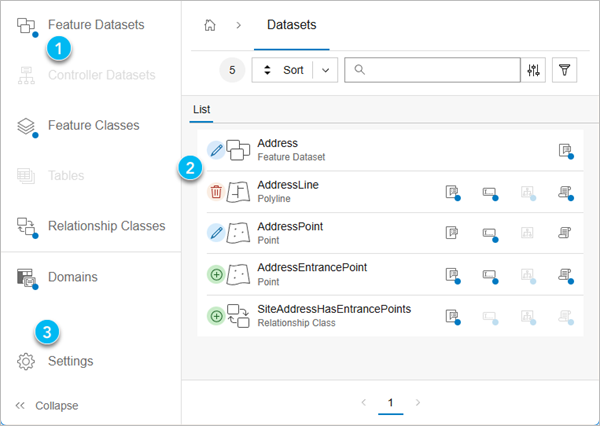
次の表は、上図のリスト ビューからの番号を、対応するエレメントの番号および説明と関連付けています。
| エレメント | 説明 |
|---|---|
1 | 青色の点は、レポート内の差異を示しています。 |
2 | 挿入、更新、削除アイコンは変更のタイプを示しています。 コンテンツ ビューの階層レベルによっては、更新に挿入、更新、削除が含まれる場合があります。 |
3 | 設定では、システム プロパティの表示と差異のみの視覚化を制御します。 |
スキーマ比較レポートのテーブル ビューの例を以下に示します:

スキーマ比較レポートの作成
スキーマ比較レポートを生成するには、次の手順を実行します:
- データ管理ツールボックス内のスキーマの比較ジオプロセシング ツールを開きます。
- 次のパラメーターを設定します。
- 比較の開始状態であるベース ソースとして使用する、ジオデータベースまたはスキーマ レポートを設定します。
- 比較の終了状態であるテスト ソースとして使用する、ジオデータベースまたはスキーマ レポートを設定します。
- 出力場所を設定し、ファイル名を入力し、形式としてダイナミック HTML がオンになっていることを確認します。
- ツールを実行してダイナミック HTML 出力を生成します。
スキーマ レポートでスキーマの変更を行う
一般的なワークフローは、スキーマ レポートを Excel ワークブックにエクスポートしてから、Excel 内でスキーマの変更を実行します。 これは、スキーマの変更を行うために複数のデザイン ビュー (フィールド、ドメイン、サブタイプなど) を開いて作業する方法の代わりとなり、スキーマの変更が大量に必要な場合には、より高速で生産性の高いワークフローになることもよくあります。
以下の短いビデオで、ワークフローの概要について説明します。
以降のステップでは、複数のデータ モデリング タスクに適用可能なワークフローと、使用されるジオプロセシング ツールについて概要を説明します。
- スキーマ レポートを生成し、.xlsx または .json ファイルにエクスポートします。
- Excel ワークブックまたは JSON ドキュメントを開き、スキーマ変更を行います。
- スキーマ レポートを元の形式から .xml ファイルに変換します。
- [カタログ] ウィンドウ、カタログ ビュー、またはジオプロセシング ツールからジオデータベースを作成します。
- スキーマ変更が含まれている XML ワークスペース ドキュメントを新しいジオデータベースにインポートします。

スキーマ レポートでの変更操作の詳細については、ブログ記事「変換のためのスキーマ レポートの編集」をご参照ください。
スキーマ レポートを編集する際のヒント
スキーマ レポートを編集する際には、次の点に留意してください。
この方法でスキーマに変更を加える前に、スキーマをよく理解しておくことが重要です。 このプロセスに関連する検証ロジックは非常に限られているため、.xlsx ファイルのユーザー入力によるエラーが発生すると、新しいジオデータベースの作成時にスキーマ エレメントが壊れる可能性があります。 スキーマ レポートはジオデータベースではないため、行った編集が正常に処理されるかどうかを検証することはできません。 レポートでは、出力先ワークスペースの検証、依存関係の識別、組織によって課されたルールや制約のチェックなどはできません。 これらの理由から、常に慎重に編集し、出力先ワークスペースの制限を把握し、必ず元のスキーマ レポートのコピーを編集することが重要です。
このプロセスの実行中は、任意のスキーマ エレメントに対して個々のシートで行われたスキーマの変更のみが .xlsx から .xml に変換されます。 たとえば、フィーチャクラスのフィールドの順序を変更したり、その空間参照を更新したりする場合は、Microsoft Excel ワークブックでそのフィーチャクラスのワークシートを参照して、そこで変更を行う必要があります。 スキーマ レポート内のすべてのフィーチャクラスを含む FeatureClass ワークシートを更新しても影響はありません。
- レポートの既存のテーブルに新しい行を追加する場合は、追加する行の各セルに値が入力されていることを確認します。 疑問がある場合は、別のワークシートの同様のテーブルの例を調べて、十分なスキーマ情報があることを確認します。
- スキーマ レポートをジオデータベースに変換する際に一部の編集は適用されません (ファイル ジオデータベースにインポートする際のフィールドの縮尺スケールや精度の値など)。 OBJECTID などのシステムで維持されるフィールドや、ユーティリティー ネットワークなど、コントローラー データセットに必要な一部のフィールドには、スキーマ レポートでの変更が反映されません。