マップまたはシーンのフィーチャを対話的に選択するか、属性に基づいてフィーチャを選択できます。 属性別に選択する場合は、選択方法を選択し、フィーチャの正確なサブセットを選択する条件式を記述します。
式を記述してマップまたはシーンのフィーチャのサブセットを選択するには、[属性条件で選択] ボタン  を使用して、[属性条件で選択 (Select By Attribute)] ジオプロセシング ツールを開きます。 ツールを使用して SQL クエリーを作成し、レイヤーまたはテーブルから選択基準に一致するフィーチャを選択します。
レイヤーまたはテーブルからフィーチャの選択セットを作成するには、次の手順を実行します:
- マップまたはシーンで、[マップ] タブの [選択] グループにある [属性条件で選択] をクリックして、[属性条件で選択 (Select By Attribute)] ジオプロセシング ツールを開きます。
あるいは、テーブルの [ビュー] か、スタンドアロン テーブルの [テーブル] の [選択] グループで、[属性条件で選択]
をクリックします。 このツールは、テーブル ビューの上部にもあります。 - [属性条件で選択] ツール ダイアログ ボックスの [入力テーブル] パラメーターで、選択元のレイヤーまたはテーブルを選択します。
- [選択タイプ] パラメーターで、選択セットを適用する方法、およびビュー内に選択セットがすでに存在する場合に行うことを選択します。
- 次のいずれかの方法で、クエリー条件式を入力します。
- ドロップダウン メニューから値を選択し、where 句を構築します。 これらのメニューと値は、基になるソース データ固有のものです。 あるいは、[項目の追加]
 をクリックして、別の項目をクエリーに追加します。 [確認] ボタン
  をクリックして条件式の整合性をチェックします。
 - [SQL] 切り替えボタンをクリックして、SQL 式を直接入力できるウィンドウを開きます。 [確認] ボタン をクリックして条件式の整合性をチェックします。
- [読み込み]
 をクリックし、ファイルとして保存された既存のクエリーを読み込みます。
- ドロップダウン メニューから値を選択し、where 句を構築します。 これらのメニューと値は、基になるソース データ固有のものです。 あるいは、[項目の追加]
- 必要に応じて、[WHERE 句の反転] をオンにし、前のステップで作成した式の結果の逆数を選択します。
- 必要に応じて、[適用] をクリックし、ツール ダイアログ ボックスを閉じずに [属性条件で選択] ツールを実行します。
- 必要に応じて、[選択のエクスポート] ボタンをクリックして、選択した内容を出力データセットとして保存します。 出力場所と名前を指定してから、[保存] をクリックしてエクスポートします。
- [OK] をクリックして選択クエリーを実行し、選択結果を操作します。
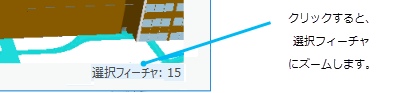
選択にズームするには、ビューの下部に表示された結果の数をクリックします。