Image Analyst ライセンスで利用できます。
[スペクトル ライブラリー ブラウザー] ウィンドウでは、スペクトル ライブラリーで選択したスペクトル シグネチャーを開き、参照や検索、表示することができます。 USGS スペクトル ライブラリー、Esri スペクトル ライブラリー ファイル (.esl)、ENVI スペクトル ライブラリー (.sli) をサポートしています。
スペクトル ライブラリーを開く
スペクトル ライブラリーにアクセスし、使用するには、次の手順に従います:
- [画像] タブで [スペクトル解析] ボタンをクリックし、[スペクトル ライブラリー ブラウザーを開く] をクリックします。
[スペクトル ライブラリー ブラウザー] ウィンドウが開きます。
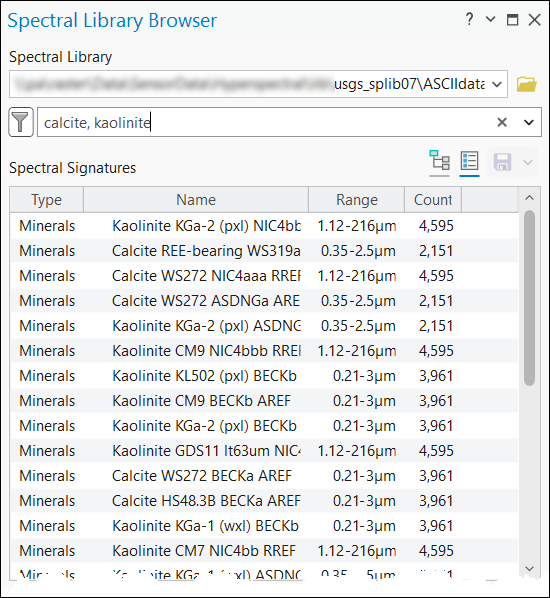
[スペクトル ライブラリー ブラウザー] の上部パネルでは、スペクトル ライブラリーに含まれるスペクトル シグネチャーをテーブルにリストします。 このテーブルには、マテリアル名、スペクトル シグネチャーの範囲、スペクトル シグネチャーを定義するバンド数が記載されています。 スペクトル シグネチャーのリストは、ツリー ビューかリスト ビューのいずれかで表示できます。
- 入力スペクトル ライブラリー ファイルまたはフォルダーへのパスを設定します。
- [検索] バーにスペクトル シグネチャーを入力するか、リスト内でスペクトル シグネチャーにスクロールして選択します。
注意:
レイヤーをマップに追加したり、[コンテンツ] ウィンドウで有効にしなくても、[スペクトル ライブラリー ブラウザー] ウィンドウを操作できます。
スペクトル ライブラリー ブラウザーの機能を以下に示します。
| 吹出し番号 | 説明 |
|---|---|
1 | スペクトル ライブラリー フォルダーまたはライブラリー ファイルを参照します。 |
2 | 名前で検索します。複数の名前の場合はカンマで区切ります。 |
3 | スペクトル ライブラリー メタデータでフィルターします。 |
4 | スペクトル ライブラリー情報をツリー ビューまたはリスト ビューで表示します。 |
5 | 選択したスペクトルを Esri スペクトル ライブラリー ファイル (.esl) として保存します。 |
6 | スペクトル ライブラリーのバンドを、画像のバンドまたはターゲット スペクトル ライブラリーに合わせてリサンプリングします。 |
7 | 選択したスペクトル シグネチャーを [スペクトル シグネチャー ビューアー] セクションに追加します。 |
8 | フィールドを右クリックし、表示されるフィールドを設定します。 |
9 | 単一のスペクトル シグネチャーをクリックして選択するか、Ctrl を押したままクリックしてスペクトル シグネチャーをさらに追加します。 |
10 | [プレビュー] ウィンドウのオンとオフを切り替えます。 |
11 | 選択したスペクトル シグネチャー プロファイルを表示します。 |
以下のワークフローとステップに、[スペクトル ライブラリー ブラウザー] ウィンドウの機能を示します。
USGS スペクトル ライブラリーのダウンロード
USGS スペクトル ライブラリーを操作するには、まず、お使いのコンピューターにダウンロードする必要があります。 USGS スペクトル ライブラリーのダウンロードとステージングについては、次の手順に従います:
- すべてのセンサーに対し USGS スペクトル ライブラリー データをダウンロードします (バージョン 7、データ usgs_splib07.zip (5.1 GB))。
必要に応じ、画像タイプに関連するスペクトル データか、ASCIIdata_splib07b.zip (より細かい波長間隔でオーバーサンプリングされたスペクトル) をダウンロードできます。 ASCIIdata_splib07b.zip を、画像スペクトル分解能にリサンプリングできます。
- スペクトル データ ファイルを展開します。
- ASCIIdata フォルダーを、お使いのコンピューターにコピーします。
注意:
フォルダー構造を維持する必要があります。 対応する波長データがカテゴリー フォルダーの上位フォルダーに格納されているため、カテゴリー フォルダー内のスペクトル シグネチャー ファイルを単独で使用することはできません。
スペクトルの検索
参照するスペクトル ライブラリーを指定します。
- 参照ボタンを使用し、ASCIIdata_* ファイルを選択します。
- [検索] バーに、対象の材マテリアルのタイプを指定します。
USGS スペクトル ライブラリーのバージョン 7 には、鉱物、液体、植生などさまざまなマテリアルの数千ものスペクトル シグネチャーが含まれています。 [検索] バーにマテリアル名を入力し、特定のスペクトルのスペクトル ライブラリーを検索します。 複数のスペクトル シグネチャーの名前をカンマで区切って検索できます。
- [リスト表示に切り替え] または [ツリー表示に切り替え] をクリックし、スペクトル シグネチャーの表示を適宜切り替えます。 フィールドを右クリックし、表示フィールドを設定します。
スペクトル ライブラリーのフィルター
フィルター ツールを使用して検索結果を絞り込みます。 たとえば、マテリアルのタイプまたは計測タイプでフィルターします。 展開矢印をクリックして各フィルター カテゴリーの選択肢を表示し、[適用] をクリックします。 フィルターされたリストが [スペクトル シグネチャー] パネルに表示されます。

スペクトル シグネチャー パネル
[スペクトル シグネチャー] パネルには、検索条件またはフィルター ツールの選択肢で絞り込まれたマテリアルのスペクトルがリストされます。 リスト内のマテリアルをクリックするとハイライト表示され、色が割り当てられ、スペクトル シグネチャー プロファイルが [プレビュー] パネルに表示されます。
複数のマテリアルを選択して表示するには、キーボードの Ctrl キーを押しながら [スペクトル シグネチャー] リスト内でマテリアルをクリックします。 選択した各マテリアルのスペクトル シグネチャーが、[プレビュー] パネルで色分けされて表示されます。
マテリアルの範囲を選択して表示するには、範囲を開始するマテリアルをクリックし、キーボードの Shift キーを押して、範囲を終了するマテリアルを [スペクトル シグネチャー] リストでクリックします。 範囲内の各マテリアルのスペクトル シグネチャーが、[プレビュー] パネルで色分けされて表示されます。
プレビュー パネル
[スペクトル シグネチャー] パネルで選択したマテリアルのスペクトル シグネチャーは、[プレビュー] チャートに表示されます。 チャートの X 軸は Wavelength、Y 軸は Reflectance です。 スペクトル シグネチャー プロットの色は、[スペクトル シグネチャー] テーブル リスト ビュー パネルで割り当てられた色に対応しています。
スペクトル ライブラリーの保存
[保存] ボタンをクリックし、[スペクトル シグネチャー] パネルで選択されたスペクトル シグネチャーを新しいスペクトル シグネチャー ライブラリーとして保存します。 新しいスペクトル シグネチャー ライブラリーは、Esri スペクトル ライブラリー (.esl) 形式で保存されます。
[保存] ドロップダウン リストをクリックし、[リサンプル] をクリックして、リサンプリングされたライブラリー スペクトルを保存します。 [ライブラリー スペクトルのリサンプリング (Resample Library Spectra)] ジオプロセシング ツールが開きます。 このツールの詳細については、「ライブラリー スペクトルのリサンプリング」ツールをご参照ください。 戻る矢印をクリックし、[スペクトル ライブラリー ブラウザー] ウィンドウに移動します。
ArcGIS Pro のスペクトル ライブラリーの使用
スペクトル ライブラリー ファイル (.esl および .sli) と、作成および画像したスペクトル ライブラリーは、スペクトルを使用してターゲットを検出 (Detect Target Using Spectra)、リニア スペクトル分解 (Linear Spectral Unmixing)、ライブラリー スペクトルのリサンプリング (Resample Library Spectra) など、スペクトル ライブラリーの入力を使用するスペクトル解析ワークフローで使用できます。
[スペクトル ライブラリー ブラウザー] ウィンドウで選択したスペクトル シグネチャーを [スペクトル シグネチャー ビューアー] に追加できます。 [スペクトル シグネチャー ビューアー] ウィンドウを使用して画像からスペクトル シグネチャーを計測し、Esri スペクトル ライブラリー ファイルを作成します。