Масштабная линейка позволяет визуально оценивать на карте размер объектов и расстояние между ними. Двойные масштабные линейки — это особый тип масштабной линейки, который отображает две разные единицы измерения одновременно. Они связаны с фреймом карты в компоновке. С изменением масштаба карты данного фрейма, двойная масштабная линейка также изменится, чтобы оставаться корректной.
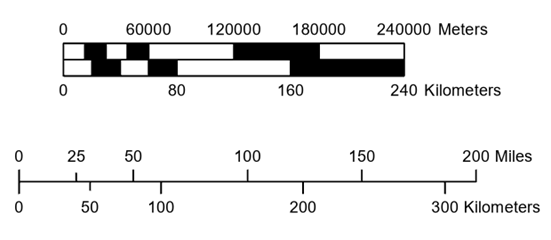
Подсказка:
Двойные масштабные линейки всегда отображают две единицы измерения. Чтобы показать только одну единицу измерения, используйте стандартную масштабную линейку. По желанию для отображения текста масштаба вместо масштабной линейки, используйте динамический текст.
Вставка двойной масштабной линейки
При добавлении на страницу масштабной линейки она автоматически связывается с фреймом карты по умолчанию. Если на странице нет фрейма карты, масштабная линейка не связана ни с одной картой, для фрейма устанавливается значение <Нет>. Вы можете задать фрейм карты для масштабной линейки после вставки.
Чтобы вставить масштабную линейку, выполните следующие действия:
- Убедитесь, что компоновка активна.
Масштабные линейки можно добавлять только в виды компоновки. Их нельзя добавлять в виды карты.
- На вкладке Вставка в группе Зарамочное оформление карты щелкните нижнюю часть кнопки Масштабная линейка
 .
.Появится галерея масштабных линеек.
- Перейдите в раздел галереи Двойные масштабные линейки и выберите нужную двойную масштабную линейку.
- Перетащите двойную масштабную линейку на нужное место компоновки.
- По желанию, щелкните правой кнопкой мыши созданную двойную масштабную линейку и выберите Свойства, чтобы открыть панель Элемент. В панели Элемент установите Верхнюю единицу измерения и Нижнюю единицу измерения по вашему усмотрению.
- При необходимости внесите другие изменения в свойства Двойная масштабная линейка
 , Верхняя масштабная линейка
  и Нижняя масштабная линейка
  в панели Элемент.
 - При необходимости можно сохранить настроенную двойную масштабную линейку в стиль для использования в будущих компоновках.
Примечание:
Галерея масштабных линеек содержит все масштабные линейки в стилях проекта.
Изменение двойной масштабной линейки
После добавления масштабной линейки на компоновку ее можно изменить. Например, настроить стратегию расположения, чтобы определить, как масштабная линейка будет реагировать на изменение масштаба карты. Или изменить внешний вид масштабной линейки, настроив символ для делений, чисел, меток и линеек. Вы также можете добавить границу, фон и тень.
Если не удается добиться необходимого внешнего вида масштабной линейки за счет настройки свойств, рассмотрите возможность ее конвертации в графику. Для этого щелкните масштабную линейку правой кнопкой мыши на панели Содержание и выберите Конвертировать в графику  . Это преобразует линейку в группы графических элементов, которые можно обрабатывать по-отдельности.
Внимание:
После конвертации масштабной линейки в графику она теряет связь с картой и больше не реагирует на изменения масштаба карты.
Двойная линейка состоит из трех частей, каждая из которых имеет отдельные редактируемые свойства. Чтобы изменить любые свойства, выберите соответствующую часть в панели Содержание, чтобы просмотреть и отредактировать соответствующие свойства в панели Элемент.
- Двойная масштабная линейка — основной элемент. Это включает в себя параметры стратегии подбора масштабной линейки, а также все настройки символов для текста, делений, линий и полигональных символов, составляющих двойную масштабную линейку.
- Верхняя масштабная линейка — единица измерения, текст метки, позиция метки, опции делений и подделений для единиц измерений верхней масштабной линейки.
- Нижняя масштабная линейка — единица измерения, текст метки, позиция метки, опции делений и подделений для единиц измерений нижней масштабной линейки.
Настройки двойной масштабной линейки
Опции стратегии подгонки масштабной линейки и параметры символов для текста, линий и полигонов устанавливаются на уровне Двойной масштабной линейки. Внесенные здесь настройки будут применны к символам как для верхней, так и для нижней единиц измерения масштаба. Для настройки свойств двойной масштабной линейки выполните следующие действия:
- На панели Содержание щелкните правой кнопкой Двойная масштабная линейка и выберите Свойства
 , чтобы открыть панель Элемент.
 - На панели Элемент выберите вкладку, содержащую свойства, которые вы хотите изменить.
Вкладка Опции
Установите фрейм карты, на который ссылается двойная масштабная линейка, стратегию расположения, а также условные обозначения и позицию метки единиц карты.
Вкладка Свойства
Настройте условные обозначения для чисел, отметок и линейки.
Вкладка Отображение

Задайте свойства рамки масштабной линейки, ее фона и тени.
- Настройте свойства. Чтобы настроить символы единиц карты, делений, чисел, отметок и линеек, щелкните кнопку Символ рядом с элементом.
Стратегии расположения
Стратегия расположения двойной масштабной линейки регулирует, как линейка автоматически адаптируется, чтобы сохранять точность при изменении масштаба карты. С некоторыми стратегиями расположения, при изменении масштаба карты линейка становится длиннее или короче. Для других стратегий значения изменятся. Значения, которые автоматически подгоняются стратегией расположения, не могут быть установлены вручную. Например, если стратегия расположения изменяет количество делений, эта опция будет отключена.
Существует три возможных стратегии расположения:
| Стратегия расположения | Описание |
|---|---|
| Изменить цену деления | Сохраняет заданное количество делений для обеих единиц измерения и пытается сохранить ширину масштабной линейки, регулируя значения делений для верхней и нижней единиц измерения. Это стратегия расположения по умолчанию, и она рекомендуется, если вы хотите оптимизировать длину масштабной линейки, не требуя отображения конкретных значений. Можно вручную изменять размер масштабной линейки. |
| Изменить число делений | Сохраняет заданные значения делений для обеих единиц измерения и пытается сохранить ширину масштабной линейки, регулируя количество делений. Можно вручную изменять размер масштабной линейки. |
| Изменить ширину | Сохраняет заданные значения делений и количество делений для обеих единиц измерения, регулируя ширину масштабной линейки, если изменяется масштаб карты. Эта стратегия расположения рекомендуется, если необходимо контролировать точные значения, отображаемые для каждой единицы измерения на масштабной линейке. Вручную изменять размер масштабной линейки нельзя. |
Единицы карты
Единицы карты - это значения расстояния, отображающиеся на масштабной линейке, например, мили или километры. Двойные масштабные линейки имеют две единицы карты: одна для верхней масштабной линейки и другая для нижней. Эти единицы измерения и их метки устанавливаются на верхней и нижней масштабных линейках. Текстовые символы и смещения для обеих единиц измерения всегда одинаковы, поэтому их настраивают для Двойной масштабной линейки .
Для удобства ниспадающие списки Верхняя единица измерения и Нижняя единица измерения доступны на панели Элемент на вкладке Опции для Двойной масштабной линейки . Значения хранятся в Верхней масштабной линейке и Нижней масштабной линейке и также могут быть там изменены.
Примечание:
Если нужная единица измерения не указана, добавьте её как единицу измерения расстояния в ваш проект.
Числа
Вы можете настроить частоту, позицию и символы для чисел на масштабной линейке. Эти параметры применяются ко всем числам, отображаемым на масштабной линейке. Выберите опцию в ниспадающем списке Частота, чтобы определить, где будут размещаться числа на двойной масштабной линейке. Доступно множество опций, включая Нет надписей, Одна надпись и Деления.
Доступны дополнительные опции для настройки округления значений, задания дополнительных нулей, использования десятичных знаков, когда это применимо, отображения знаков разделения разрядов, отображения первого или последнего значений вне пределов линейки.
Метки
Метки показывают деления масштабной линейки в виде линий на шкале. Существует два типа меток для двойной масштабной линейки:
- Метки делений - линии отображаются на делениях линейки
- Метки промежуточных делений - линии отображаются на промежуточных делениях масштабной линейки
Можно присвоить различным типам разные символы, нажав кнопку Символ под соответствующим типом метки и внеся необходимые изменения. Используйте ниспадающий список Частота, чтобы определить отображаемые метки.
Линейка
Можно изменить внешний вид самой масштабной линейки. Доступные свойства символов зависят от типа добавленной масштабной линейки. Некоторые масштабные линейки отображаются в виде линий, а другие представляют собой составные линейки. Если вы не видите нужные параметры линейки, измените стиль масштабной линейки, выбрав другую двойную масштабную линейку из Галереи масштабных линеек на вкладке Двойная масштабная линейка на ленте.
Для линейной масштабной линейки можно изменить символы с помощью кнопки Символ. Для масштабной линейки, состоящей из полигонов, можно задать значение Высота, чтобы определить высоту линейки, и выбрать опцию в ниспадающем меню Стиль, чтобы выбрать способ отображения дополнительных символов линейки.
Фрейм карты и диапазон видимости
Двойная масштабная линейка может ссылаться на любой фрейм карты в компоновке. Ее также можно настроить на отображение только в том случае, если этот фрейм карты находится в пределах заданного диапазона масштаба, что полезно при создании серии карт. Можно создать несколько масштабных линеек, оптимизированных для определенных масштабов, и показывать каждую из них только тогда, когда фрейм карты находится в этом масштабе.
По умолчанию двойная масштабная линейка ссылается на самый последний выбранный фрейм карты и отображается во всех масштабах. Фрейм карты, на который дается ссылка, и диапазон видимых масштабов могут быть изменены в любое время.
Чтобы изменить связанный фрейм карты или диапазон видимых масштабов, выполните следующие шаги:
- Выберите Двойная масштабная линейка на панели Содержание или в компоновке.
- Щелкните правой кнопкой мыши масштабную линейку и выберите Свойства , чтобы открыть панель Элемент.
- В ниспадающем списке Фрейм карты выберите фрейм карты, на которую будет ссылаться масштабная линейка.
- Задайте порог шкалы видимости с помощью ниспадающих списков Максимальный масштаб
 и Минимальный масштаб
  . Если значения установлены в одном или обоих этих списках, двойная масштабная линейка появится только в том случае, если фрейм исходной карты находится в пределах указанного диапазона масштабов.
Настройки верхней и нижней масштабных линеек
Настройки единиц карты и их меток, делений и подделений для масштабной линейки задаются отдельно для верхней и нижней единиц измерения. Изменение одной настройки не влияет на другую. Для выполнения настройки выполните следующие действия:
- В панели Содержание щелкните правой кнопкой мыши Верхнюю масштабную линейку или Нижнюю масштабную линейку , которую вы хотите настроить, и щелкните Свойства , чтобы открыть панель Элемент.
- Настройте свойства Единиц карты.
Единицы карты
Единицы расстояния, в которых отображаются значения.
Текст надписи
Текст, отображаемый для указания единиц измерения, например, KM для километров.
Положение надписи
Положение текста метки относительно масштабной линейки.
Если нужная единица измерения не указана, добавьте её как единицу измерения расстояния в ваш проект. - Настройте свойства Делений.
Цена деления
Значение каждого отображенного деления масштабной линейки.
Деления
Количество отображенных делений масштабной линейки.
Промежуточные деления
Количество отображенных подделений. Эти деления дополнительно разделяют масштабную линейку и рассчитываются автоматически.
Элементы управления Цена деления и Деления отключены для определенных стратегий расположения. Если стратегия расположения автоматически настраивает это значение, оно не может быть изменено. Текст только для чтения Стратегии расположения показывает выбранную стратегию расположения, чтобы объяснить, почему элемент управления отключен. Чтобы включить элемент управления, измените Стратегию расположения для Двойной масштабной линейки.