Слой имитации наводнений определяет сценарий, который будет выполняться для области интереса внутри сцены. Слой определяет объемы поступающей воды из-за осадков, точек источников воды и начальных глубин воды и может содержать другие элементы, которые перенаправляют воду, например, барьеры и свойства инфильтрации. Все модели работают с поверхностью terrain и объектами сцены, так что вы можете использовать видимость слоев, определяющие запросы, а также поверхности рельефа до и после, чтобы изучать различные возможные сценарии. В этой статье описываются простые рабочие процессы, которые показывают варианты использования моделирования наводнений.
Все сценарии моделирования наводнений требуют создания сцены, содержащей трехмерный мир, по которому будет двигаться вода. Это поверхность рельефа земли и все важные трехмерные векторные элементы, которые будут влиять на поток воды, например, здания и стены плотин. Настоятельно рекомендуется тщательно проверить поверхность высот, чтобы исключить аномалии и ошибки, влияющие на поток воды, например, мосты, автомобили или деревья, которые могли попасть в ЦМР, созданную с помощью лидара. При запуске моделирования наводнения содержимое сцены будет использоваться непосредственно в том виде, в котором оно отображается.
Примечание:
Аналитические результаты, отображаемые моделированием, можно экспортировать в виде временных растров для их дальнейшего использования в таких рабочих процессах ГИС, как создание карт, нахождение проблемных областей и создание отчетов.
Более подробно:
Для получения дополнительной информации о математических допущениях и ограничениях, связанных с выполнением моделирования наводнений, ознакомьтесь с технической документацией Esri по этому вопросу.
Моделирование шторма, используя интенсивность осадков, которая меняется со временем
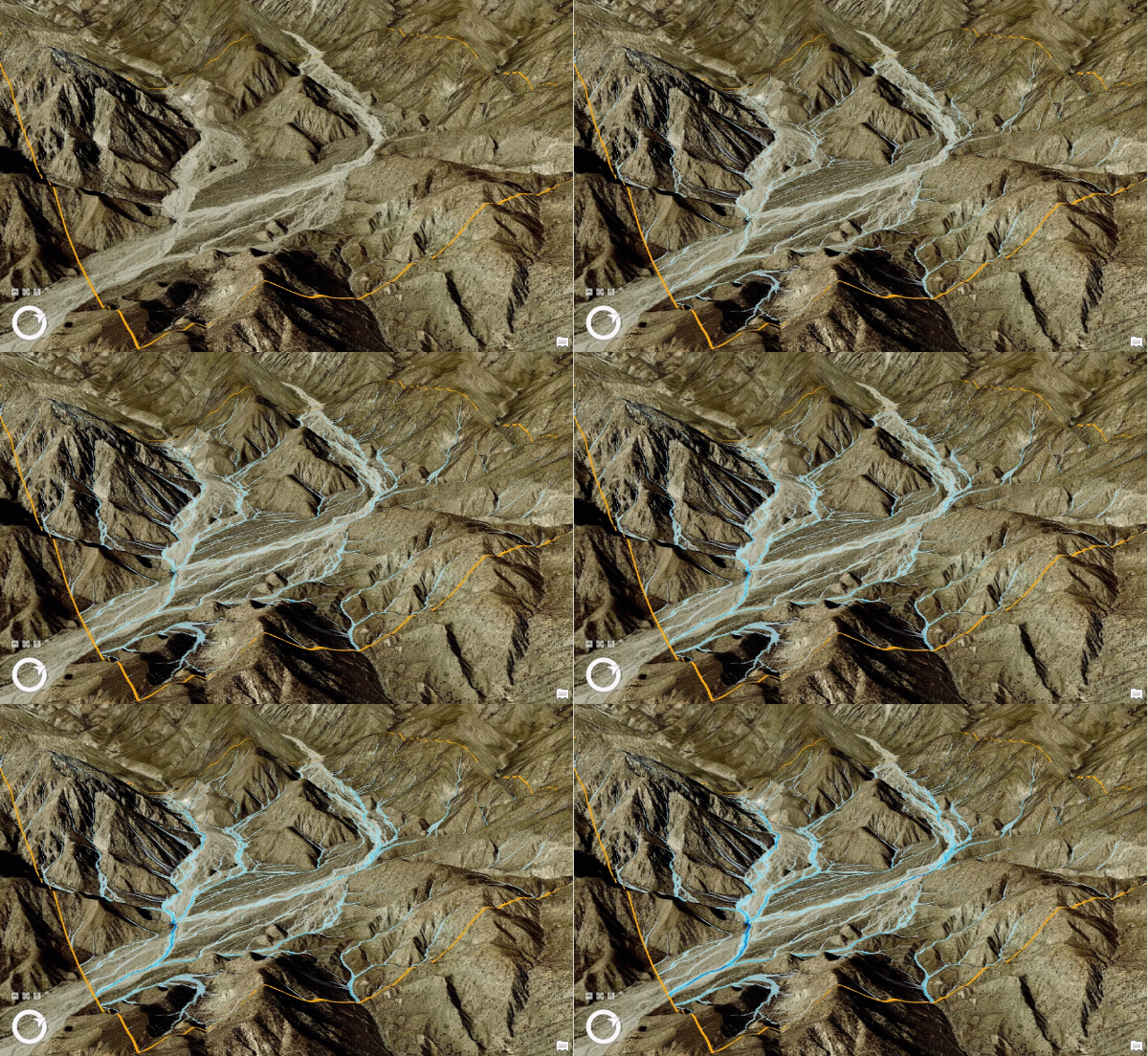
Простой сценарий — смоделировать, как дождевая вода будет течь и накапливаться в интересующей вас области. Этот сценарий можно запустить в любом месте сцены - как в локальном, так и в глобальном режиме просмотра. Начните со сцены, содержащей соответствующие слои, например, поверхность земли и здания, и наведите камеру на место, которое вы хотите проанализировать.
- Убедитесь в том, что сцена активна.
- В группе Рабочие процессы на вкладке Анализ разверните ниспадающую галерею шаблонов Имитация
 и выберите набор настроек Осадки
  .
.Панель инструментов имитации, предназначенная для определения области интереса, появляется в нижней части 3D-сцены, а инструмент создания Центрированного местоположения активен по умолчанию, но можно использовать любой из инструментов создания.
- Щелкните центр предполагаемой изучаемой области, переместите курсор вне области, нажмите клавишу R, чтобы открыть элемент управления Радиус, установите значение 2000 м и нажмите Enter.
- На панели инструментов имитации щелкните кнопку Создать имитацию в области
 .
.Новый слой моделирования добавляется к сцене в категории Имитации на панели Содержание.
- Перейдите на вкладку Имитация, чтобы изучить текущие свойства слоя имитации.
Примечание:
- Размер ячеек - 1 метр.
- Длительность - 1 час.
- Объем осадков в час - 40 мм.
- На вкладке Имитация в группе Конфигурация установите для параметра Длительность значение 00:30:00 (30 минут).
- В группе Построить щелкните кнопку Запустить
 .
.Значения высот извлекаются из видимого содержимого сцены, значение Текущего времени начинает меняться, а вода - двигаться и накапливаться в области интереса. Перемещайте камеру внутри и вокруг сцены, чтобы поближе рассмотреть движение воды.
- Нажмите на кнопку Пауза
 в группе Воспроизведение.
Значение Текущего времени перестает меняться, и движение воды прекращается.
- На панели Содержание щелкните правой кнопкой слой имитации и нажмите на кнопку Конфигурация
 , чтобы открыть панель Настроить имитацию.
 - В таблице Количество осадков щелкните Разбиение.
- В первой строке задайте значение Скорость равным 5, а значение Единиц в час — дюймы (in).
- Во второй строке задайте для Скорости значение 0.5.
- Щелкните Разбить.
- Задайте Скорость для этой новой, третьей строки, равной 0.1 дюйма.
- В разделе Растр шероховатости поверхности установите Значение шероховатости поверхности на фиксированное значение, подходящее для интересующей области, например, 0,035 для затопляемой области (высокая трава).
- Щелкните Применить.
- В группе Построить вкладки Имитация щелкните кнопку Запустить .
Имитация идет 15 минут в условиях сильного дождя, после чего, в течение оставшихся 15 минут, скорость потока воды снижается по мере прохождения гипотетического шторма. Шероховатость поверхности влияет на скорость, с которой вода перемещается по земле.
- После полного воспроизведения имитации воспользуйтесь кнопками Шаг назад
 и Шаг вперед
  в группе Воспроизведение на ленте Имитация, чтобы перемещаться по имитации и исследовать ее кэшированные моменты.
 - При необходимости экспортируйте результаты анализа в растровые данные, щелкнув кнопку Результаты анализа
 в группе Экспорт на вкладке Имитация.
 - На панели Экспорт имитации задайте в качестве значения Местоположения папку вашего локального компьютера.
- Щелкните Экспорт.
Теперь у вас есть визуальное представление о том, где и как будет течь и скапливаться вода во время короткого, но сильного шторма. Вы можете продолжать экспериментировать с осадками разной интенсивностью и другими областями интереса. Экспортированные растровые данные можно использовать со стандартными инструментами геообработки, например, с набором инструментов Анализ растра и функциями геообработки Наложение, чтобы лучше понять серьезность воздействия и его охват.
Моделирование контролируемого сброса воды плотины
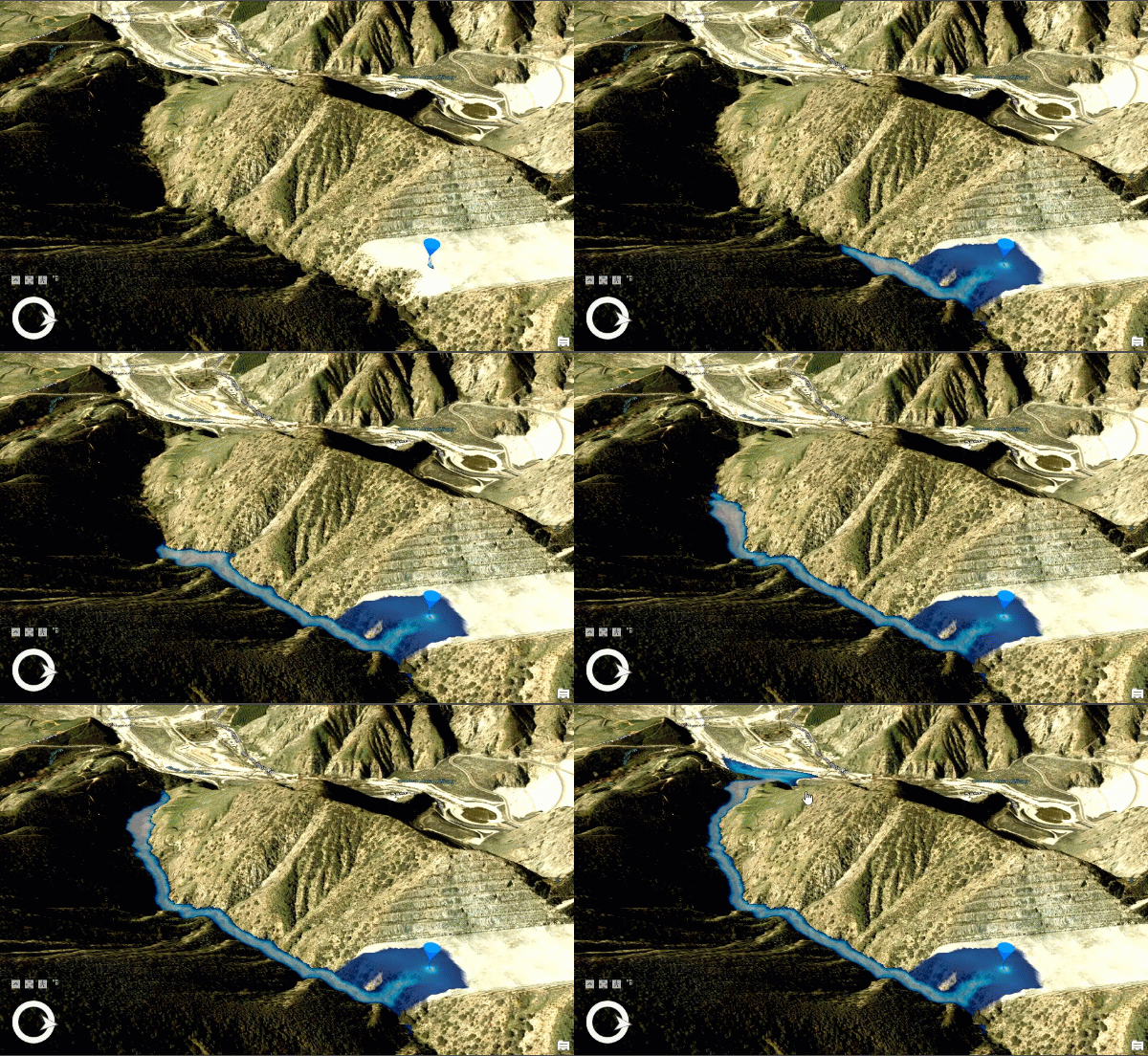
В этом сценарии вы будете использовать точку источника воды, чтобы создать определенное место, где поток воды будет добавлен в имитацию. Это может пригодиться во многих случаях, например, для сброса воды плотины с определенной скоростью, показа последствий повреждения водопроводной трубы или моделирования поступления воды из регионов, находящихся выше по течению относительно области интереса.
- Убедитесь в том, что сцена активна.
- В группе Рабочие процессы на вкладке Анализ разверните раскрывающуюся галерею шаблонов Имитация и выберите набор настроек Источник воды .
Панель инструментов имитации, предназначенная для определения области интереса, появляется в нижней части 3D-сцены, а инструмент создания Центрированного местоположения активен по умолчанию, но можно использовать любой из инструментов создания.
- Щелкните центр предполагаемой изучаемой области, переместите курсор вне области и выполните еще один щелчок, чтобы задать общий экстент.
Подсказка:
Передняя часть стены плотины или место на ее водосливе хорошо подходят в качестве этого местоположения, хотя анализ можно проводить где угодно.
- На панели инструментов имитации щелкните кнопку Создать имитацию в области .
Новый слой моделирования добавляется к сцене в категории Имитации на панели Содержание. Он содержит одну точку источника воды в центре.
- Перейдите на вкладку Имитация, чтобы изучить текущие свойства слоя имитации.
Примечание:
- Размер ячейки - это коэффициент экстента.
- Длительность - 1 час.
- Объем осадков в час - 40 мм.
- На вкладке Имитация в группе Конфигурация установите для параметра Длительность значение 00:12:00 (12 минут).
- В группе Регион щелкните Изменить
 .
.Появятся элементы управления выборкой. Если они не видны, нажмите на кнопку Приблизить к имитации
 , чтобы отобразить всю интересующую область.
 - Используйте маркеры редактирования на экране, чтобы переместить область интереса так, чтобы точка источника воды находилась рядом с краем, но все еще внутри области имитации. Это позволит получить максимальный ожидаемый поток воды вниз по течению.
- На панели инструментов имитации щелкните кнопку Создать имитацию в области .
Вид обновляется и будет показана новая граница области интереса.
- На панели Содержание разверните список подэлементов, чтобы увидеть узлы в группе Источники воды.
- Щелкните правой кнопкой Источник воды 1 и выберите Изменить
 .
.Появится изменение наложения Источник воды 1.
- В наложении измените значение Скорость на 200 и щелкните зеленую отметку
 , чтобы применить изменения.
 - В группе Разрешение на вкладке Имитация щелкните ниспадающее меню Временное разрешение и выберите Умеренное.
Это изменяет временное разрешение имитации для лучшего учета более глубоких вод.
- В группе Построить вкладки Имитация щелкните кнопку Запустить .
Вода вытекает из точки со скоростью 200 кубических метров в секунду.
Примечание:
Источники воды рассматриваются как одна ячейка. Для имитирования ячейки размером в 1 метр скорость потока 200 кубических метров в секунду рассматривается как давление столба воды на один квадратный метр поверхности. Для менее резкого увеличения потока воды добавьте несколько точек-источников воды неподалеку и настройте каждую из них так, чтобы она брала на себя некоторую долю общего необходимого потока.
- После полного воспроизведения имитации воспользуйтесь кнопками Шаг назад и Шаг вперед в группе Воспроизведение, чтобы перемещаться по имитации и исследовать ее кэшированные моменты.
- При необходимости экспортируйте результаты анализа в растровые данные, щелкнув кнопку Результаты анализа в группе Экспорт.
- На панели Экспорт имитации задайте в качестве значения Местоположения папку вашего локального компьютера.
- Щелкните Экспорт.
Теперь у вас есть визуальное представление о том, куда потечет вода от местоположения точки источника воды. Вы можете продолжать экспериментировать с осадками разной интенсивности и другими местоположениями, в том числе - с несколькими точками - источниками воды. Экспортированные растровые данные можно использовать со стандартными инструментами геообработки, например, с набором инструментов Анализ растра и функциями геообработки Наложение, чтобы лучше понять и объяснить, куда потечет вода из начального местоположения.
Рассмотрение возможных последствий частично затопленного состояния
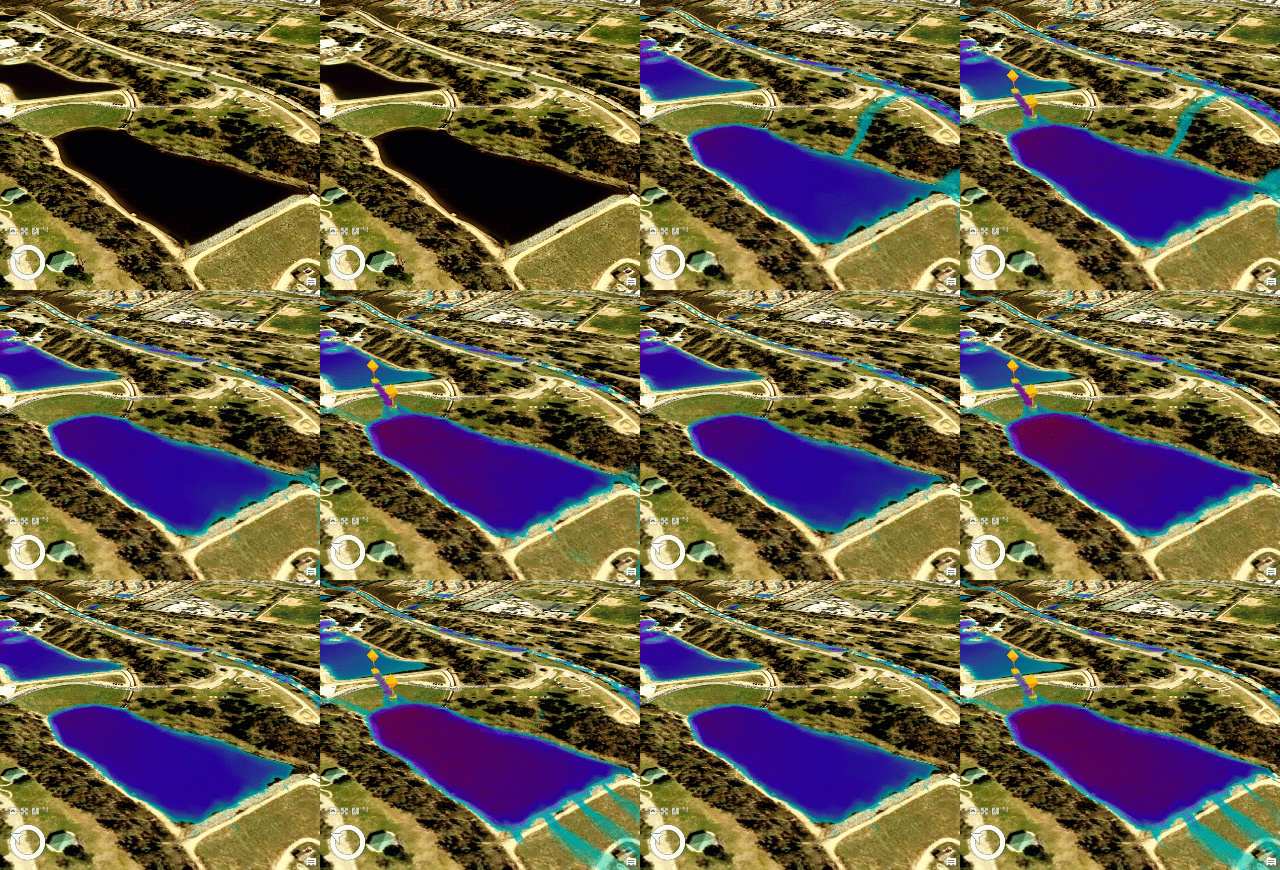
В этом сценарии вы будете использовать растр глубины воды в начальном состоянии для стекания воды на поверхность, а затем моделировать на основе этого состояния возможные последствия. Это может быть полезным для сценариев типа «что, если», в частности, для моделирования потенциального прорыва дамбы или сравнения результатов прогнозов осадков для наихудшего и наилучшего случая. Для этого сценария требуется растр глубины воды, который можно смоделировать различными способами. Один из вариантов — вычислить разницу высот между местностью и некоторой конкретной высотой, например, при заполнении плотины, или использовать выходные данные другого запуска имитации, в частности, выходные данные сценария имитации осадков или прогнозируемые уровни воды, полученные другим механизмом имитации наводнения.
В следующем примере показаны экспортированные результаты описанного выше сценария прохождения сильного шторма, и его конечное состояние будет использоваться в качестве отправной точки для двух новых имитаций. Исходный слой имитации все еще находится в активной сцене, и в нее также добавлен экспортированный растр анализа конечного состояния.
Создание сценария для наилучшего варианта
Чтобы создать наилучший сценарий, выполните следующие действия:
- Убедитесь в том, что сцена активна.
- На панели Содержание щелкните правой кнопкой слой имитации и нажмите Копировать
 .
. - Щелкните правой кнопкой узел категории Имитации и выберите Вставить
 .
. - Щелкните дважды новый слой имитации и переименуйте его в Наилучший вариант.
- Щелкните слой Наилучший вариант правой кнопкой и выберите Конфигурация .
- На панели Настроить имитацию щелкните правой кнопкой заголовок строки в таблице Количество осадков и выберите Удалить все строки.
- Щелкните Присоединить, чтобы добавить новую строку.
- В новой строке задайте следующие значения:
- Длительность - 00:15:00
- Скорость - 2
- Единиц/час - мм
В этом лучшем случае интенсивность осадков останется стабильной и составит 2 миллиметра в час.
- Под заголовком Начальный уровень воды выберите из раскрывающейся галереи растровый слой анализа конечного состояния.
Будут перечислены все растры панели Содержание.
- Щелкните Применить.
- В группе Построить вкладки Имитация щелкните кнопку Запустить .
Вода добавляется к поверхности конечного состояния исходной имитации со скоростью 2 миллиметра в час.
Создание сценария для наихудшего варианта
Чтобы создать наихудший сценарий после запуска наилучшего, выполните следующие действия:
- На панели Содержание щелкните правой кнопкой слой имитации Наилучший вариант и нажмите Копировать .
- Щелкните правой кнопкой узел категории Имитации и выберите Вставить .
- Щелкните дважды новый слой имитации и переименуйте его в Наихудший вариант.
- Щелкните слой Наихудший вариант правой кнопкой и выберите Конфигурация .
- На панели Настроить имитацию, обновите в таблице Количество осадков обновите значение Скорости на 25.
В этом худшем случае интенсивность осадков останется высокой и составит 25 миллиметров в час.
Другие факторы, например, частичный или полный сброс воды из дамбы или плотины, также могут повлиять на наихудший сценарий. Пробои в областях, содержащих воду, можно смоделировать как элементы канала. Другая возможность — обрушение моста или перекрытие водотока, которые можно смоделировать как элементы-барьеры. Добавление одного или нескольких из этих элементов в слой имитации может предоставить еще больше вариантов для изучения возможных последствий.
- Щелкните Применить.
- В группе Построить вкладки Имитация щелкните кнопку Запустить .
Как и в предыдущей имитации, вода добавляется к поверхности конечного состояния исходной имитации, но скорость прибывания воды в этот раз - 25 миллиметров в час.
Теперь у вас есть сравнительное визуальное представление того, как вода будет двигаться из заданного исходного состояния - в наилучшем и наихудшем случае. Вы можете продолжать экспериментировать с альтернативными вариантами последствий, например, используя при моделировании мешки с песком в качестве барьеров или включив поток вверх по течению в качестве точек источника воды. Для всех опций, экспортируемых в растры, экспортируемые данные можно использовать со стандартными инструментами геообработки, например, с набором инструментов Анализ растра и функциями геообработки Наложение, чтобы сравнить возможные последствия и отделить их друг от друга.
Модель повышения уровня моря
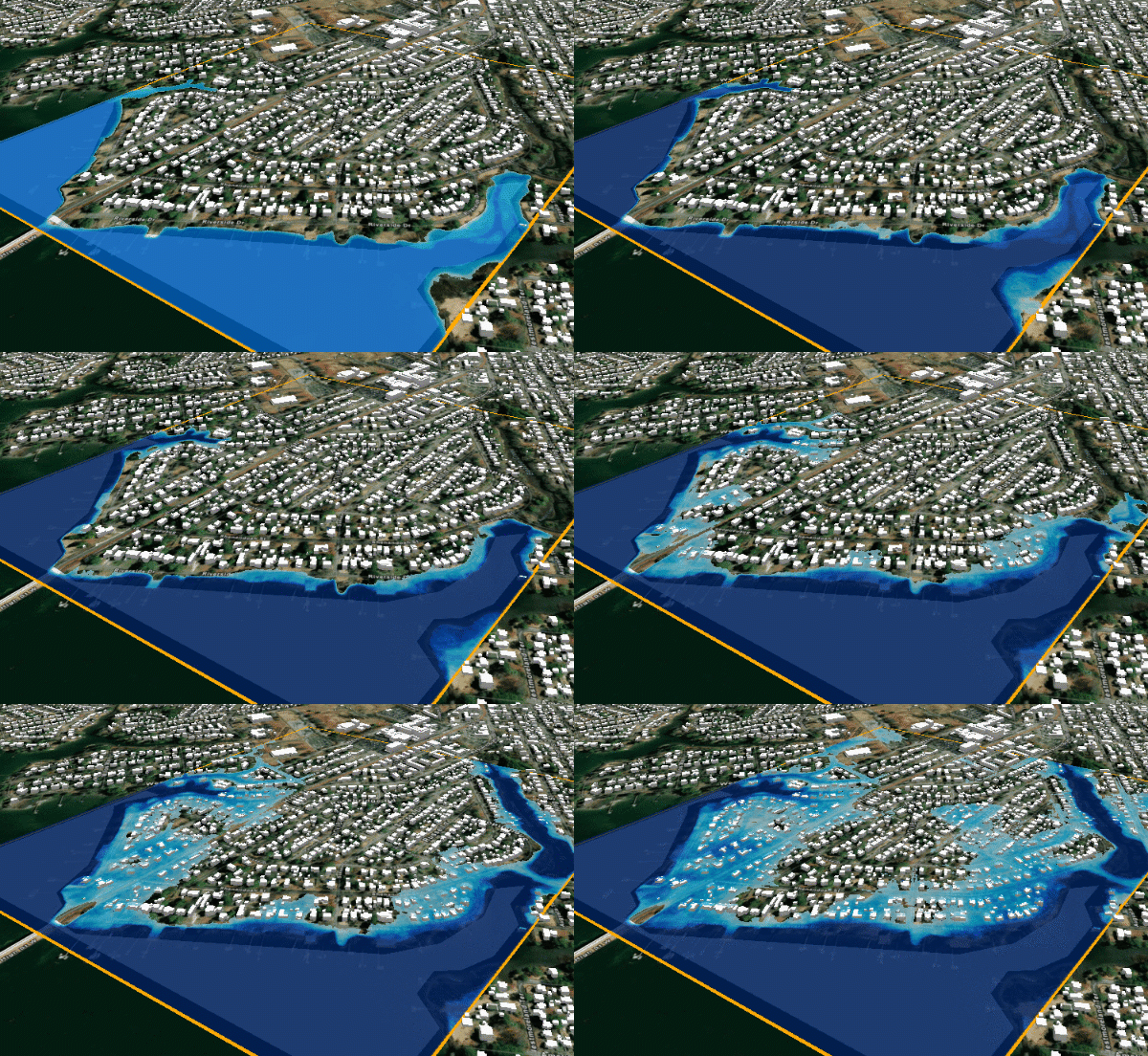
В этом сценарии вы будете использовать область источника воды для непрерывного добавления воды в имитацию в пределах определенной области. Это может быть полезно в случаях, когда необходимо смоделировать, как поднимающаяся вода проникает на возвышенные участки местности, например, при повышении уровня моря или при превышении водосборными площадями своей емкости. Начните со сцены, содержащей соответствующие слои, например, поверхность земли и здания, и наведите камеру на место, которое вы хотите проанализировать.
Для моделирования повышения уровня моря выполните следующие действия:
- Убедитесь в том, что сцена активна.
- На вкладке Анализ в группе Рабочие процессы разверните ниспадающую галерею шаблонов Имитация и выберите набор настроек По умолчанию .
Панель инструментов имитации, предназначенная для определения области интереса, появляется в нижней части сцены, а инструмент создания Центрированного местоположения активен по умолчанию, но можно использовать любой из инструментов создания.
- Щелкните центр предполагаемой изучаемой области, переместите курсор вне области и выполните еще один щелчок, чтобы задать общий экстент.
Подсказка:
Прибрежная городская область хорошо подходит в качестве этого местоположения, хотя анализ можно проводить где угодно.
- На панели инструментов имитации щелкните кнопку Создать имитацию в области .
Новый слой моделирования добавляется к сцене в категории Имитации на панели Содержание. Он не содержит никаких элементов, и количество осадков не определено.
- Перейдите на вкладку Имитация, чтобы изучить текущие свойства слоя имитации.
Примечание:
- Размер ячейки - это коэффициент экстента.
- Длительность - 1 час.
- Объем осадков в час - 0 мм.
- В группе Регион щелкните кнопку Изменить .
Появятся элементы управления выборкой. Если они не видны, нажмите на кнопку Приблизить к имитации
, чтобы отобразить всю интересующую область. - Используйте экранные маркеры редактирования для перемещения и поворота области интереса таким образом, чтобы ее граница охватывала логическую область поступающей воды и окружающую местность для наступающей воды.
- На панели инструментов имитации щелкните кнопку Создать имитацию в области .
Вид обновляется и будет показана новая граница области интереса.
- На вкладке Имитация в группе Вставка разверните галерею и щелкните Водная поверхность
 .
. - Оцифруйте в полигоне область поступающей воды, например, область океана.
Можно использовать выбранный полигональный объект. Если форма выходит за пределы области интереса слоя имитации, она обрезается по экстенту моделирования.
- В наложении Создать водную область введите значение 500 в столбце расхода воды, чтобы указать расход 500 м³/сек, и нажмите зеленую отметку , чтобы применить изменение.
- На панели Содержание щелкните правой кнопкой слой имитации и щелкните кнопку Конфигурация .
Откроется панель Настроить имитацию.
- Прокрутите вниз и поставьте отметку Содержать воду в области интереса и щелкните Применить.
При использовании этой опции граница области интереса действует как стены, которые не дают воде вытекать из имитации, подобно тому, как вода наполняет ванну.
- На вкладке Имитация в группе Разрешение разверните галерею Временное разрешение и нажмите Умеренное.
Это изменяет временное разрешение имитации для лучшего учета более глубоких вод.
- В группе Построить вкладки Имитация щелкните кнопку Запустить .
Вода поступает равномерно по площади со скоростью 500 м³/сек.
- После полного воспроизведения имитации воспользуйтесь кнопками Шаг назад и Шаг вперед в группе Воспроизведение, чтобы перемещаться по имитации и исследовать ее кэшированные моменты.
- При необходимости экспортируйте результаты анализа в растровые данные, щелкнув кнопку Результаты анализа в группе Экспорт.
- На панели Экспорт имитации задайте в качестве значения Местоположения папку вашего локального компьютера.
- Щелкните Экспорт.
Теперь у вас есть визуальное представление о том, где поступающая вода проникнет на окружающую местность. Большинство прибрежных сообществ устойчивы к повышению уровня моря, но только до определенной высоты. После превышения этого уровня нередко происходит быстрое последовательное воздействие на множество сооружений. Вы можете обнаружить целые кварталы, отрезанные поднявшейся водой, а также определить возвышенности для потенциальных зон эвакуации.
Экспортированные растровые данные можно использовать со стандартными инструментами геообработки, например, с набором инструментов Анализ растра и функциями геообработки Наложение, чтобы лучше понять, где глубина воды может сделать дороги непроходимыми для пешеходов и транспортных средств.