Открыть проект ArcGIS Pro можно следующими способами:
- Выберите проект из списка последних проектов на начальной странице.
- Перейдите к проекту (.aprx) или пакету проекта (.ppkx) на компьютере или сетевом диске.
- Дважды щелкните проект или пакет проекта в Microsoft File Explorer.
- Перейти к пакету проектов или выполнить поиск проекта на вашем активном портале.
- Откройте пакет проекта из файла элемента портала (.pitemx).
- Настроить ArcGIS Pro на открытие определенного проекта при запуске.
Когда проект откроется, его название появляется в строке заголовка окна ArcGIS Pro. Щелкните по названию проекта, чтобы увидеть путь к файлу проекта и дату последнего изменения. (Если полный путь не помещается в ниспадающем списке, наведите на него курсор, чтобы отобразилась всплывающая подсказка.) Путь представлен в виде ссылки, которая открывает File Explorer в расположении файла проекта. Щелкните кнопку Копировать  , чтобы скопировать путь в буфер обмена.

Если вы открываете проект одновременно с другим проектом с несохраненными изменениями, вам будет предложено сохранить внесенные изменения до открытия нового проекта. Вы можете открыть одновременно несколько проектов, запустив несколько экземпляров ArcGIS Pro.
Примечание:
Рабочие процессы проектов портала см. в разделе Как открыть проект портала.
Открытие проекта из списка Последние проекты
При запуске ArcGIS Pro вы увидите на начальной странице список, содержащий до 50 последних проектов. Если вы не видите полное имя или путь к проекту в списке, вы можете навести на него курсор, чтобы во всплывающем окне увидеть его имя, дату изменения и путь.
- Перейдите к списку Последние проекты одним из следующих способов:
- Запустите ArcGIS Pro. Откроется начальная страница с выбранной вкладкой Главная.
- Щелкнув в открытом проекте вкладку Проект на ленте. На странице Настройки, в списке боковых вкладок, щелкните Открыть.

Проект с именем MyProject закреплен в верхней части списка. - Щелкните проект, который вы хотите открыть.
Работа со списком последних проектов
Со списком последних проектов можно работать следующими способами:
- Найти проект - Введите текстовую строку в поле поиска, чтобы найти проекты, которые включают эту строку в своем имени. Выполняется поиск только по списку последних проектов.
- Сортировать проекты - По умолчанию проекты отображаются в хронологическом порядке их посещения, причем самый последний открытый проект находится вверху. Список также можно отсортировать по имени проекта или дате изменения. (Проект доступен, если он открыт; он изменяется, если сохраняется с изменениями.)
- Изменить отображение - в виде Список
 отображаются имена проектов. В виде Листы
  также отображаются образцы проектов.
 - Закрепить проект - наведите курсор на проект и щелкните Закрепить
 над датой открытия, чтобы закрепить проект в верхней части списка.
 - Удалить проект — Щелкните проект правой кнопкой мыши и выберите Удалить проект из списка
 . Если вы попытаетесь открыть проект, который больше не существует по указанному пути, ArcGIS Pro предложит вам удалить его из списка.
 - Перейдите в местоположение проекта:
- Для проектов на локальном или сетевом диске — щелкните проект правой кнопкой мыши и выберите Показать в Проводнике
 .
. - Для проектов портала - щелкните проект правой кнопкой мыши и выберите Показать в Проводнике , чтобы перейти в местоположение загрузки проекта. Щелкните Открыть элемент портала
 , чтобы открыть веб-браузер для доступа к элементу портала.
- Для проектов на локальном или сетевом диске — щелкните проект правой кнопкой мыши и выберите Показать в Проводнике
- Удалить все проекты из списка - Щелкните проект правой кнопкой мыши и выберите пункт Очистить последние проекты. Прикрепленные проекты не удаляются.
Примечание:
В виде Листы наведите курсор на проект, чтобы увидеть значок прикрепления. Щелкните кнопку опций  , чтобы открыть команды контекстного меню.
Переход к проекту
Если проекта нет в списке Последние проекты, вы можете перейти к нему.
- На начальной странице щелкните Открыть другой проект
 .
.Либо, если проект открыт, щелкните вкладку Проект на ленте. В списке боковых вкладок щелкните Открыть и выберите Открыть другой проект
. - В диалоговом окне Открыть проект перейдите к проекту или пакету проекта на локальном или сетевом диске.
Вы не можете выполнять поиск проектов или пакетов проектов, хранящихся на локальном или сетевом диске.
- Щелкните проект, чтобы выбрать его, и нажмите кнопку ОК.
Откроется проект. Он также будет добавлен в список Последние проекты и в список переходов ArcGIS Pro на панели задач Microsoft Windows, если эта опция включена на вашем компьютере.
Примечание:
Когда пакет проекта открывается, он распаковывается в папке <User Documents>\ArcGIS\Packages. Файл проекта (.aprx), содержащийся в пакете, открывается из этого местоположения.
Открытие проекта из файловой системы
Открыть проекта из файла можно следующими способами:
- Выберите и найдите проект, который хотите открыть. Дважды щелкните файл проекта (.aprx) или файл пакета проекта (.ppkx), чтобы запустить ArcGIS Pro и открыть проект.
- Создайте ярлык для проекта или файла пакета проекта и поместите его на рабочий стол компьютера. Дважды щелкните по этому ярлыку, чтобы запустить ArcGIS Pro и открыть проект.
- Используйте список недавно открытых проектов или пакетов проектов в операционной системе, если таковые имеются. Например, если ArcGIS Pro закреплен на панели задач Windows, вы можете щелкнуть правой кнопкой мыши кнопку ArcGIS Pro, чтобы просмотреть список. Щелкните проект или пакет проекта, чтобы запустить ArcGIS Pro и открыть проект.
Если ArcGIS Pro уже работает, текущий проект остается открытым, а выбранный проект открывается в новом экземпляре ArcGIS Pro.
Вы также можете открывать некоторые другие типы файлов ArcGIS Pro, включая следующие:
- Файлы карт (.mapx)
- Файлы компоновок (.pagx)
- Файлы слоя (.lyrx)
- Пакеты карты (.mpkx)
- Пакеты слоев (.lpkx)
Если вы дважды щелкните один из этих файлов, ArcGIS Pro запустится без шаблона проекта. Что касается файлов карт, файлов компоновки и пакетов карт - карты и компоновки, найденные в файлах, добавляются в проект. Что касается файлов слоев и пакетов слоев, то в проект добавляется карта, а слои, найденные в файлах, добавляются в карту.
Внимание:
Не ассоциируйте другие типы файлов ArcGIS Pro или ArcMap с ArcGIS Pro и не пытайтесь открыть их непосредственно из файловой системы - они не откроются как необходимо. Запустите ArcGIS Pro и добавьте либо импортируйте элемент в свой проект.
Открытие пакета проекта с активного портала
Вы можете перейти к пакету проектов и открыть его в активном ArcGIS Online или на портале ArcGIS Enterprise.
- На начальной странице щелкните Открыть другой проект .
Либо, если проект открыт, щелкните вкладку Проект на ленте. В списке боковых вкладок щелкните Открыть и выберите Открыть другой проект
. - В диалоговом окне Открыть проект выберите коллекцию ресурсов портала и перейдите к пакету проекта
 .
.Или используйте окно поиска в верхней части диалогового окна для поиска ресурсов портала.
- Щелкните пакет проекта, чтобы выбрать его, и нажмите OK.
Откроется проект. Он также будет добавлен в список Последние проекты и в список переходов ArcGIS Pro на панели задач Microsoft Windows, если эта опция включена на вашем компьютере.
Примечание:
Пакет загрузится на компьютер и будет распакован в папке <User Documents>\ArcGIS\Packages. Файл проекта (.aprx), содержащийся в пакете, открывается из этого местоположения.
Обновление проекта, открытого на активном портале
Распакованный проект в папке загрузок связан с пакетом проекта на портале. Если пакет проекта будет обновлен, то при следующем открытии этого проекта вы получите уведомление (при условии, что выполнен вход на портал, на котором хранится этот пакет проекта). Уведомление отображается в виде синей точки на кнопке Уведомления  рядом с вашим статусом входа в систему в верхней части приложения.
- Щелкните кнопку Уведомления , чтобы открыть панель Уведомления.
- Наведите курсор на уведомление, указывающее на доступность новой версии проекта.
- Чтобы просмотреть другие опции, щелкните Показать больше .

При нажатии кнопки Открыть элемент портала открывается страница элемента пакета проекта в браузере. Страница элемента может содержать информацию с описанием обновления. При нажатии кнопки Всегда игнорировать панель Уведомления закроется, а индикатор уведомлений исчезнет. Эту опцию можно использовать, если вы не желаете обновлять проект.
- Щелкните Обновить проект.
Текущий проект закроется. Обновленный проект загрузится, распакуется и откроется.
Примечание:
Обновленный проект не заменяет собой предыдущий проект. Оба проекта хранятся в отдельных папках проектов в вашей папке <User Documents>\ArcGIS\Packages, и оба отображаются в списке Последние проекты.
Как открыть пакет проекта из файла элемента портала
Файл элемента портала (.pitemx) - это небольшой JSON-файл, который вы загрузите со страницы элемента на веб-сайте портала. При открытии этого файла будет запущен новый экземпляр ArcGIS Pro, с портала загрузится пакет проекта, и проект откроется. Файлы элементов портала также могут открывать другие типы элементов ArcGIS Pro.
Чтобы открыть файл элемента портала, выполните следующие действия:
- В веб-браузере перейдите к пакету проекта в ArcGIS Online или ArcGIS Enterprise.
- На странице описания элемента на вкладке Обзор щелкните Открыть в ArcGIS Pro.
- Перейдите к папке загрузки на вашем компьютере и дважды щелкните файл <item name>.pitemx.
Проект откроется в новом экземпляре ArcGIS Pro.
Как открыть определенный проект в режиме автозапуска
Если вы обычно работаете с одним проектом, вы можете настроить ArcGIS Pro в обход начальной страницы, чтобы данный проект открывался автоматически.
Открытие проекта только для чтения
Один и тот же проект можно открыть в нескольких экземплярах ArcGIS Pro. Например, если проект хранится на сетевом диске, он может быть открыт на разных компьютерах одновременно. Однако проект будет доступен для записи только в первом экземпляре, в котором он был открыт. Во всех остальных экземплярах проект будет доступен только для чтения. Аналогично, проект, открытый из расположения, доступного только для чтения, будет доступен только для чтения. Статус проекта, доступного только для чтения, отображается в строке заголовка окна приложения и в желтой строке сообщений под лентой.

В проекте, доступном только для чтения, вы можете вносить изменения в карты, компоновки, диаграммы и другие элементы, хранящиеся в файле проекта (.aprx); однако, чтобы сохранить эти изменения, вы должны сохранить проект под новым именем. Изменения, внесенные в элементы, хранящиеся вне файла проекта, такие как изменения в наборах данных или моделях геообработки, могут быть сохранены только из проекта, доступного только для чтения.
Открытие восстановленного проекта
Если вы создаете резервные копии проектов, в случае, если ArcGIS Pro неожиданно завершит работу, вы сможете восстановить несохраненные изменения. Несохраненные изменения восстанавливаются до момента последнего резервного копирования.
Выполните следующие действия, чтобы открыть восстановленный проект после аварийного завершения работы приложения.
- Запустите ArcGIS Pro.
- На начальной странице откройте свой проект из списка последних проектов.
Диалоговое окно Восстановление проекта сообщает, что резервная копия проекта была сохранена позже, чем исходный проект.
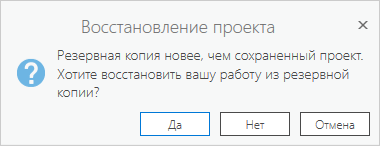
Если диалоговое окно не появляется, исходный проект был сохранен позже, чем резервная копия проекта. В этом случае несохраненные изменения не могут быть восстановлены.
- Выберите, как действовать дальше.
- Щелкните Да, чтобы открыть резервную копию проекта. Несохраненные изменения восстанавливаются до временной отметки резервной копии проекта. Исходный проект удаляется.
- Щелкните Нет, чтобы открыть исходный проект. В проекте отражается состояние на момент последнего сохранения вручную. Несохраненные изменения теряются.
- Щелкните Отмена, чтобы закрыть диалоговое окно, не открывая проект.
Открытие проекта, созданного в другой версии ArcGIS Pro
Вы можете открыть проект, который был создан в любой версии ArcGIS Pro, более ранней, чем ваша текущая версия. Если вы затем сохраните проект в текущей версии, это может повлиять на его совместимость с более ранними версиями.
Вы можете открыть проект, созданный в более поздней версии, если более поздняя версия относится к тому же основному выпуску. Например, вы можете открыть проект, созданный в ArcGIS Pro 3.6, в любой предыдущей версии 3.x. Появляется сообщение о том, что функциональность, не поддерживаемая более ранней версией, была понижена или утрачена.
Вы не можете открыть проект, созданный в более поздней версии, если более поздняя версия относится к другому основному выпуску. Например, вы не можете открыть проект, созданный в любой версии 3.x, в ArcGIS Pro 2.9.
Примечание:
Проект портала должен быть обновлен, прежде чем он может быть открыт в более новой версии второстепенного или основного выпуска ArcGIS Pro. Проект портала не может быть открыт в более ранней версии второстепенного или основного выпуска.
Восстановление элементов проекта по умолчанию
У каждого проекта должна быть домашняя папка, база геоданных по умолчанию и набор инструментов по умолчанию. Если вы открываете проект, в котором недоступен один из этих обязательных элементов, ArcGIS Pro может автоматически создать новый элемент по умолчанию. Кроме того, можно указать существующий элемент в качестве элемента по умолчанию или самостоятельно создать новый элемент по умолчанию. Вы устанавливаете предпочитаемый вами вариант в приложении общие опции в разделе Восстановить элементы проекта. Вы можете задать разные опции для восстановления домашней папки, базу геоданных по умолчанию и панель инструментов по умолчанию.
Элемент по умолчанию может стать недоступным по разным причинам. Например, он может быть удален, перемещен или переименован, или содержащая его папка может быть удалена, перемещена или переименована. Если элемент находится на общем сетевом ресурсе, сеть может быть недоступна.
Примечание:
ArcGIS Pro не всегда необходимо восстанавливать элементы по умолчанию, которые были перемещены или переименованы. Например, если главная папка содержит файл проекта, вы можете открыть проект без прерывания, даже если имя домашней папки или путь к ней изменятся. ArcGIS Pro соответствующим образом обновляет имя домашней папки и путь к ней. (В этом случае вы не можете открыть проект из списка Последние проекты, поскольку сохраненный путь к проекту не найден, но вы можете открыть его, перейдя к нему).
Автоматическое восстановление элемента проекта по умолчанию
По умолчанию используется автоматическое восстановление элементов проекта по умолчанию. Если выбрана эта опция, ArcGIS Pro создает новый элемент с тем же путем, который ранее сохранялся для элемента, который теперь недоступен. Он создает папки по мере необходимости для восстановления этого пути. Если путь не может быть восстановлен, используется другой путь.
Следующие элементы проекта по умолчанию могут быть восстановлены автоматически:
- Домашние папки
- Файловые базы геоданных (.gdb)
- Мобильные базы геоданных (.geodatabase)
- Наборы инструментов ArcGIS (.atbx)
- Наборы инструментов Python (.pyt)
Многопользовательские базы геоданных (.sde) и устаревшие наборы инструментов (.tbx) не могут быть восстановлены автоматически. Если один из этих элементов является недоступным элементом проекта по умолчанию, а опция обработки настроена на автоматическое создание нового элемента, появляется сообщение об ошибке. При открытии проекта недоступный элемент отображается как элемент по умолчанию, но путь к нему нарушен. Вы можете восстановить элемент вручную.
Пример: Автоматическое восстановление домашней папки
В этом примере предполагается, что опция Обработка домашней папки в диалоговом окне Опции настроена на Автоматически создать новую домашнюю папку. Домашняя папка по умолчанию - C:\ProProjectsHome, а файл проекта находится в другом местоположении.

После закрытия проекта предположим, что папка C:\ProProjectsHome удалена (или переименована, или перемещена) в операционной системе. Когда вы снова открываете проект, появляется сообщение о том, что домашняя папка недоступна и создана новая. Расположение новой папки совпадает с расположением предыдущей домашней папки.

Когда вы нажмете ОК в сообщении, откроется проект с новой домашней папкой.

Новая домашняя папка пуста. Любое содержимое, хранящееся в предыдущей домашней папке, может быть потеряно, если эта папка была удалена из операционной системы.
Примечание:
Если исходный путь не может быть восстановлен — например, из-за того, что домашняя папка была расположена на сетевом ресурсе, который больше недоступен, — новая домашняя папка создается в местоположении по умолчанию для создания проектов.
Восстановить элемент проекта по умолчанию, указав другой элемент
Если вы не хотите, чтобы ArcGIS Pro управлял восстановлением элемента проекта по умолчанию, вы можете настроить параметры обработки элемента таким образом, чтобы вам предлагалось выбрать другой элемент. Эти опции также позволяют вам создать новый элемент по умолчанию в выбранном вами местоположении.
Опция выбора существующего элемента полезна, когда элемент проекта по умолчанию был перемещен или переименован, но по-прежнему доступен на вашем компьютере или в общей сетевой папке. Вы можете перейти к нужному элементу (если знаете, где его найти) и обновить путь к нему в ArcGIS Pro, чтобы снова сделать его доступным.
Пример: Восстановить базу геоданных по умолчанию, выбрав элемент
В этом примере предполагается, что опция Обработка базы геоданных по умолчанию в диалоговом окне Опции настроена на Предложение указать другую базу геоданных. Путь к базе геоданных по умолчанию C:\Region\WarehouseImpact.gdb.

После закрытия проекта предположим, что путь к базе геоданных по умолчанию изменен в операционной системе. Когда вы снова открываете проект, появляется сообщение о том, что база геоданных недоступна. По умолчанию предлагается путь восстановления — если вы немедленно нажмете ОК в диалоговом окне, ArcGIS Pro создаст новую базу геоданных по умолчанию в этом местоположении. Однако если вы знаете, что папка, содержащая базу геоданных по умолчанию, была перемещена в новое местоположение, вы можете перейти к ней и выбрать нужную базу геоданных.

| Элемент | Описание |
|---|---|
 | ArcGIS Pro предлагает путь восстановления (исходное местоположение). |
 | Вы можете перейти в другое место, чтобы выбрать элемент по умолчанию. |
 | Выбран существующий элемент, и путь к нему отображается в строке местоположения. |
Подсказка:
При желании вы можете самостоятельно создать новую базу геоданных из ниспадающего меню Новый элемент в диалоговом окне обзора.
После того, как вы выберете базу геоданных и нажмете ОК, откроется проект с обновленным путем к элементу. Исходная (недоступная) база геоданных по умолчанию отображает поврежденный путь и может быть удалена из проекта.

Примечание:
Вы также можете заменить предложенный путь на ArcGIS Pro, введя его в поле ввода. Если введенный вами элемент или путь не существует, ArcGIS Pro создаст структуру элементов и папок. Если путь существует, но у вас нет разрешения на запись в это местоположение, появится сообщение об ошибке. Затем проект откроется с измененным исходным путем к элементу по умолчанию.