Когда вы открываете проект, ArcGIS Pro проверяет подключение ваших элементов. Если соединение недействительно, оно отображается с красным восклицательным знаком  .
.

Подключение элемента недействительно, если элемент не найден в ожидаемом местоположении. Это может произойти, если элемент перемещен, переименован или удален; или если путь к нему изменился. Например, если вы подключаете папку к C:\Data\Land, а затем переименовываете папку Data в MyData в File Explorer, подключение к папке становится недействительным.
Подключение элемента может стать недействительным во время вашего сеанса ArcGIS Pro. Это происходит, например, если папка или база данных, которые являются подключением к элементу, перемещаются или удаляются в File Explorer, когда ваш проект открыт. В этих случаях подключение помечается как недействительное, когда вы обновляете подключение или пытаетесь получить доступ к элементу.
Примечание:
Подключения не становятся недействительными, если вы перемещаете, переименовываете или удаляете элементы с помощью команд ArcGIS Pro в текущем сеансе ArcGIS Pro. Они становятся недействительными только в том случае, если изменения вносятся другими приложениями или параллельными экземплярами ArcGIS Pro.Подключения к сетевым дискам, серверам, многопользовательским базам геоданных и другим удаленным элементам могут стать недействительными по другим причинам, например, из-за доступности компьютера хоста. Эти недействительные подключения описываются ниже в разделе Восстановление недействительных подключений к серверу и базе данных.
Только подключения элементов, хранящимися вне файла проекта ArcGIS Pro (.aprx), могут стать недействительными. К ним относятся наборы инструментов, блокноты, базы данных, серверы и папки. Элементы, которые являются избранными, также могут стать недействительными. Элементы, хранящиеся в файле проекта ArcGIS Pro, такие как карты, схемы и отчеты, не могут стать недействительными. Однако элементы, источники данных которых ссылаются на недействительные подключения, могут быть недействительными. Например, слой карты становится недействительным (поврежденным), если его источник данных является классом пространственных объектов в недействительном подключении к базе геоданных. См. раздел Обновление источников данных для получения дополнительной информации о восстановлении слоев и таблиц карты.
Обязательные подключения в проекте ArcGIS Pro — в частности, домашняя папка, подключения к базе геоданных и набору инструментов по умолчанию — не могут стать недействительными. Как правило, эти элементы не следует удалять, перемещать или переименовывать. Однако если это произойдет, ArcGIS Pro восстановит соединение при открытии проекта. По умолчанию это делается автоматически путем создания нового элемента по умолчанию; в качестве альтернативы вы можете самостоятельно управлять процессом восстановления после изменения соответствующих настроек в основных опциях для восстановления элементов проекта.
Исправление недействительных подключений на панели Каталог или в виде каталога
На следующих шагах недействительное подключение к базе данных восстанавливается на панели Каталог. Вы можете выполнить те же действия, чтобы исправить любой тип недействительных подключений на панели Каталог или в виде каталога. Вы также можете восстановить недействительное подключение из диалогового окна обзора, но рекомендуется использовать панель Каталог или вид каталога.
В этом примере подключение базы данных к файловой базе геоданных Boundaries недействительно, поскольку база геоданных была перемещена из папки C:\Data в папку C:\FinalData другим приложением, например, ArcMap или File Explorer.

- Щелкните Восстановить элемент проекта рядом с базой геоданных.
Подсказка:
Наведите курсор на элемент, чтобы увидеть его ожидаемый путь. В этом примере ArcGIS Pro ищет базу геоданных в папке C:\Data, но не находит ее там. Путь не отображается как ссылка, потому что подключение недействительно.
- В диалоговом окне просмотра Восстановить базу геоданных перейдите к новому местоположению этой базы геоданных.
Если вы не знаете новое местоположение элемента, вы можете найти его с помощью команд операционной системы. Вы не можете искать недействительные подключения или их содержание с помощью ArcGIS Pro.
- Щелкните базу геоданных, чтобы выбрать ее.

Обновленный путь к базе геоданных отображается в строке местоположения. - Нажмите OK.

Появится запрос на восстановление карт и других элементов. Если элементы в вашем проекте, такие как слои карты, ссылаются на классы пространственных объектов в недействительной базе геоданных, эти слои карты также недействительны. (Они отображаются с красными восклицательными знаками, если вы открываете карту, содержащую их.) Запрос на Восстановление дает вам возможность восстановить эти связанные элементы.
- В запросе Восстановление щелкните Да или Нет в зависимости от ваших предпочтений.
- Щелкните Да, если вы хотите проверить и исправить слои карты и другие элементы проекта ArcGIS Pro, которые ссылаются на источники данных, содержащиеся в подключении элемента.
- Щелкните Нет, если вы хотите позже исправить недействительные элементы проекта (или если вы уверены, что никакие источники данных в подключении элемента не упоминаются).
На панели Каталог подключение к базе данных теперь действительно, и красный восклицательный знак удален. При наведении курсора на элемент его обновленный путь отображается в виде ссылки.

Иногда подключение невозможно восстановить. Например, элемент мог быть удален. Вы можете удалить подключение из своего проекта, если его невозможно восстановить.
Примечание:
Если вы используете File Explorer или другое приложение вне ArcGIS Pro, чтобы вернуть элемент в его ожидаемое местоположение или переименовать его в его ожидаемое имя, валидность подключения восстанавливается. Вы можете удалить красный восклицательный знак, обновив подключение.
Исправление недействительных подключений к серверу и базе данных
Подключения к серверам, многопользовательскими базам геоданных и облачным элементам могут отображаться действительными при открытии проекта, но отображаться как недействительные при попытке доступа к подключению. Это происходит, когда файл подключения находится в ожидаемом местоположении (например, в домашней папке вашего проекта), но удаленный компьютер или его ресурсы по какой-то причине недоступны. Сервер может быть в автономном режиме, учетные данные для доступа могли измениться или могла возникнуть какая-то другая проблема, не связанная с ArcGIS Pro. При попытке доступа к подключению появляется сообщение об ошибке, указывающее на проблему.
Если проблема связана с учетными данными для доступа, вы можете решить ее в ArcGIS Pro, щелкнув подключение правой кнопкой мыши, выбрав Свойства  (для сервера) или Свойства подключения (для многопользовательской базы данных) и изменив настройки. При необходимости обратитесь за помощью к администратору сервера или базы данных.
Когда проблема будет устранена, обновите подключение элемента на панели Каталог или в виде каталога, чтобы удалить красный восклицательный знак и получить доступ к элементу.
Восстановление элементов проекта, которые стали недействительными во время сеанса
Определенные элементы, содержащиеся в допустимом подулючении элементов, могут стать недействительными во время сеанса ArcGIS Pro. Это происходит в подключениях к папкам, которые содержат другие папки, наборы инструментов и базы геоданных. Например, если подпапка допустимого подключения к папке перемещается в новое место с помощью File Explorer, подпапка становится недействительной. (Любой контейнер элементов может стать недействительным. Элементы, не содержащие других элементов, например классы пространственных объектов или автономные файлы, не становятся недействительными.)
Недействительный элемент отображается с красным восклицательным знаком при попытке получить к нему доступ.
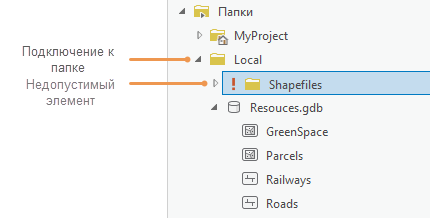
Примечание:
Содержимое недопустимых подключений и недействительных элементов проекта не отображается ни на панели Каталог, ни в виде каталога, ни в диалоговых окнах просмотра.
Если какой-либо элемент в подключении к папке становится недействительным, обновите подключение к папке, к которой относится этот недействительный элемент. Обновление подключения имеет один из следующих эффектов:
- Если элемент был переименован или перемещен в другое место в папке подключения элемента, обновленное подключение отображает элемент с его новым именем или в его новом местоположении. Элемент теперь действителен.
- Если элемент был удален или перемещен в место, которое не находится в папке подключения элемента, обновленное подключение больше не отображает элемент.
Вы не можете восстановить элемент, который был удален или перемещен в место за пределами подключения к папке, щелкнув восклицательный знак элемента и выполнив действия, которые вы используете для восстановления подключения элемента. Элемент больше не существует в том месте, где он отображается как недействительный; следовательно, он не может быть действителен в этом месте.
Восстановление избранного
Элемент в избранном проекта становится недействительным, если элемент, на который он ссылается, недействителен. Например, если вы добавляете папку на своем компьютере в избранное, а затем папка перемещается в другое место, избранное становится недействительным - точно так же, как подключение папки к той же папке становится недействительным.
Избранное восстанавливается так же, как и подключение элемента: щелкните красный восклицательный знак, который появляется рядом с избранным, и перейдите к местоположению элемента в диалоговом окне восстановления.
При восстановлении недействительного избранного вы также исправляете недействительные подключения к этому элементу в своих проектах. Точно так же, когда вы исправляете недействительные подключения элемента в своем проекте, вы восстанавливаете тот же элемент в своей коллекции избранного.